

















ثبّت Chat Exporter for Teams في دقيقة.
إدراج الإضافة في متجر Chrome الإلكتروني في طريقه إلينا. حتى ذلك الحين، ثبّت الإضافة مباشرةً. إنها الإضافة نفسها. وبمجرد أن يُنشَر الإدراج في المتجر، أعِد تثبيتها من هناك للحصول على التحديثات التلقائية.
أضفها إلى Chrome
- 2
فُكّ ضغطه
انقر نقرًا مزدوجًا على ملف ZIP (في Windows: انقر بزر الفأرة الأيمن → استخراج الكل). تحصل على مجلد بالاسم نفسه. احتفظ بهذا المجلد: يُحمّل Chrome الإضافة منه، فلا تحذفه بعد ذلك.
- 3
افتح صفحة الإضافات
اكتب
chrome://extensionsفي شريط العناوين واضغط Enter (في Edge:edge://extensions، وفي Brave:brave://extensions).chrome://extensions - 4
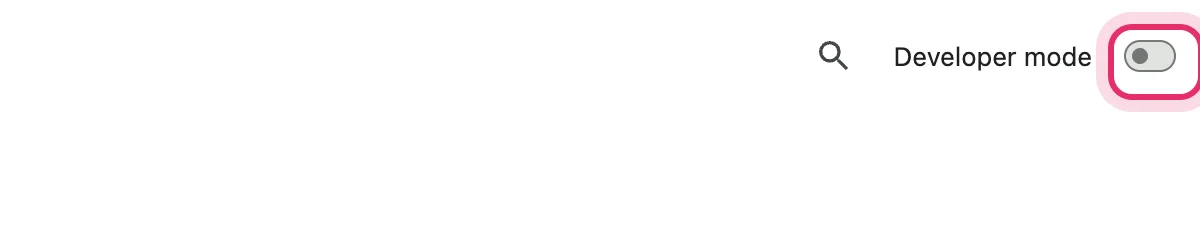
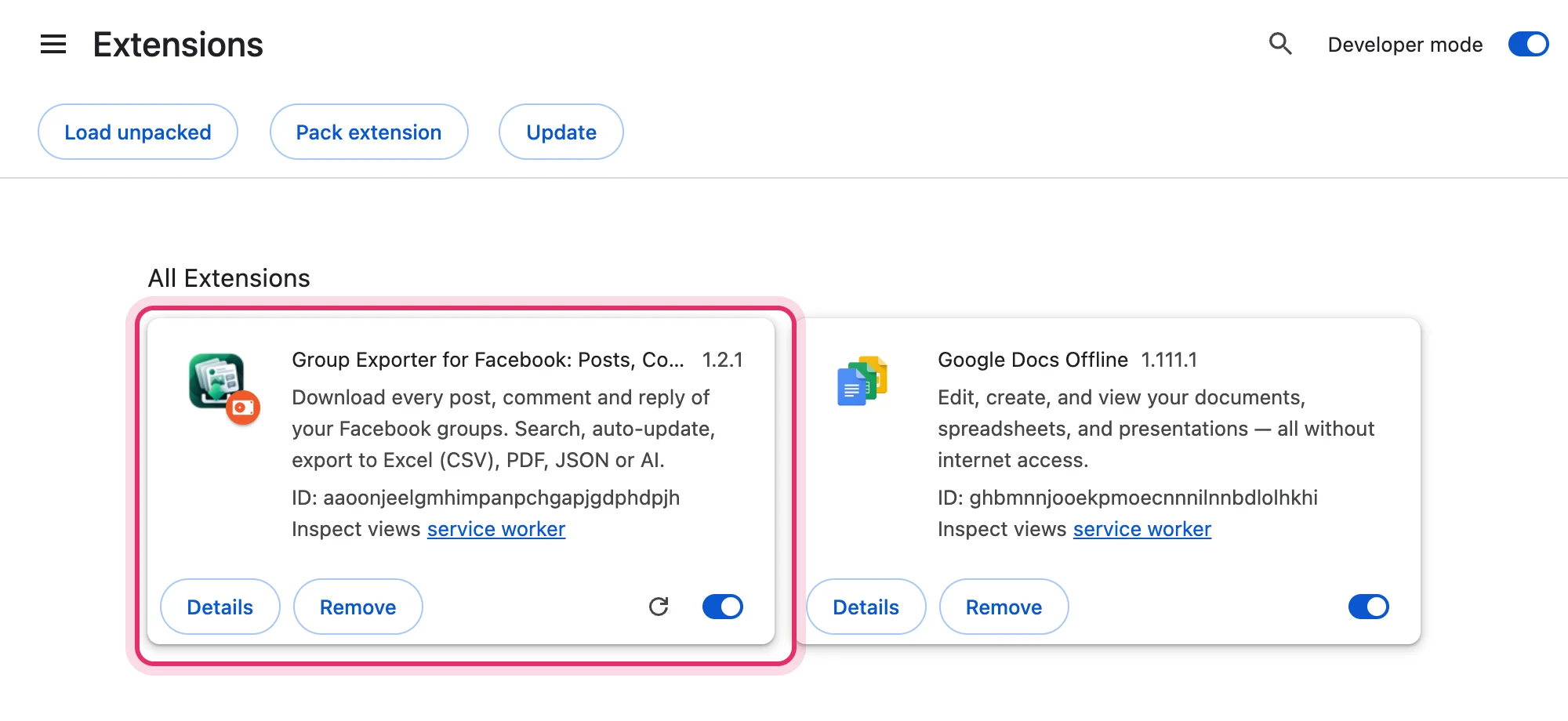
فعّل «وضع المطوّر»
عبر المفتاح في الزاوية العلوية اليمنى من الصفحة («Developer mode» في Chrome بالإنجليزية). يتيح لك فقط تحميل إضافة من مجلد؛ ولا يغيّر أي شيء آخر في Chrome.
- 5
انقر على «تحميل الملف غير المضغوط» واختر المجلد
(«Load unpacked» في Chrome بالإنجليزية.) اختر المجلد الذي فككت ضغطه في الخطوة 2 (المجلد الذي يحتوي على
manifest.json)، ثم انقر على تحديد.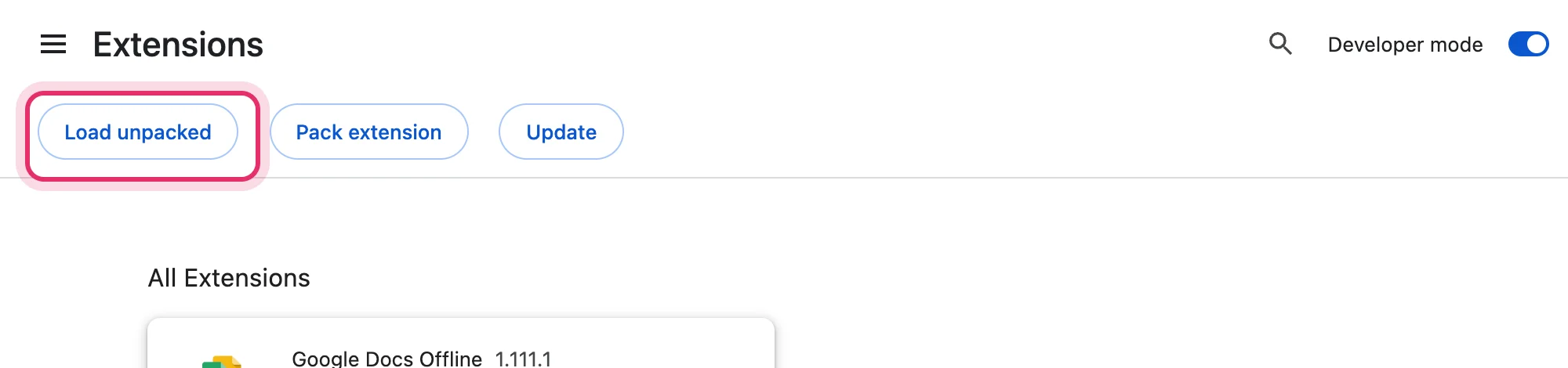
- 6
ثبّتها في شريط الأدوات
تظهر الإضافة في القائمة. انقر على أيقونة قطعة الأحجية أعلى يمين Chrome، ثم على الدبوس بجوار الإضافة، لتكون أيقونتها دائمًا على بُعد نقرة واحدة.
إذا حدث خطأ ما
«ملف البيان مفقود أو غير قابل للقراءة»
لقد اخترت ملف ZIP أو مجلدًا أعلى من المجلد الصحيح. اختر المجلد الذي يحتوي مباشرةً على manifest.json.
لا أرى «تحميل الملف غير المضغوط»
فعّل وضع المطوّر أولًا (أعلى اليمين). قد تحجبه حواسيب العمل: اسأل فريق تقنية المعلومات لديك، أو انتظر نسخة متجر Chrome الإلكتروني.
اختفت الإضافة بعد إعادة التشغيل
نُقل المجلد أو حُذف (مثلًا لأنه ظلّ في مجلد مؤقت). فُكّ ضغطه في مكان دائم، مثل مجلد المستندات، وحمّله من جديد.
يعرض Chrome تحذيرًا بشأن إضافات وضع المطوّر
تذكّرك بعض إصدارات Chrome بأن وضع المطوّر مُفعّل. هذا للعلم فقط: أبقِ الإضافة مفعّلة.