

















كيفية تثبيت الإضافات
دقيقة واحدة، دون حساب، ولا شيء لإعداده. اتبع الخطوات أدناه مع لقطات الشاشة: فهي تصلح للإضافات الخمس جميعًا، في Chrome وEdge وBrave وغيرها من متصفحات Chromium.
اختر إضافتك
الملف الذي يُنزَّل هو ملف ZIP صغير (أقل من 200 كيلوبايت).
من متجر Chrome الإلكتروني
- انقر على «إضافة إلى Chrome» أعلاه: تُفتح صفحة الإضافة في متجر Chrome الإلكتروني.
- انقر على «إضافة إلى Chrome»، ثم على «إضافة الإضافة» في نافذة التأكيد.
- ثبّت الإضافة في شريط الأدوات (الخطوة 6 أدناه) وافتحها.
التنزيل المباشر: التثبيت في 6 خطوات
هكذا يُثبّت Chrome إضافةً من ملف. تفعل ذلك مرة واحدة فقط: بعدها تعمل الإضافة مثل أي إضافة أخرى وتُنبّهك عند توفّر تحديث.
- 1
نزّل ملف ZIP
انقر على تنزيل بجوار إضافتك أعلاه. يصل الملف إلى مجلد التنزيلات لديك.
- 2
فُكّ ضغطه
انقر نقرًا مزدوجًا على ملف ZIP (في Windows: انقر بزر الفأرة الأيمن → استخراج الكل). تحصل على مجلد بالاسم نفسه. احتفظ بهذا المجلد: يُحمّل Chrome الإضافة منه، فلا تحذفه بعد ذلك.
- 3
افتح صفحة الإضافات
اكتب
chrome://extensionsفي شريط العناوين واضغط Enter (في Edge:edge://extensions، وفي Brave:brave://extensions).chrome://extensions - 4
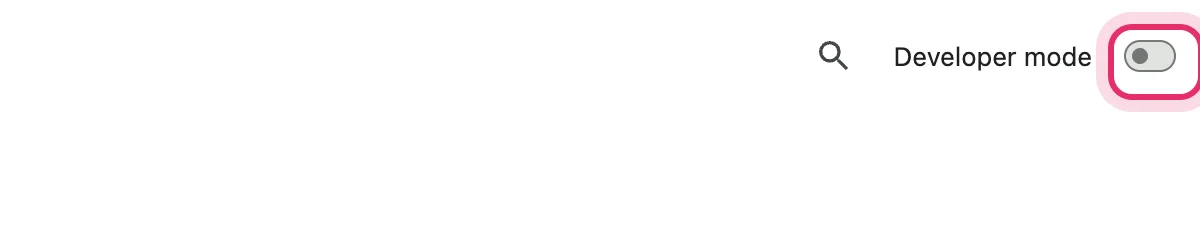
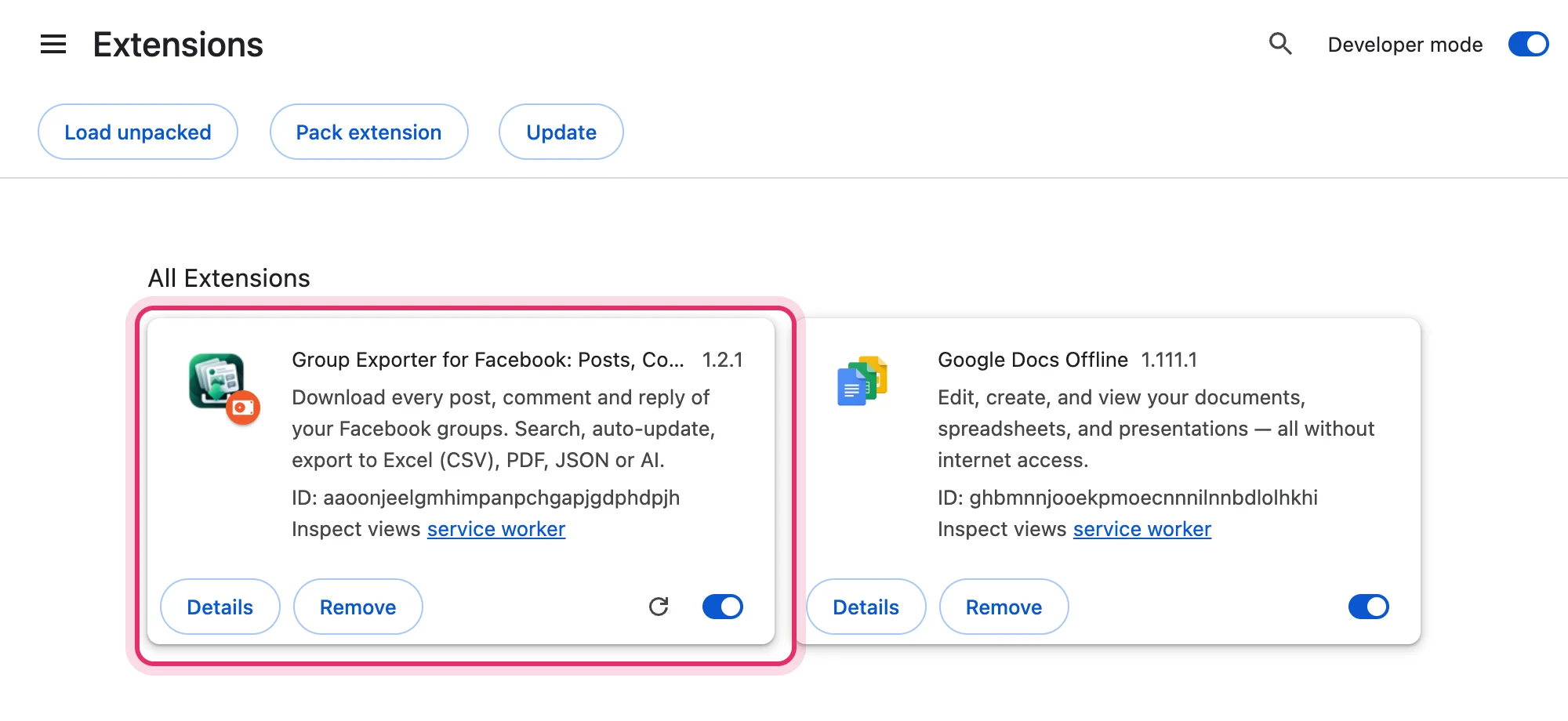
فعّل «وضع المطوّر»
عبر المفتاح في الزاوية العلوية اليمنى من الصفحة («Developer mode» في Chrome بالإنجليزية). يتيح لك فقط تحميل إضافة من مجلد؛ ولا يغيّر أي شيء آخر في Chrome.
- 5
انقر على «تحميل الملف غير المضغوط» واختر المجلد
(«Load unpacked» في Chrome بالإنجليزية.) اختر المجلد الذي فككت ضغطه في الخطوة 2 (المجلد الذي يحتوي على
manifest.json)، ثم انقر على تحديد.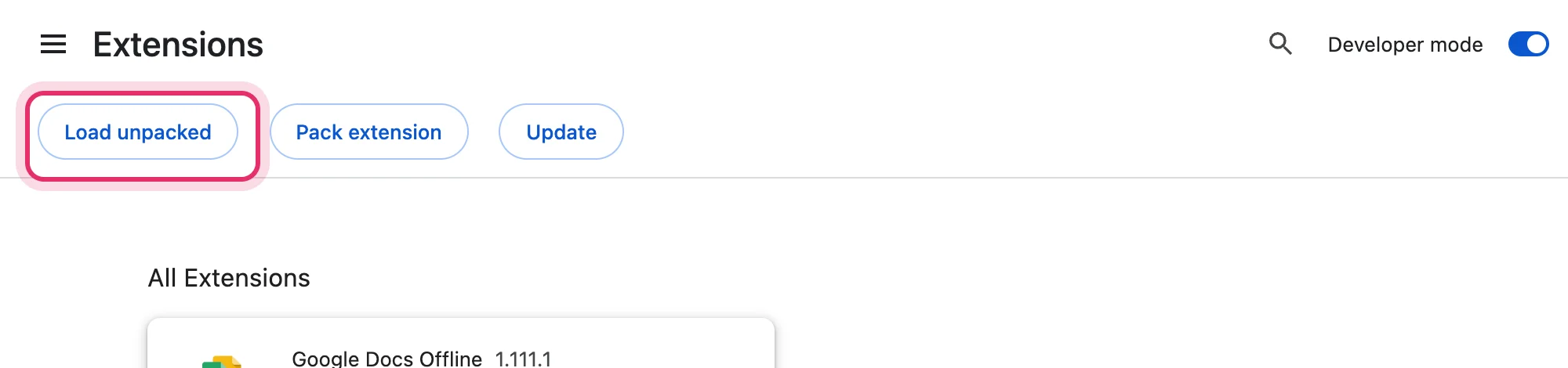
- 6
ثبّتها في شريط الأدوات
تظهر الإضافة في القائمة. انقر على أيقونة قطعة الأحجية أعلى يمين Chrome، ثم على الدبوس بجوار الإضافة، لتكون أيقونتها دائمًا على بُعد نقرة واحدة.
متصفحات أخرى
- Microsoft Edge
- افتح
edge://extensions، وفعّل وضع المطوّر أسفل اليسار، ثم انقر على تحميل الملف غير المضغوط. - Brave
- افتح
brave://extensions، ثم اتبع الخطوات نفسها كما في Chrome. - Opera وVivaldi وArc
- افتح صفحة الإضافات في المتصفح، وفعّل وضع المطوّر وحمّل المجلد. لا يُدعَم Safari وFirefox.
التحديث
- عند صدور نسخة جديدة، تعرض الإضافة «يتوفّر تحديث» مع رابط.
- نزّل ملف ZIP الجديد، وفُكّ ضغطه فوق المجلد القديم (استبدل الملفات)، ثم انقر على السهم الدائري في بطاقة الإضافة في chrome://extensions. تُحفَظ بياناتك وترخيصك.
- بمجرد أن تصبح الإضافة في متجر Chrome الإلكتروني، يحدّثها Chrome من تلقاء نفسه.
إذا حدث خطأ ما
«ملف البيان مفقود أو غير قابل للقراءة»
لقد اخترت ملف ZIP أو مجلدًا أعلى من المجلد الصحيح. اختر المجلد الذي يحتوي مباشرةً على manifest.json.
لا أرى «تحميل الملف غير المضغوط»
فعّل وضع المطوّر أولًا (أعلى اليمين). قد تحجبه حواسيب العمل: اسأل فريق تقنية المعلومات لديك، أو انتظر نسخة متجر Chrome الإلكتروني.
اختفت الإضافة بعد إعادة التشغيل
نُقل المجلد أو حُذف (مثلًا لأنه ظلّ في مجلد مؤقت). فُكّ ضغطه في مكان دائم، مثل مجلد المستندات، وحمّله من جديد.
يعرض Chrome تحذيرًا بشأن إضافات وضع المطوّر
تذكّرك بعض إصدارات Chrome بأن وضع المطوّر مُفعّل. هذا للعلم فقط: أبقِ الإضافة مفعّلة.
هل هذا آمن؟
نعم. إنها الإضافة نفسها تمامًا التي تُقدَّم إلى متجر Chrome الإلكتروني، دون أي شيفرة تُحمَّل عن بُعد. تعمل فقط على المواقع التي تحتاج إليها، وتُبقي بياناتك على جهازك، ولا تطلب كلمات مرورك أبدًا. Privacy · support@getsocialexport.com