





Πώς να εγκαταστήσεις τις επεκτάσεις
Ένα λεπτό, χωρίς λογαριασμό, χωρίς ρυθμίσεις. Ακολούθησε τα παρακάτω βήματα με τα στιγμιότυπα: ισχύουν και για τις πέντε επεκτάσεις, σε Chrome, Edge, Brave και άλλα προγράμματα περιήγησης Chromium.
Διάλεξε την επέκτασή σου
Η λήψη είναι ένα μικρό αρχείο ZIP (κάτω από 200 KB).
Από το Chrome Web Store
Οι επεκτάσεις βρίσκονται υπό έλεγχο από το Chrome Web Store. Μέχρι να δημοσιευτούν, εγκατάστησέ τες με την απευθείας λήψη: είναι η ίδια επέκταση και χρειάζεται ένα λεπτό.
Απευθείας λήψη: εγκατάσταση σε 6 βήματα
Έτσι εγκαθιστά το Chrome μια επέκταση από αρχείο. Το κάνεις μία φορά: μετά η επέκταση λειτουργεί όπως κάθε άλλη και σε ειδοποιεί όταν υπάρχει διαθέσιμη ενημέρωση.
- 1
Κατέβασε το ZIP
Κάνε κλικ στο Λήψη δίπλα στην επέκτασή σου παραπάνω. Το αρχείο αποθηκεύεται στον φάκελο «Λήψεις».
- 2
Αποσυμπίεσέ το
Κάνε διπλό κλικ στο αρχείο ZIP (στα Windows: δεξί κλικ → Εξαγωγή όλων). Παίρνεις έναν φάκελο με το ίδιο όνομα. Κράτα αυτόν τον φάκελο: το Chrome φορτώνει την επέκταση από εκεί, οπότε μην τον διαγράψεις μετά.
- 3
Άνοιξε τη σελίδα επεκτάσεων
Πληκτρολόγησε
chrome://extensionsστη γραμμή διευθύνσεων και πάτα Enter (Edge:edge://extensions, Brave:brave://extensions).chrome://extensions - 4
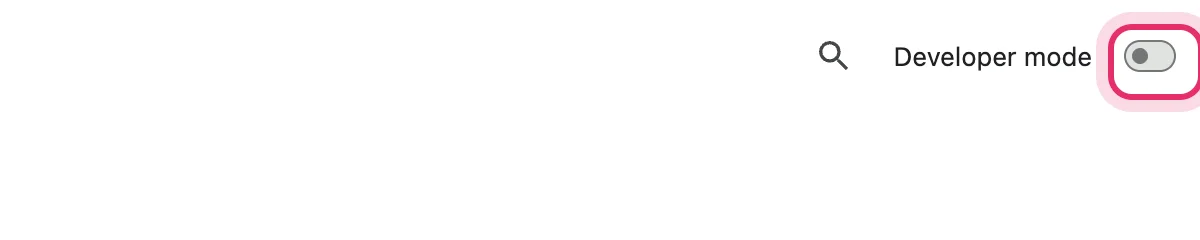
Ενεργοποίησε τη «Λειτουργία προγραμματιστή»
Χρησιμοποίησε τον διακόπτη πάνω δεξιά στη σελίδα. Σου επιτρέπει μόνο να φορτώσεις μια επέκταση από φάκελο· δεν αλλάζει τίποτε άλλο στο Chrome.
- 5
Κάνε κλικ στο «Φόρτωση μη πακεταρισμένης» και διάλεξε τον φάκελο
Επίλεξε τον φάκελο που αποσυμπίεσες στο βήμα 2 (αυτόν που περιέχει το
manifest.json) και μετά κάνε κλικ στο Επιλογή φακέλου.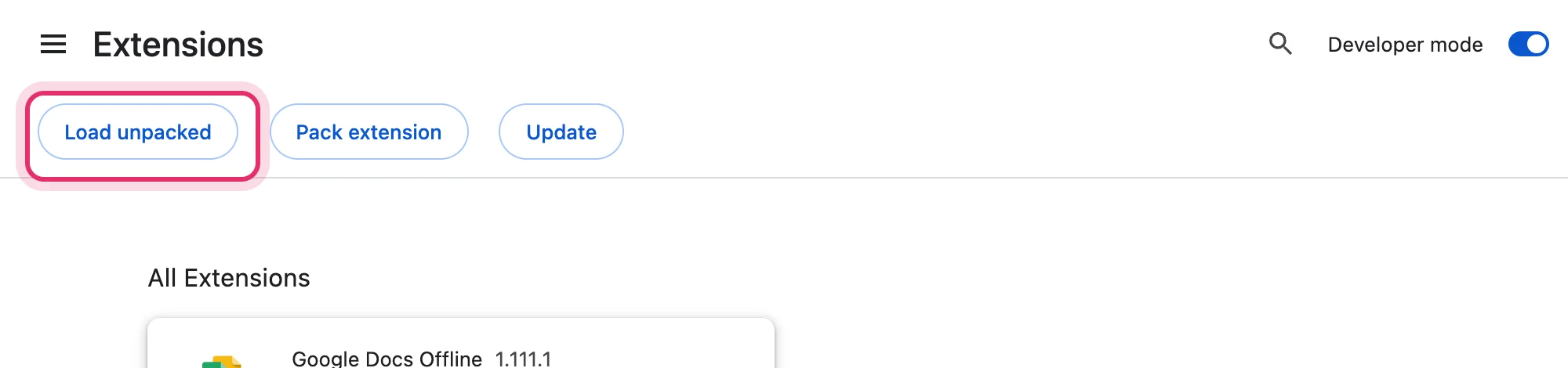
- 6
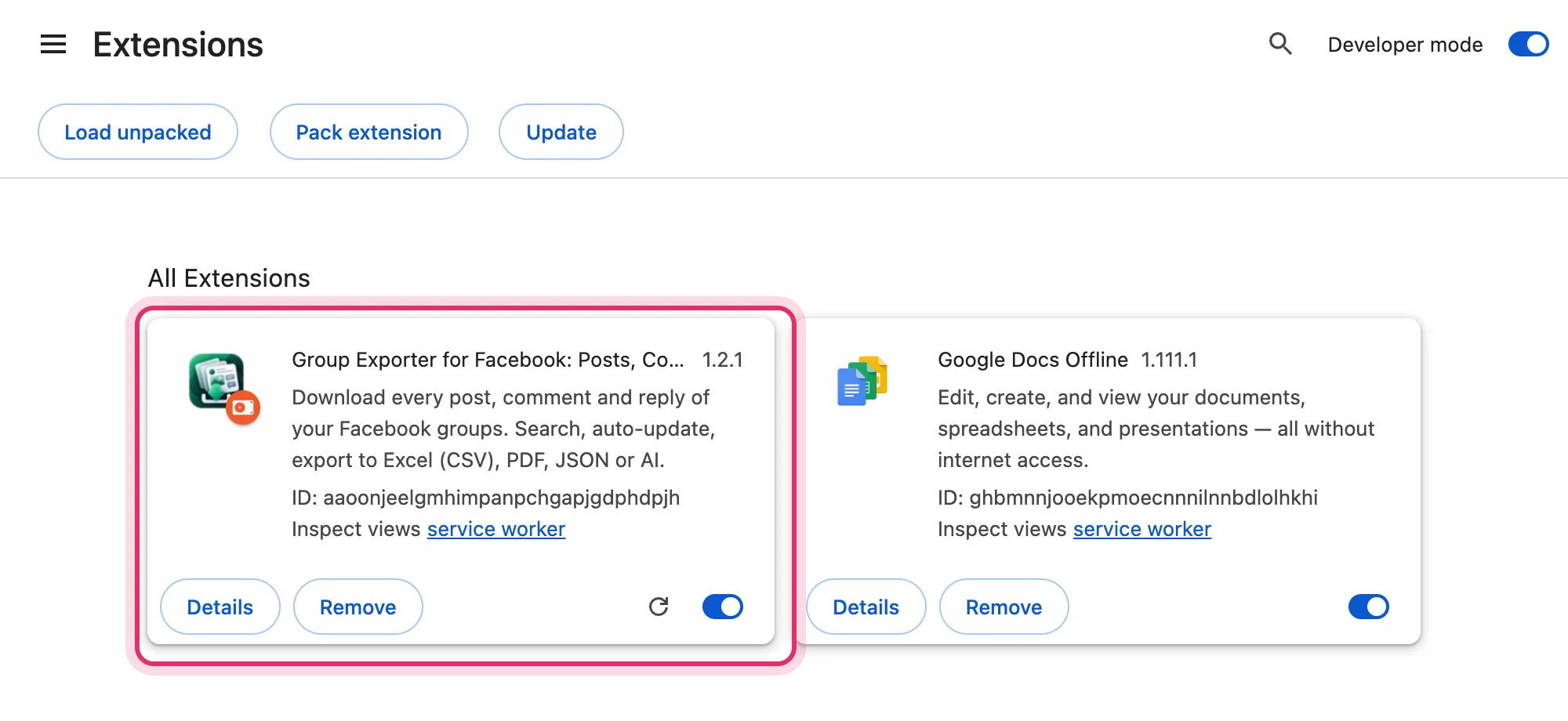
Καρφίτσωσέ τη στη γραμμή εργαλείων
Η επέκταση εμφανίζεται στη λίστα. Κάνε κλικ στο εικονίδιο του παζλ πάνω δεξιά στο Chrome και μετά στην πινέζα δίπλα στην επέκταση, ώστε το εικονίδιό της να απέχει πάντα ένα κλικ.
Άλλα προγράμματα περιήγησης
- Microsoft Edge
- Άνοιξε το
edge://extensions, ενεργοποίησε τη Λειτουργία προγραμματιστή κάτω αριστερά και μετά Φόρτωση μη πακεταρισμένης. - Brave
- Άνοιξε το
brave://extensionsκαι ακολούθησε τα ίδια βήματα με το Chrome. - Opera, Vivaldi, Arc
- Άνοιξε τη σελίδα επεκτάσεων του προγράμματος περιήγησης, ενεργοποίησε τη λειτουργία προγραμματιστή και φόρτωσε τον φάκελο. Τα Safari και Firefox δεν υποστηρίζονται.
Ενημέρωση
- Όταν κυκλοφορεί νέα έκδοση, η επέκταση δείχνει «Υπάρχει διαθέσιμη ενημέρωση» με έναν σύνδεσμο.
- Κατέβασε το νέο ZIP, αποσυμπίεσέ το πάνω στον παλιό φάκελο (αντικατάστησε τα αρχεία) και μετά κάνε κλικ στο κυκλικό βέλος στην κάρτα της επέκτασης στο chrome://extensions. Τα δεδομένα και η άδειά σου διατηρούνται.
- Μόλις η επέκταση είναι στο Chrome Web Store, το Chrome την ενημερώνει μόνο του.
Αν κάτι πάει στραβά
«Το αρχείο μανιφέστου λείπει ή δεν είναι αναγνώσιμο»
Επέλεξες το αρχείο ZIP ή έναν φάκελο ένα επίπεδο πάνω από τον σωστό. Διάλεξε τον φάκελο που περιέχει απευθείας το manifest.json.
Δεν βλέπω το «Φόρτωση μη πακεταρισμένης»
Ενεργοποίησε πρώτα τη Λειτουργία προγραμματιστή (πάνω δεξιά). Οι υπολογιστές εργασίας μπορεί να τη μπλοκάρουν: ρώτησε το τμήμα IT ή περίμενε την έκδοση του Chrome Web Store.
Η επέκταση εξαφανίστηκε μετά από επανεκκίνηση
Ο φάκελος μετακινήθηκε ή διαγράφηκε (για παράδειγμα, ήταν ακόμα σε έναν προσωρινό φάκελο). Αποσυμπίεσέ τον σε μόνιμη θέση, όπως τα Έγγραφα, και φόρτωσέ τον ξανά.
Το Chrome δείχνει μια προειδοποίηση για «επεκτάσεις λειτουργίας προγραμματιστή»
Ορισμένες εκδόσεις του Chrome σού υπενθυμίζουν ότι η λειτουργία προγραμματιστή είναι ενεργή. Είναι απλώς ενημερωτικό: κράτα την επέκταση ενεργή.
Είναι ασφαλές;
Ναι. Είναι ακριβώς η ίδια επέκταση που υποβάλλεται στο Chrome Web Store, χωρίς απομακρυσμένο κώδικα. Εκτελείται μόνο στους ιστότοπους που χρειάζεται, κρατά τα δεδομένα σου στον υπολογιστή σου και δεν ζητά ποτέ τους κωδικούς σου. Privacy · support@getsocialexport.com