





Cómo instalar las extensiones
Un minuto, sin cuenta y sin nada que configurar. Sigue los pasos con las capturas: sirven para las cinco extensiones, en Chrome, Edge, Brave y otros navegadores Chromium.
Elige tu extensión
La descarga es un pequeño archivo ZIP (menos de 200 KB).
Desde Chrome Web Store
Chrome Web Store está revisando las extensiones. Mientras tanto, instálalas con la descarga directa: es la misma extensión y tardas un minuto.
Descarga directa: instalación en 6 pasos
Así instala Chrome una extensión desde un archivo. Solo lo haces una vez: después la extensión funciona como cualquier otra y te avisa cuando hay una actualización.
- 1
Descarga el ZIP
Haz clic en Descargar junto a tu extensión, arriba. El archivo se guarda en tu carpeta de Descargas.
- 2
Descomprímelo
Haz doble clic en el archivo ZIP (en Windows: clic derecho → Extraer todo). Obtienes una carpeta con el mismo nombre. Guarda esta carpeta: Chrome carga la extensión desde ella, así que no la borres después.
- 3
Abre la página de extensiones
Escribe
chrome://extensionsen la barra de direcciones y pulsa Intro (Edge:edge://extensions, Brave:brave://extensions).chrome://extensions - 4
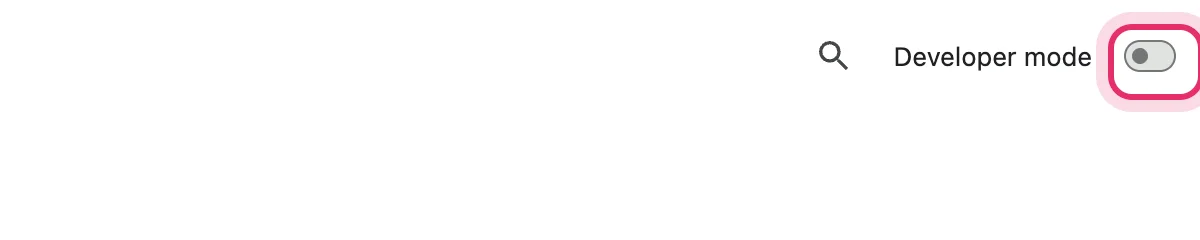
Activa el «Modo de desarrollador»
Con el interruptor arriba a la derecha de la página («Developer mode» en un Chrome en inglés). Solo permite cargar una extensión desde una carpeta; no cambia nada más en Chrome.
- 5
Haz clic en «Cargar descomprimida» y elige la carpeta
(«Load unpacked» en un Chrome en inglés.) Selecciona la carpeta que descomprimiste en el paso 2 (la que contiene
manifest.json) y haz clic en Seleccionar.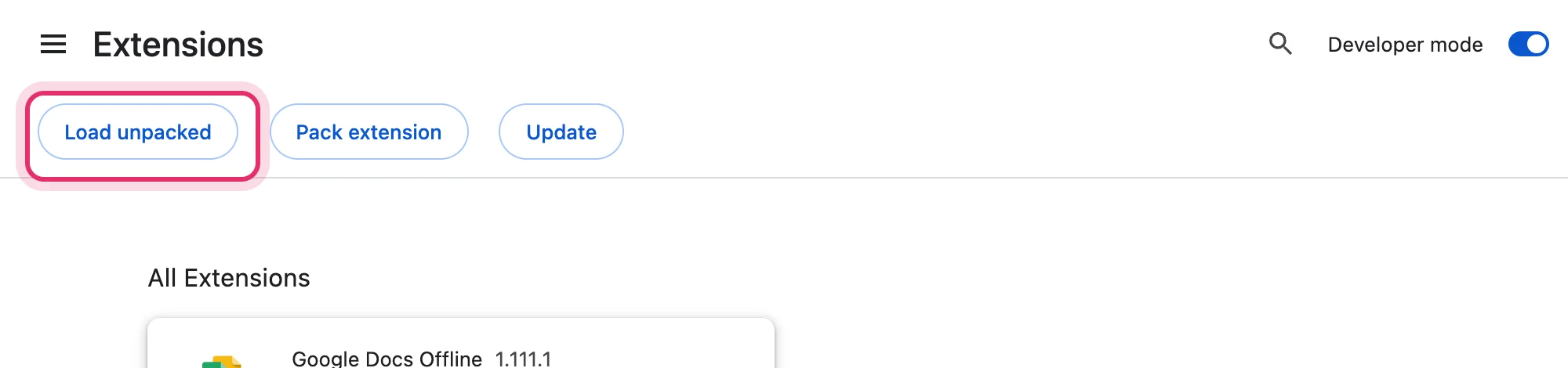
- 6
Fíjala en la barra de herramientas
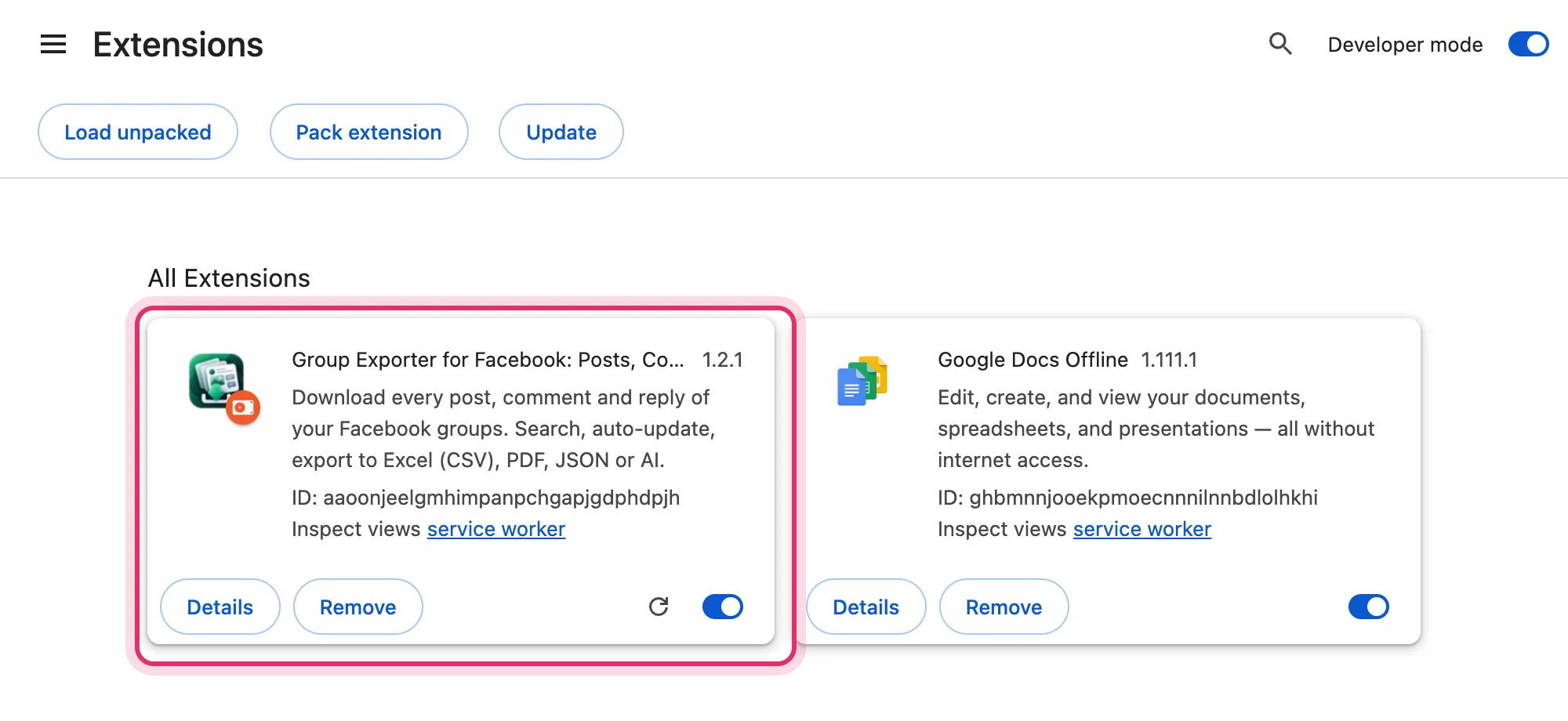
La extensión aparece en la lista. Haz clic en el icono de pieza de puzle arriba a la derecha de Chrome y luego en la chincheta junto a la extensión: su icono estará siempre a un clic.
Otros navegadores
- Microsoft Edge
- Abre
edge://extensions, activa el Modo de desarrollador abajo a la izquierda y luego Cargar desempaquetada. - Brave
- Abre
brave://extensionsy sigue los mismos pasos que en Chrome. - Opera, Vivaldi, Arc
- Abre la página de extensiones del navegador, activa el modo de desarrollador y carga la carpeta. Safari y Firefox no son compatibles.
Actualizar
- Cuando sale una versión nueva, la extensión muestra «Actualización disponible» con un enlace.
- Descarga el nuevo ZIP, descomprímelo sobre la carpeta anterior (sustituye los archivos) y haz clic en la flecha circular de la tarjeta de la extensión en chrome://extensions. Tus datos y tu licencia se conservan.
- Cuando la extensión esté en Chrome Web Store, Chrome la actualizará solo.
Si algo falla
«Falta el archivo de manifiesto o no se puede leer»
Seleccionaste el archivo ZIP o una carpeta por encima de la correcta. Elige la carpeta que contiene directamente manifest.json.
No veo el botón para cargar la extensión
Activa primero el Modo de desarrollador (arriba a la derecha). Los ordenadores del trabajo pueden bloquearlo: pregunta a tu equipo de informática o espera a la versión de Chrome Web Store.
La extensión desapareció tras reiniciar
La carpeta se movió o se borró (por ejemplo, seguía en una carpeta temporal). Descomprímela en un sitio permanente, como Documentos, y cárgala de nuevo.
Chrome muestra un aviso sobre el modo de desarrollador
Algunas versiones de Chrome recuerdan que el modo de desarrollador está activado. Es solo informativo: deja la extensión activada.
¿Es seguro?
Sí. Es exactamente la misma extensión que se envía a Chrome Web Store, sin código remoto. Solo funciona en los sitios que necesita, guarda tus datos en tu ordenador y nunca te pide contraseñas. Privacy · support@getsocialexport.com