
Comment installer les extensions
Une minute, sans compte, rien à configurer. Suivez les étapes ci-dessous avec les captures d’écran : elles valent pour les cinq extensions, dans Chrome, Edge, Brave et les autres navigateurs Chromium.
Choisissez votre extension
Le téléchargement est un petit fichier ZIP (moins de 200 Ko).
 Group Exporter for FacebookTélécharger
 Giveaway PickerTélécharger
 Thread Exporter for RedditTélécharger
 Unfollowers TrackerTélécharger
 Follower ExporterTélécharger
Depuis le Chrome Web Store
Les extensions sont en cours de validation par le Chrome Web Store. En attendant, installez-les avec le téléchargement direct : c’est la même extension, et cela prend une minute.
Téléchargement direct : l’installation en 6 étapes
C’est la méthode de Chrome pour installer une extension depuis un fichier. Vous ne le faites qu’une fois : l’extension fonctionne ensuite comme les autres et vous prévient quand une mise à jour est disponible.
- 1
Téléchargez le ZIP
Cliquez sur Télécharger à côté de votre extension, ci-dessus. Le fichier arrive dans votre dossier Téléchargements.
- 2
Décompressez-le
Double-cliquez sur le fichier ZIP (sous Windows : clic droit → Extraire tout). Vous obtenez un dossier du même nom. Gardez ce dossier : Chrome charge l’extension depuis lui, ne le supprimez donc pas ensuite.
- 3
Ouvrez la page des extensions
Tapez
chrome://extensionsdans la barre d’adresse et appuyez sur Entrée (Edge :edge://extensions, Brave :brave://extensions).chrome://extensions - 4
Activez le « Mode développeur »
Avec l’interrupteur en haut à droite de la page (« Developer mode » sur un Chrome en anglais). Il permet seulement de charger une extension depuis un dossier ; il ne change rien d’autre dans Chrome.
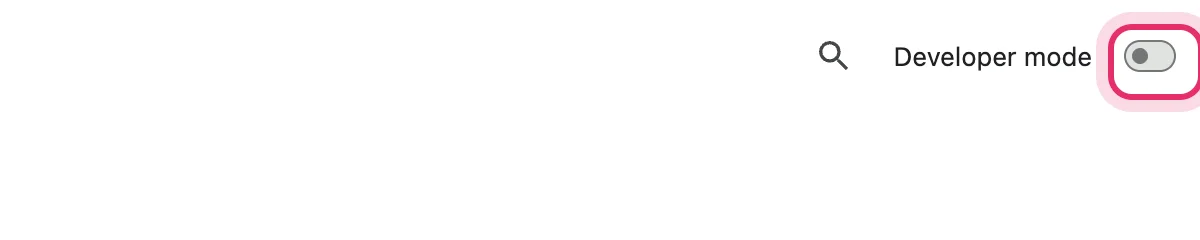
- 5
Cliquez sur « Charger l’extension non empaquetée » et choisissez le dossier
(« Load unpacked » sur un Chrome en anglais.) Sélectionnez le dossier décompressé à l’étape 2 (celui qui contient
manifest.json), puis cliquez sur Sélectionner.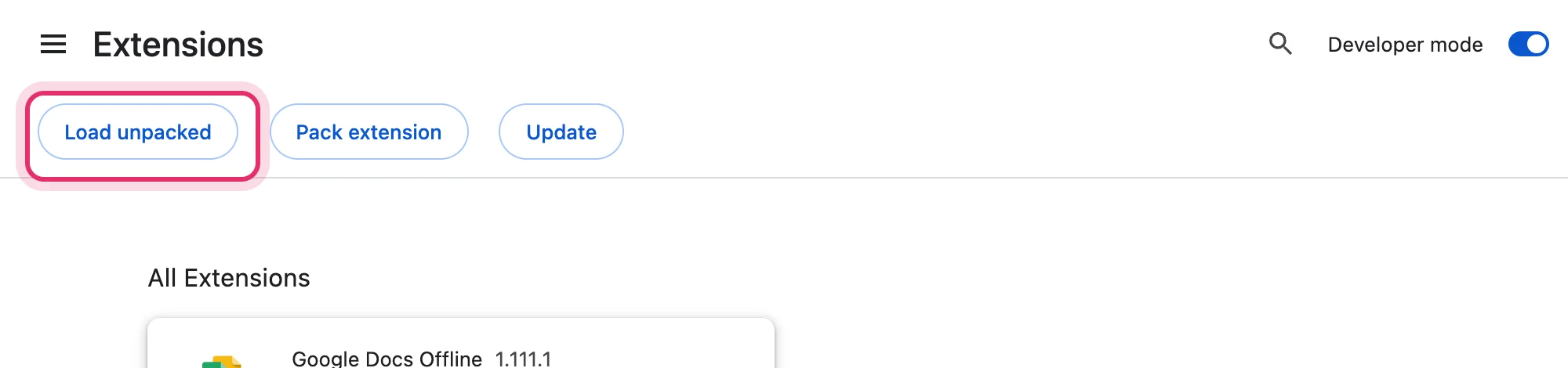
- 6
Épinglez-la dans la barre d’outils
L’extension apparaît dans la liste. Cliquez sur l’icône en forme de pièce de puzzle en haut à droite de Chrome, puis sur l’épingle à côté de l’extension : son icône sera toujours à un clic.
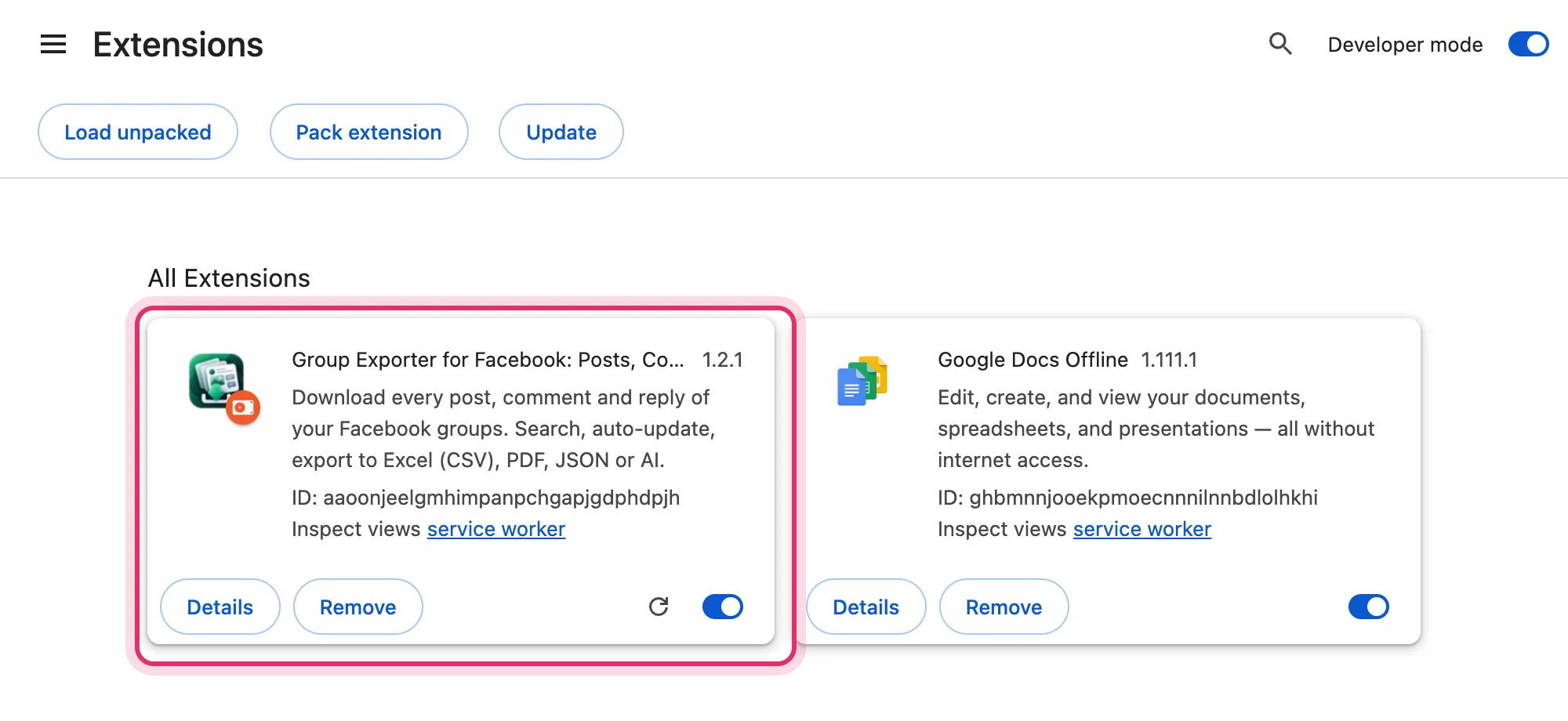
Autres navigateurs
- Microsoft Edge
- Ouvrez
edge://extensions, activez le Mode développeur en bas à gauche, puis Charger l’extension décompressée. - Brave
- Ouvrez
brave://extensions, puis suivez les mêmes étapes que dans Chrome. - Opera, Vivaldi, Arc
- Ouvrez la page des extensions du navigateur, activez le mode développeur et chargez le dossier. Safari et Firefox ne sont pas pris en charge.
Mettre à jour
- Quand une nouvelle version sort, l’extension affiche « Mise à jour disponible » avec un lien.
- Téléchargez le nouveau ZIP, décompressez-le par-dessus l’ancien dossier (remplacez les fichiers), puis cliquez sur la flèche circulaire de la carte de l’extension dans chrome://extensions. Vos données et votre licence sont conservées.
- Une fois l’extension sur le Chrome Web Store, Chrome la met à jour tout seul.
En cas de problème
« Fichier manifeste manquant ou illisible »
Vous avez sélectionné le fichier ZIP ou un dossier au-dessus du bon. Choisissez le dossier qui contient directement manifest.json.
Je ne vois pas le bouton pour charger l’extension
Activez d’abord le Mode développeur (en haut à droite). Les ordinateurs professionnels peuvent le bloquer : demandez à votre service informatique, ou attendez la version du Chrome Web Store.
L’extension a disparu après un redémarrage
Le dossier a été déplacé ou supprimé (par exemple, il était resté dans un dossier temporaire). Décompressez-le à un endroit durable, comme Documents, et chargez-le à nouveau.
Chrome affiche un avertissement sur le mode développeur
Certaines versions de Chrome rappellent que le mode développeur est activé. C’est informatif : laissez l’extension activée.
Est-ce sûr ?
Oui. C’est exactement la même extension que celle soumise au Chrome Web Store, sans code chargé à distance. Elle ne fonctionne que sur les sites dont elle a besoin, garde vos données sur votre ordinateur et ne demande jamais vos mots de passe. Privacy · support@getsocialexport.com