





Como instalar as extensões
Um minuto, sem conta, nada para configurar. Siga os passos abaixo com as capturas de tela: eles valem para as cinco extensões, no Chrome, Edge, Brave e outros navegadores Chromium.
Escolha sua extensão
O download é um pequeno arquivo ZIP (menos de 200 KB).
Pela Chrome Web Store
As extensões estão em análise na Chrome Web Store. Enquanto isso, instale-as pelo download direto: é a mesma extensão e leva um minuto.
Download direto: instalação em 6 passos
É assim que o Chrome instala uma extensão a partir de um arquivo. Você faz isso uma vez só: depois, a extensão funciona como qualquer outra e avisa quando houver uma atualização.
- 1
Baixe o ZIP
Clique em Baixar ao lado da sua extensão, acima. O arquivo vai para a sua pasta Downloads.
- 2
Descompacte o arquivo
Clique duas vezes no arquivo ZIP (no Windows: botão direito → Extrair Tudo). Você terá uma pasta com o mesmo nome. Guarde essa pasta: o Chrome carrega a extensão a partir dela, então não a apague depois.
- 3
Abra a página de extensões
Digite
chrome://extensionsna barra de endereço e pressione Enter (Edge:edge://extensions, Brave:brave://extensions).chrome://extensions - 4
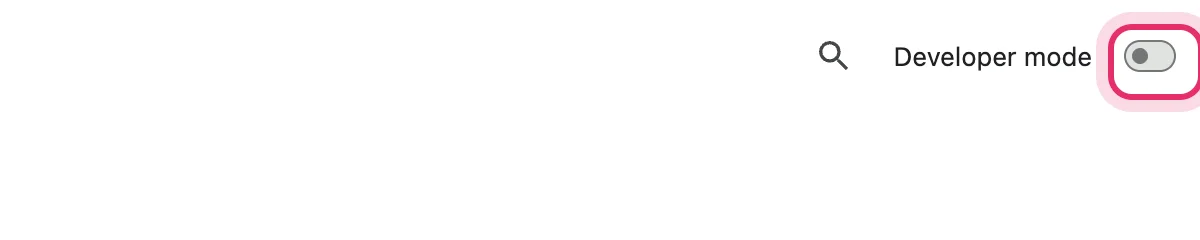
Ative o “Modo do desenvolvedor”
Use a chave no canto superior direito da página (“Developer mode” em um Chrome em inglês). Ela só permite carregar uma extensão a partir de uma pasta; não muda mais nada no Chrome.
- 5
Clique em “Carregar sem compactação” e escolha a pasta
(“Load unpacked” em um Chrome em inglês.) Selecione a pasta que você descompactou no passo 2 (a que contém o
manifest.json) e clique em Selecionar.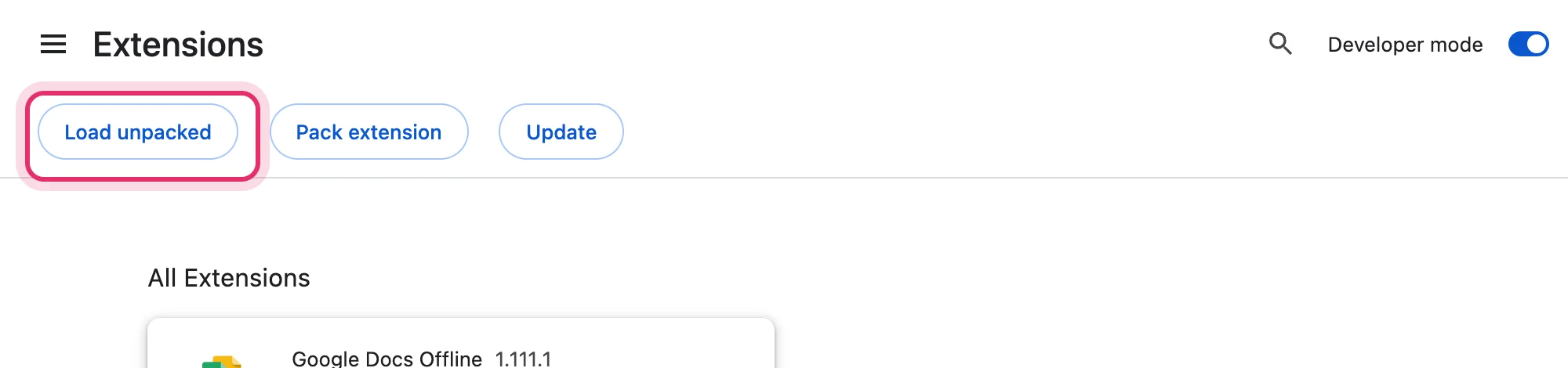
- 6
Fixe na barra de ferramentas
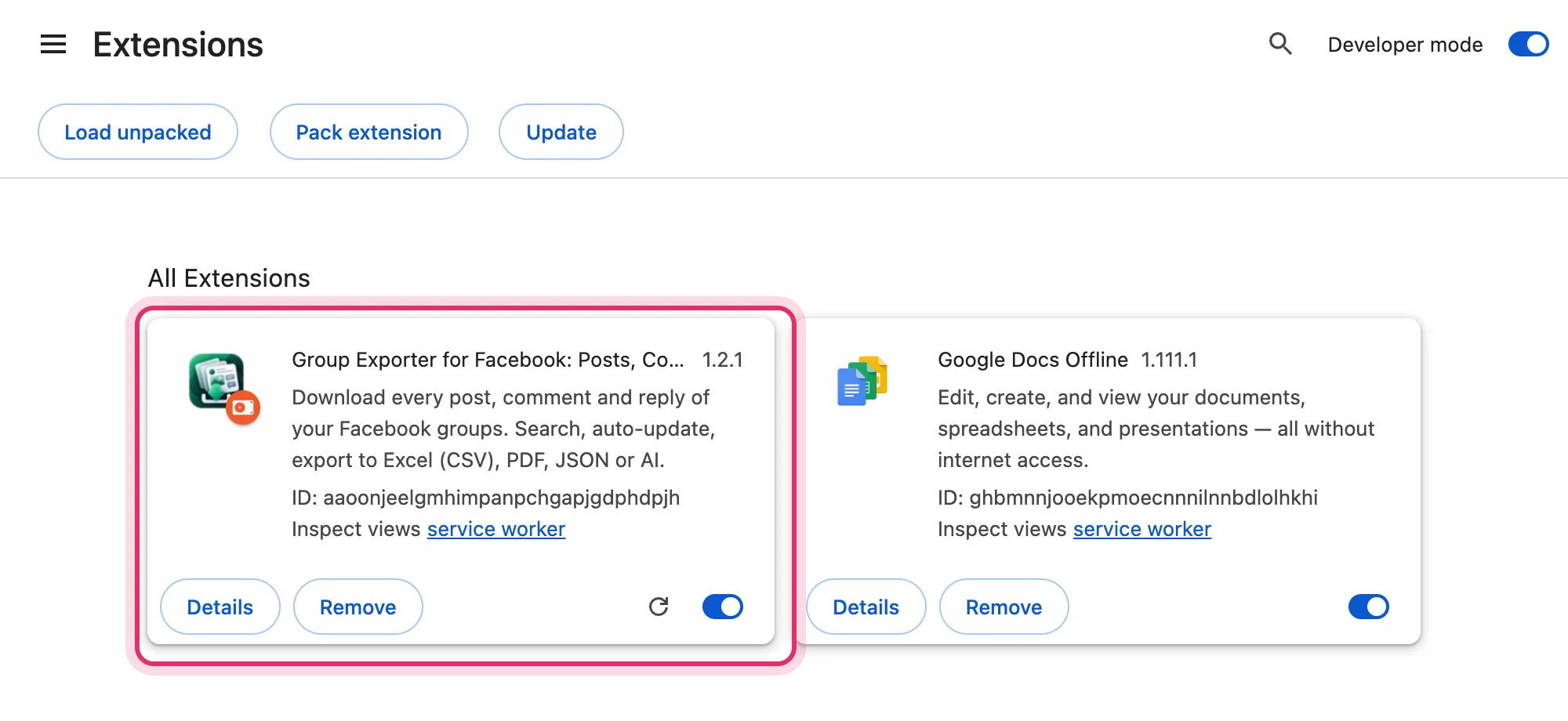
A extensão aparece na lista. Clique no ícone de peça de quebra-cabeça no canto superior direito do Chrome e depois no alfinete ao lado da extensão: assim o ícone dela fica sempre a um clique.
Outros navegadores
- Microsoft Edge
- Abra
edge://extensions, ative o Modo de desenvolvedor no canto inferior esquerdo e depois clique em Carregar descompactada. - Brave
- Abra
brave://extensionse siga os mesmos passos do Chrome. - Opera, Vivaldi, Arc
- Abra a página de extensões do navegador, ative o modo do desenvolvedor e carregue a pasta. Safari e Firefox não são compatíveis.
Como atualizar
- Quando sai uma nova versão, a extensão mostra “Atualização disponível” com um link.
- Baixe o novo ZIP, descompacte-o por cima da pasta antiga (substituindo os arquivos) e clique na seta circular no cartão da extensão em chrome://extensions. Seus dados e sua licença são mantidos.
- Quando a extensão estiver na Chrome Web Store, o Chrome vai atualizá-la sozinho.
Se algo der errado
“O arquivo de manifesto está ausente ou não pode ser lido”
Você selecionou o arquivo ZIP ou uma pasta acima da certa. Escolha a pasta que contém diretamente o manifest.json.
Não estou vendo “Carregar sem compactação”
Ative primeiro o Modo do desenvolvedor (canto superior direito). Computadores de trabalho podem bloquear essa opção: fale com a equipe de TI ou espere a versão da Chrome Web Store.
A extensão sumiu depois de reiniciar
A pasta foi movida ou apagada (por exemplo, ela ainda estava em uma pasta temporária). Descompacte-a em um lugar permanente, como Documentos, e carregue-a de novo.
O Chrome mostra um aviso sobre “extensões no modo do desenvolvedor”
Algumas versões do Chrome lembram que o modo do desenvolvedor está ativado. É só um aviso informativo: mantenha a extensão ativada.
É seguro?
Sim. É exatamente a mesma extensão enviada à Chrome Web Store, sem código remoto. Ela só funciona nos sites de que precisa, mantém seus dados no seu computador e nunca pede suas senhas. Privacy · support@getsocialexport.com