





Így telepítsd a bővítményeket
Egy perc, fiók és beállítás nélkül. Kövesd az alábbi lépéseket a képernyőképek alapján: mind az öt bővítménynél működnek, Chrome-ban, Edge-ben, Brave-ben és más Chromium-alapú böngészőkben.
Válaszd ki a bővítményedet
A letöltés egy kis ZIP-fájl (200 KB alatt).
A Chrome Web Store-ból
A bővítmények a Chrome Web Store ellenőrzésére várnak. Amíg nem jelennek meg ott, telepítsd őket közvetlen letöltéssel: ugyanaz a bővítmény, és egy percig tart.
Közvetlen letöltés: telepítés 6 lépésben
Így telepít a Chrome egy bővítményt fájlból. Csak egyszer kell megcsinálnod: utána a bővítmény ugyanúgy működik, mint bármelyik másik, és szól, ha frissítés érhető el.
- 1
Töltsd le a ZIP-et
Kattints a fenti Letöltés gombra a bővítményed mellett. A fájl a Letöltések mappába kerül.
- 2
Csomagold ki
Kattints duplán a ZIP-fájlra (Windowson: jobb kattintás → Összes kibontása). Kapsz egy ugyanilyen nevű mappát. Ezt a mappát tartsd meg: a Chrome innen tölti be a bővítményt, ezért utána ne töröld.
- 3
Nyisd meg a bővítmények oldalát
Írd be a címsorba:
chrome://extensions, és nyomj Entert (Edge:edge://extensions, Brave:brave://extensions).chrome://extensions - 4
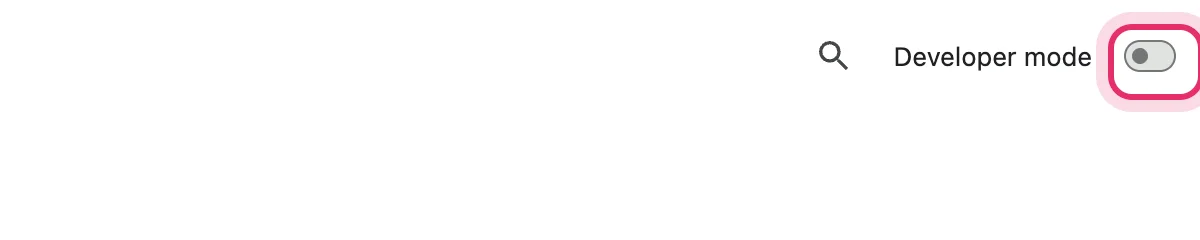
Kapcsold be a „Fejlesztői mód” kapcsolót
Az oldal jobb felső sarkában található (angol nyelvű Chrome-ban „Developer mode”). Csak annyit tesz lehetővé, hogy mappából tölts be bővítményt; semmi mást nem változtat a Chrome-ban.
- 5
Kattints a „Kicsomagolt bővítmény betöltése” gombra, és válaszd ki a mappát
(Angol nyelvű Chrome-ban „Load unpacked”.) Jelöld ki a 2. lépésben kicsomagolt mappát (azt, amelyik a
manifest.jsonfájlt tartalmazza), majd kattints a Mappa kiválasztása gombra.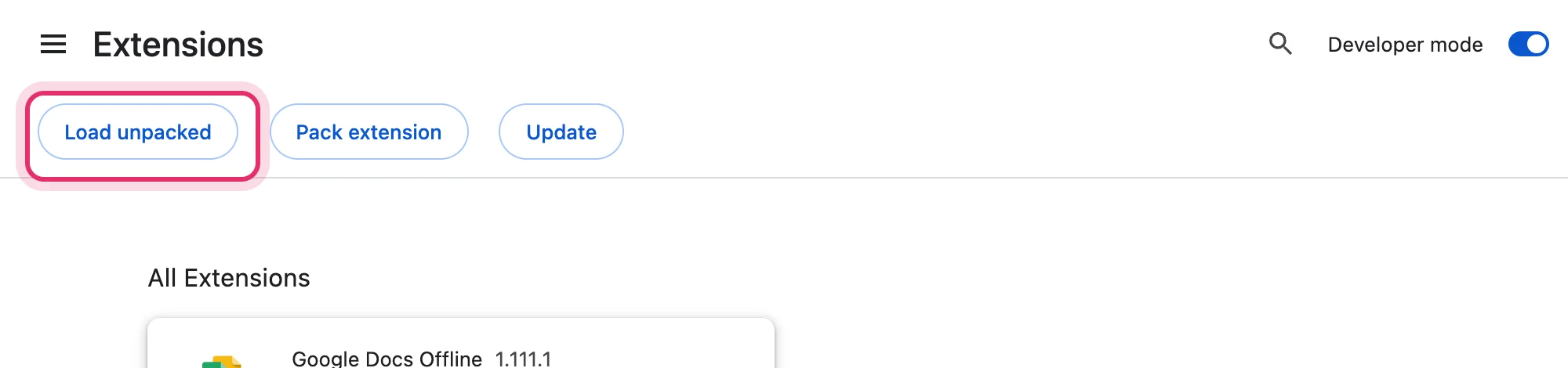
- 6
Tűzd ki az eszköztárra
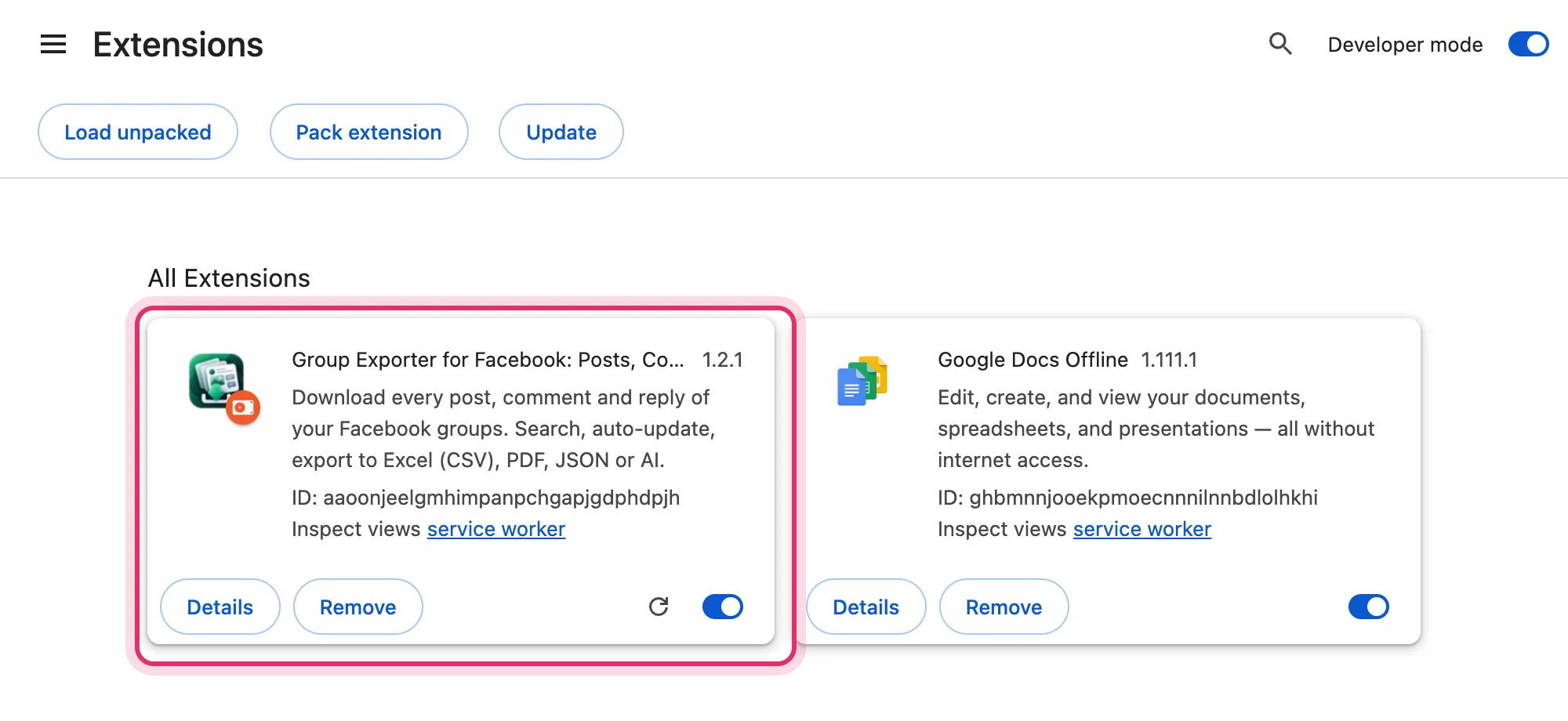
A bővítmény megjelenik a listában. Kattints a Chrome jobb felső sarkában a puzzle ikonra, majd a bővítmény melletti gombostűre, így az ikonja mindig egy kattintásnyira lesz.
Más böngészők
- Microsoft Edge
- Nyisd meg az
edge://extensionsoldalt, kapcsold be bal lent a Fejlesztői mód kapcsolót, majd kattints a Kicsomagolt bővítmény betöltése gombra. - Brave
- Nyisd meg a
brave://extensionsoldalt, majd kövesd ugyanazokat a lépéseket, mint a Chrome-nál. - Opera, Vivaldi, Arc
- Nyisd meg a böngésző bővítményoldalát, kapcsold be a fejlesztői módot, és töltsd be a mappát. A Safari és a Firefox nem támogatott.
Frissítés
- Ha új verzió jelenik meg, a bővítmény egy linkkel együtt kiírja: „Frissítés érhető el.”
- Töltsd le az új ZIP-et, csomagold ki a régi mappa fölé (cseréld le a fájlokat), majd a chrome://extensions oldalon kattints a bővítmény kártyáján a kör alakú nyílra. Az adataid és a licenced megmaradnak.
- Amint a bővítmény felkerül a Chrome Web Store-ba, a Chrome magától frissíti.
Ha valami nem működik
„A manifest fájl hiányzik vagy nem olvasható”
A ZIP-fájlt vagy a megfelelő fölötti mappát választottad ki. Azt a mappát válaszd, amelyik közvetlenül a manifest.json fájlt tartalmazza.
Nem látom a „Kicsomagolt bővítmény betöltése” gombot
Először kapcsold be a Fejlesztői mód kapcsolót (jobb felül). A munkahelyi számítógépeken ez tiltva lehet: kérdezd meg az informatikusokat, vagy várd meg a Chrome Web Store-os verziót.
Újraindítás után eltűnt a bővítmény
A mappát áthelyezték vagy törölték (például egy ideiglenes mappában maradt). Csomagold ki egy állandó helyre, például a Dokumentumok mappába, és töltsd be újra.
A Chrome figyelmeztet a fejlesztői módban futó bővítményekre
Egyes Chrome-verziók emlékeztetnek arra, hogy be van kapcsolva a fejlesztői mód. Ez csak tájékoztatás: hagyd bekapcsolva a bővítményt.
Biztonságos?
Igen. Pontosan ugyanaz a bővítmény, amelyet a Chrome Web Store-ba beküldtünk, távolról betöltött kód nélkül. Csak azokon az oldalakon fut, amelyekre szüksége van, az adataidat a számítógépeden tartja, és soha nem kéri a jelszavaidat. Privacy · support@getsocialexport.com