





Uzantılar nasıl kurulur?
Bir dakika sürer; hesap gerekmez, ayarlanacak bir şey yoktur. Aşağıdaki adımları ekran görüntüleriyle izleyin: beş uzantının hepsi için Chrome, Edge, Brave ve diğer Chromium tarayıcılarda geçerlidir.
Uzantınızı seçin
İndirilen dosya küçük bir ZIP dosyasıdır (200 KB’tan az).
Chrome Web Store’dan
Uzantılar Chrome Web Store tarafından inceleniyor. Mağazada yer alana kadar onları doğrudan indirerek kurun: aynı uzantıdır ve bir dakika sürer.
Doğrudan indirme: 6 adımda kurulum
Chrome bir uzantıyı dosyadan bu şekilde kurar. Bunu yalnızca bir kez yaparsınız: uzantı daha sonra diğerleri gibi çalışır ve bir güncelleme olduğunda size haber verir.
- 1
ZIP dosyasını indirin
Yukarıda uzantınızın yanındaki İndir düğmesine tıklayın. Dosya İndirilenler klasörünüze kaydedilir.
- 2
ZIP’i açın
ZIP dosyasına çift tıklayın (Windows’ta: sağ tık → Tümünü Ayıkla). Aynı adı taşıyan bir klasör elde edersiniz. Bu klasörü saklayın: Chrome uzantıyı buradan yükler, bu yüzden daha sonra silmeyin.
- 3
Uzantılar sayfasını açın
Adres çubuğuna
chrome://extensionsyazıp Enter’a basın (Edge:edge://extensions, Brave:brave://extensions).chrome://extensions - 4
“Geliştirici modu”nu açın
Sayfanın sağ üst köşesindeki anahtarı kullanın (İngilizce Chrome’da “Developer mode”). Yalnızca bir klasörden uzantı yüklemenizi sağlar; Chrome’da başka hiçbir şeyi değiştirmez.
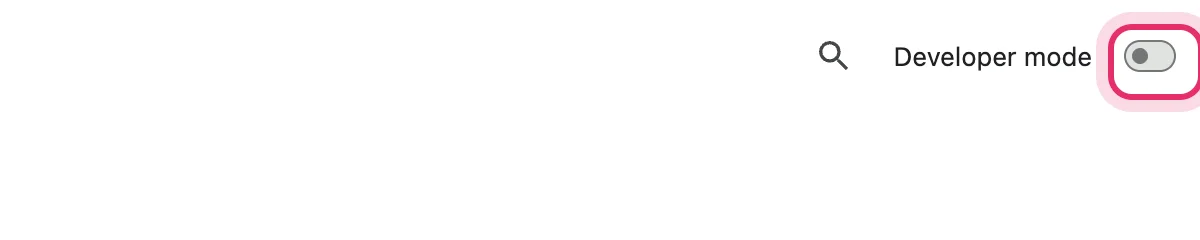
- 5
“Paketlenmemiş öğe yükle”ye tıklayın ve klasörü seçin
(İngilizce Chrome’da “Load unpacked”.) 2. adımda açtığınız klasörü (
manifest.jsondosyasını içeren klasör) seçin, ardından Seç’e tıklayın.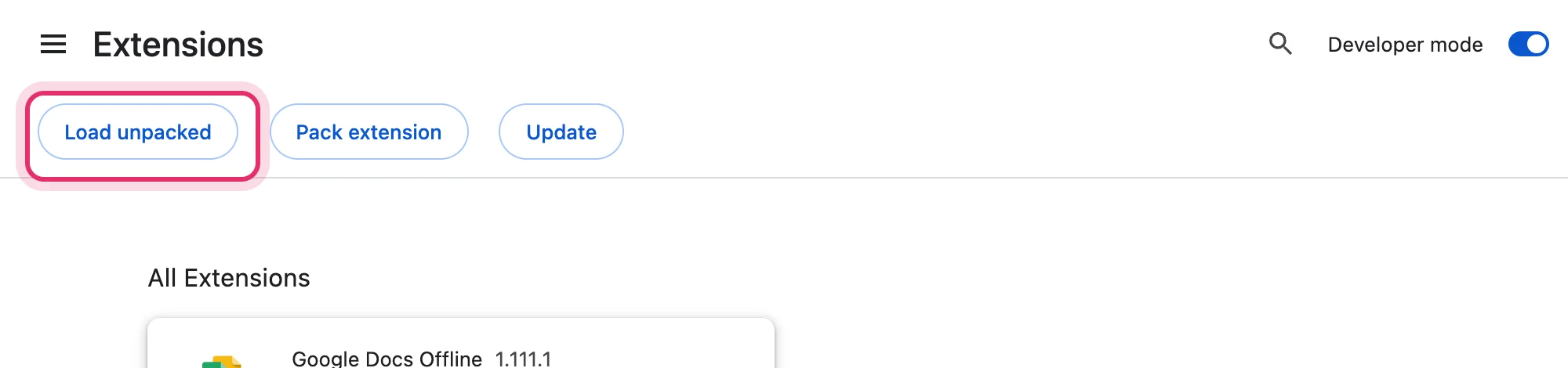
- 6
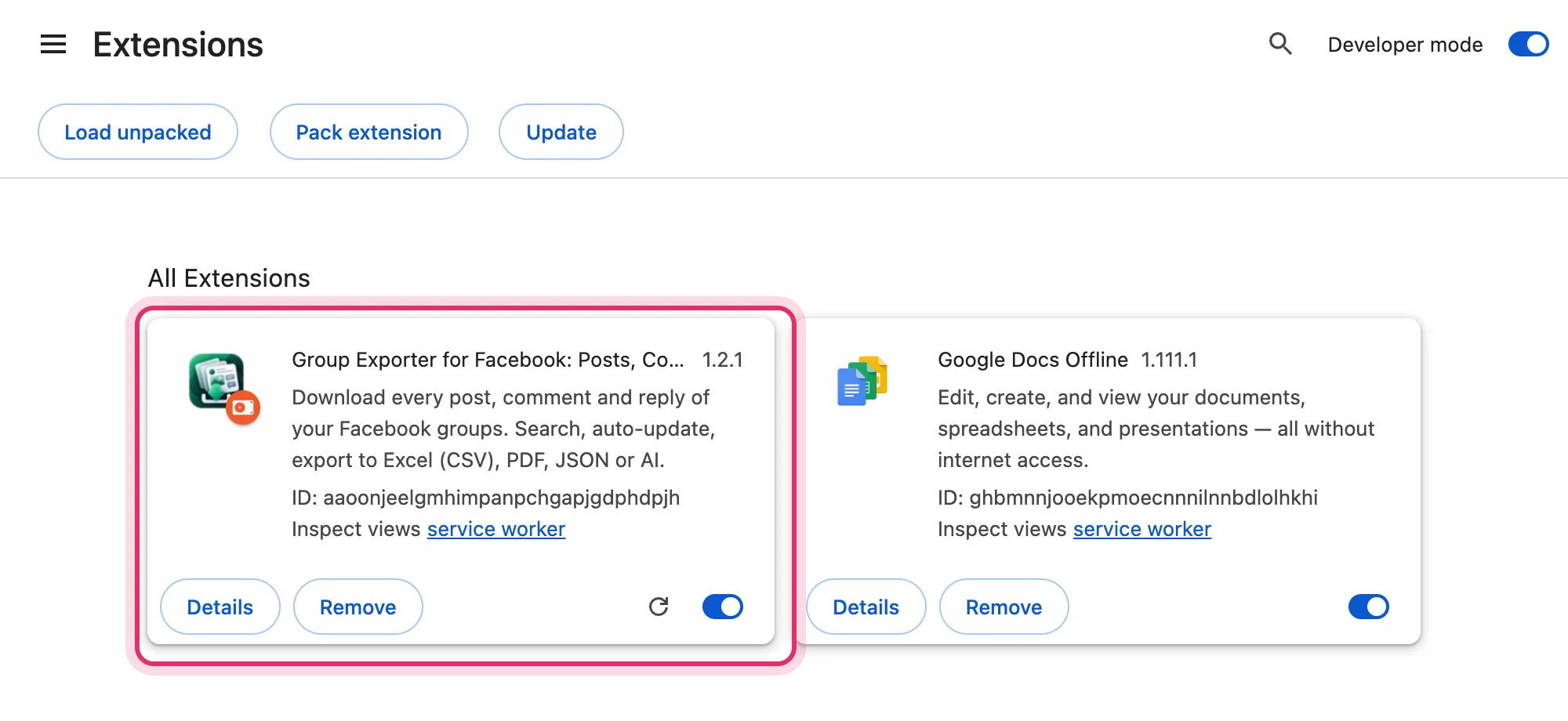
Araç çubuğunuza sabitleyin
Uzantı listede görünür. Chrome’un sağ üstündeki yapboz simgesine, ardından uzantının yanındaki raptiyeye tıklayın; böylece simgesi her zaman bir tık uzağınızda olur.
Diğer tarayıcılar
- Microsoft Edge
edge://extensionssayfasını açın, sol alttaki Geliştirici modunu etkinleştirin, ardından Paketlenmemiş öğe yükle’ye tıklayın.- Brave
brave://extensionssayfasını açın, ardından Chrome’daki adımları izleyin.- Opera, Vivaldi, Arc
- Tarayıcının uzantılar sayfasını açın, geliştirici modunu etkinleştirin ve klasörü yükleyin. Safari ve Firefox desteklenmez.
Güncelleme
- Yeni bir sürüm çıktığında uzantı, bir bağlantıyla birlikte “Güncelleme mevcut.” mesajını gösterir.
- Yeni ZIP dosyasını indirin, eski klasörün üzerine açın (dosyaları değiştirin), ardından chrome://extensions sayfasında uzantının kartındaki yuvarlak oka tıklayın. Verileriniz ve lisansınız korunur.
- Uzantı Chrome Web Store’da yer aldığında Chrome onu kendiliğinden günceller.
Bir sorun olursa
“Manifest dosyası eksik veya okunamıyor”
ZIP dosyasını ya da doğru klasörün bir üstündeki klasörü seçtiniz. manifest.json dosyasını doğrudan içeren klasörü seçin.
“Paketlenmemiş öğe yükle” düğmesini göremiyorum
Önce Geliştirici modunu açın (sağ üstte). İş bilgisayarları bunu engelleyebilir: BT ekibinize danışın veya Chrome Web Store sürümünü bekleyin.
Uzantı yeniden başlatmadan sonra kayboldu
Klasör taşınmış veya silinmiş (örneğin hâlâ geçici bir klasördeydi). Belgeler gibi kalıcı bir yere açın ve yeniden yükleyin.
Chrome “geliştirici modu uzantıları” uyarısı gösteriyor
Bazı Chrome sürümleri geliştirici modunun açık olduğunu hatırlatır. Bu yalnızca bilgilendirme amaçlıdır: uzantıyı etkin bırakın.
Güvenli mi?
Evet. Chrome Web Store’a gönderilen uzantının tıpatıp aynısıdır ve uzaktan yüklenen kod içermez. Yalnızca ihtiyaç duyduğu sitelerde çalışır, verilerinizi bilgisayarınızda tutar ve şifrelerinizi asla istemez. Privacy · support@getsocialexport.com