





Come installare le estensioni
Un minuto, nessun account, niente da configurare. Segui i passaggi qui sotto con gli screenshot: valgono per tutte e cinque le estensioni, in Chrome, Edge, Brave e negli altri browser Chromium.
Scegli la tua estensione
Il download è un piccolo file ZIP (meno di 200 KB).
Dal Chrome Web Store
Le estensioni sono in fase di revisione da parte del Chrome Web Store. Finché non vengono pubblicate, installale con il download diretto: è la stessa estensione e ci vuole un minuto.
Download diretto: installazione in 6 passaggi
È così che Chrome installa un’estensione da un file. Lo fai una volta sola: poi l’estensione funziona come tutte le altre e ti avvisa quando è disponibile un aggiornamento.
- 1
Scarica lo ZIP
Clicca su Scarica accanto alla tua estensione qui sopra. Il file finisce nella cartella Download.
- 2
Decomprimilo
Fai doppio clic sul file ZIP (su Windows: clic destro → Estrai tutto). Ottieni una cartella con lo stesso nome. Conserva questa cartella: Chrome carica l’estensione da lì, quindi non eliminarla dopo.
- 3
Apri la pagina delle estensioni
Digita
chrome://extensionsnella barra degli indirizzi e premi Invio (Edge:edge://extensions, Brave:brave://extensions).chrome://extensions - 4
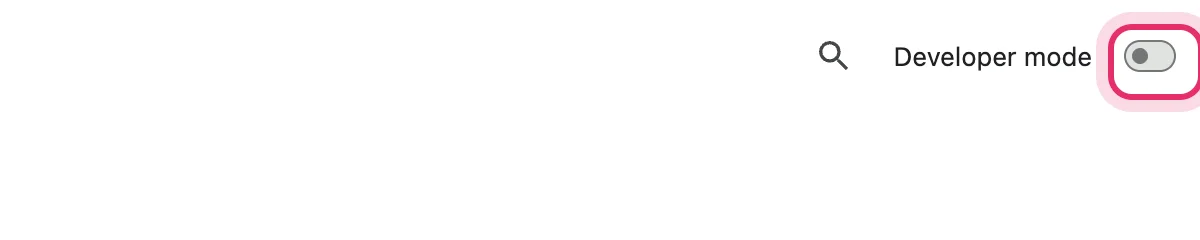
Attiva la «Modalità sviluppatore»
Usa l’interruttore nell’angolo in alto a destra della pagina. Serve solo a caricare un’estensione da una cartella; non cambia nient’altro in Chrome.
- 5
Clicca su «Carica estensione non pacchettizzata» e scegli la cartella
Seleziona la cartella che hai decompresso al passaggio 2 (quella che contiene
manifest.json), poi clicca su Seleziona.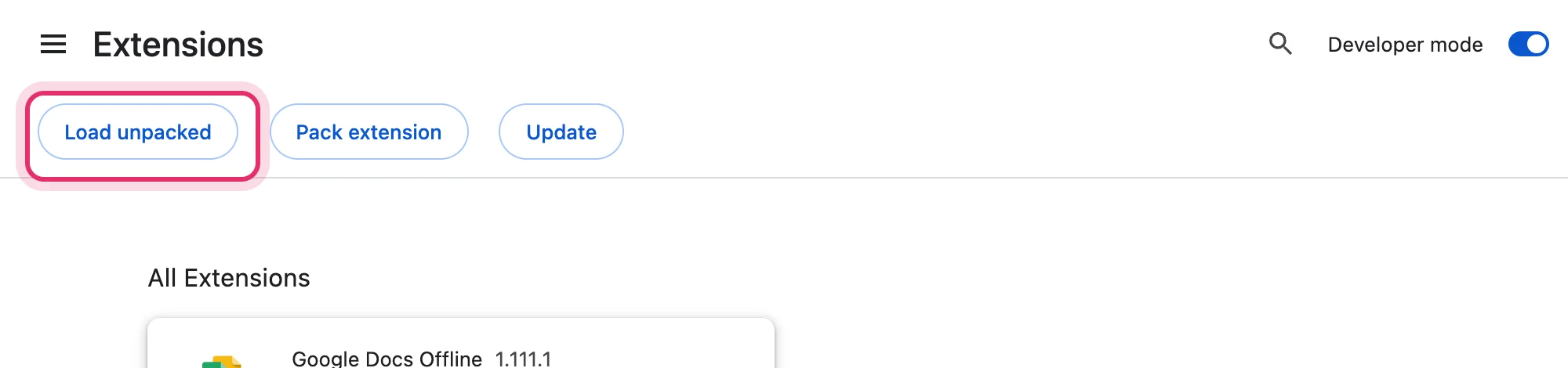
- 6
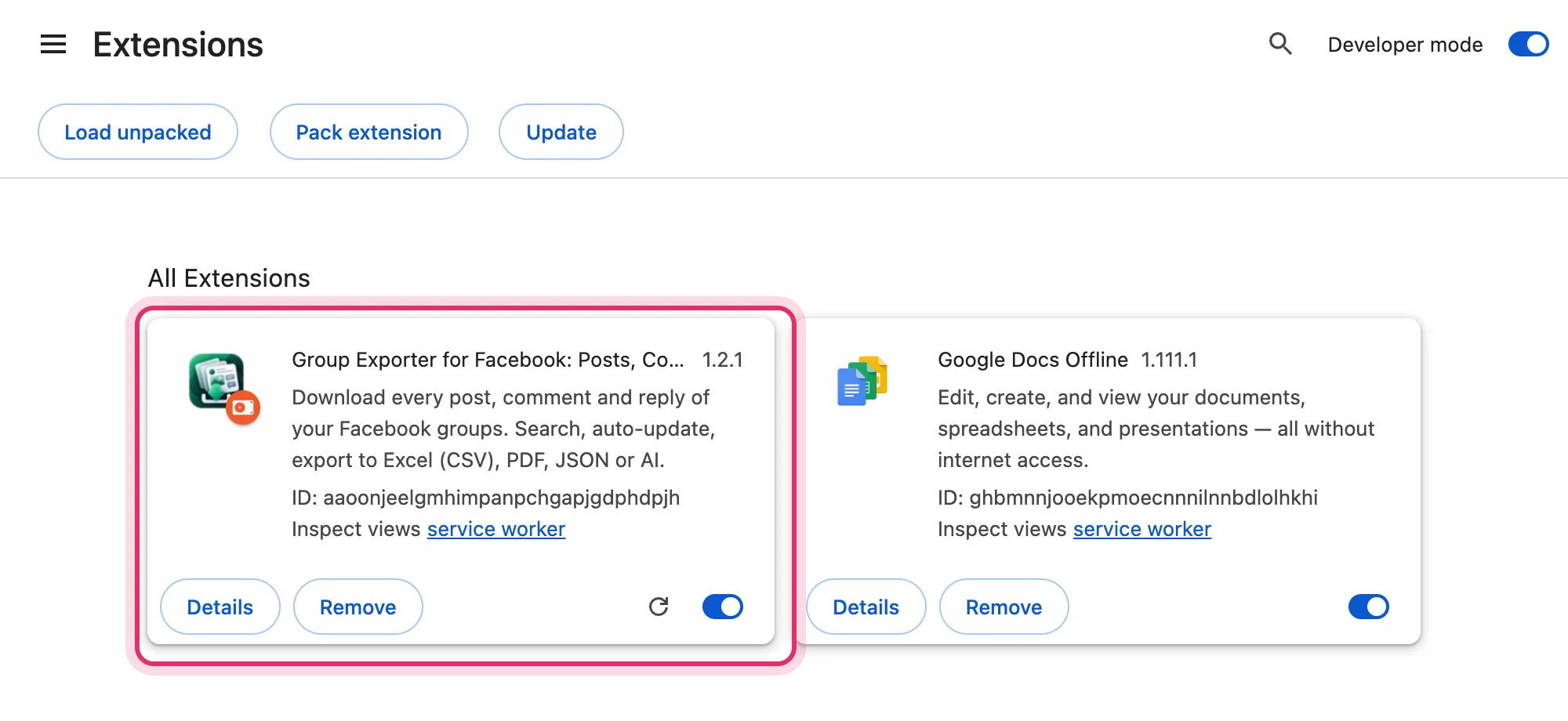
Fissala nella barra degli strumenti
L’estensione compare nell’elenco. Clicca sull’icona del puzzle in alto a destra in Chrome, poi sulla puntina accanto all’estensione, così la sua icona è sempre a portata di clic.
Altri browser
- Microsoft Edge
- Apri
edge://extensions, attiva la Modalità sviluppatore in basso a sinistra, poi Carica estensione decompressa. - Brave
- Apri
brave://extensions, poi segui gli stessi passaggi di Chrome. - Opera, Vivaldi, Arc
- Apri la pagina delle estensioni del browser, attiva la modalità sviluppatore e carica la cartella. Safari e Firefox non sono supportati.
Aggiornamento
- Quando esce una nuova versione, l’estensione mostra «Aggiornamento disponibile» con un link.
- Scarica il nuovo ZIP, decomprimilo sopra la vecchia cartella (sostituendo i file), poi clicca sulla freccia circolare nella scheda dell’estensione in chrome://extensions. I tuoi dati e la tua licenza vengono conservati.
- Quando l’estensione sarà sul Chrome Web Store, Chrome la aggiornerà da solo.
Se qualcosa va storto
«File manifest mancante o illeggibile»
Hai selezionato il file ZIP o una cartella sopra quella giusta. Scegli la cartella che contiene direttamente manifest.json.
Non vedo «Carica estensione non pacchettizzata»
Prima attiva la Modalità sviluppatore (in alto a destra). I computer aziendali possono bloccarla: chiedi al tuo reparto IT, o aspetta la versione del Chrome Web Store.
L’estensione è sparita dopo un riavvio
La cartella è stata spostata o eliminata (ad esempio era ancora in una cartella temporanea). Decomprimila in un posto definitivo, come Documenti, e caricala di nuovo.
Chrome mostra un avviso sulle «estensioni in modalità sviluppatore»
Alcune versioni di Chrome ti ricordano che la modalità sviluppatore è attiva. È solo un’informazione: lascia l’estensione attivata.
È sicuro?
Sì. È esattamente la stessa estensione inviata al Chrome Web Store, senza codice remoto. Funziona solo sui siti di cui ha bisogno, conserva i tuoi dati sul tuo computer e non ti chiede mai le password. Privacy · support@getsocialexport.com