

















확장 프로그램 설치 방법
1분이면 되고, 계정도 필요 없으며, 설정할 것도 없습니다. 아래 단계를 스크린샷과 함께 따라 하세요. 다섯 개의 확장 프로그램 모두에 적용되며, Chrome, Edge, Brave 및 기타 Chromium 브라우저에서 작동합니다.
확장 프로그램 선택
다운로드되는 것은 작은 ZIP 파일입니다(200KB 미만).
Chrome 웹 스토어에서
- 위의 "Chrome에 추가"를 클릭하면 확장 프로그램의 Chrome 웹 스토어 페이지가 열립니다.
- "Chrome에 추가"를 클릭한 뒤, 확인 창에서 "확장 프로그램 추가"를 클릭하세요.
- 확장 프로그램을 도구 모음에 고정하고(아래 6단계) 엽니다.
직접 다운로드: 6단계로 설치
이것은 Chrome이 파일에서 확장 프로그램을 설치하는 방식입니다. 한 번만 하면 됩니다. 그 후에는 확장 프로그램이 다른 것들과 똑같이 작동하고, 업데이트가 있을 때 알려줍니다.
- 1
ZIP 다운로드
위에서 당신의 확장 프로그램 옆에 있는 다운로드를 클릭하세요. 파일은 다운로드 폴더에 저장됩니다.
- 2
압축 풀기
ZIP 파일을 더블 클릭하세요(Windows에서는 마우스 오른쪽 버튼 클릭 → 모두 압축 풀기). 같은 이름의 폴더가 생깁니다. 이 폴더를 보관하세요. Chrome이 여기서 확장 프로그램을 불러오므로 나중에 삭제하지 마세요.
- 3
확장 프로그램 페이지 열기
주소창에
chrome://extensions를 입력하고 Enter를 누르세요(Edge:edge://extensions, Brave:brave://extensions).chrome://extensions - 4
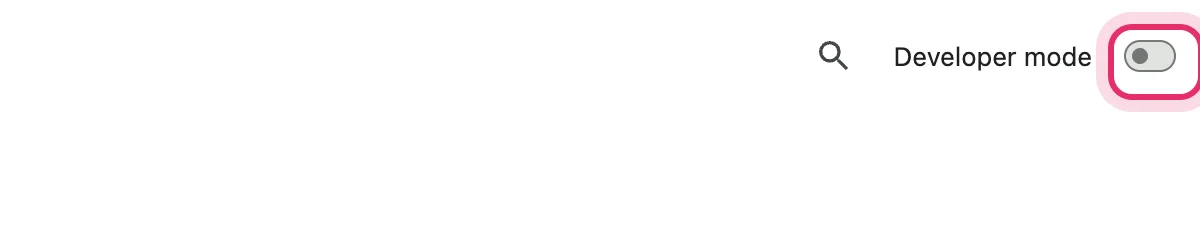
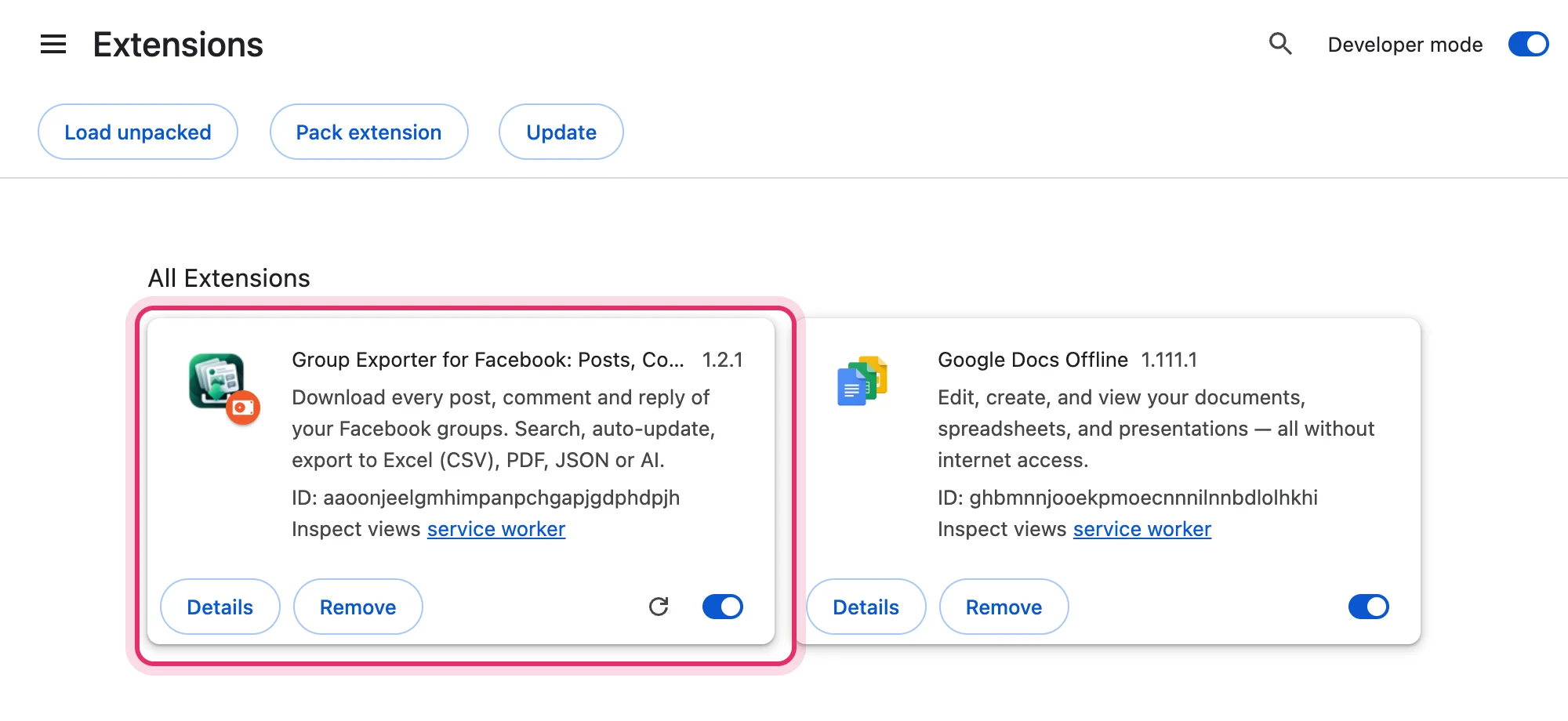
"개발자 모드" 켜기
페이지 오른쪽 위에 있는 스위치로 켜세요(영어판 Chrome에서는 "Developer mode"). 이 스위치는 폴더에서 확장 프로그램을 불러올 수 있게 할 뿐, Chrome의 다른 것은 아무것도 바꾸지 않습니다.
- 5
"압축해제된 확장 프로그램을 로드합니다"를 클릭하고 폴더 선택
(영어판 Chrome에서는 "Load unpacked".) 2단계에서 압축을 푼 폴더(
manifest.json이 들어 있는 폴더)를 선택한 뒤 선택을 클릭하세요.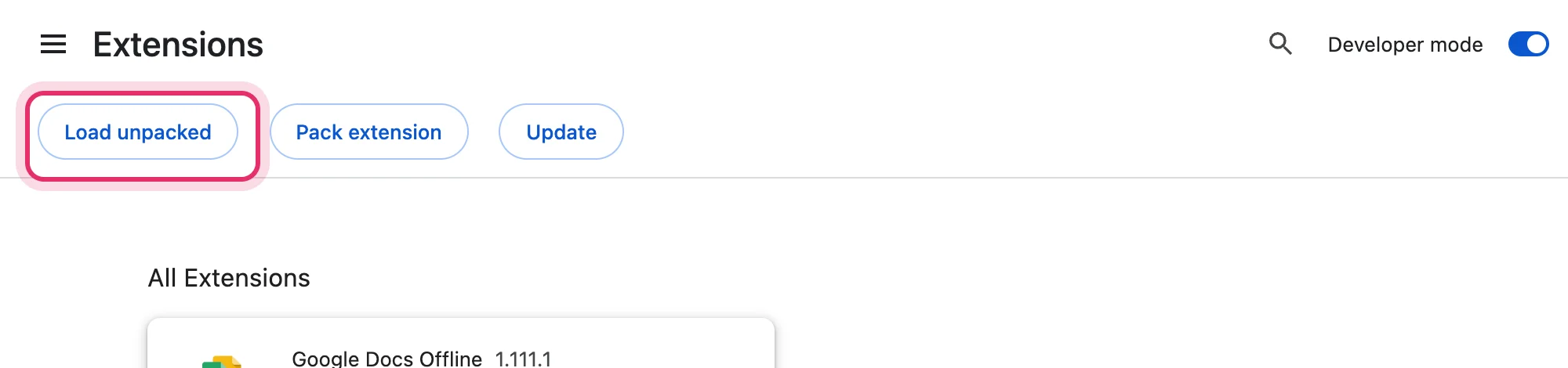
- 6
도구 모음에 고정하기
확장 프로그램이 목록에 나타납니다. Chrome 오른쪽 위의 퍼즐 조각 아이콘을 클릭한 뒤 확장 프로그램 옆의 핀을 클릭하면, 그 아이콘에 언제나 한 번의 클릭으로 접근할 수 있습니다.
다른 브라우저
- Microsoft Edge
edge://extensions를 열고 왼쪽 아래에서 개발자 모드를 켠 뒤 압축해제된 확장 프로그램을 로드합니다를 클릭하세요.- Brave
brave://extensions를 열고, 그다음은 Chrome과 같은 단계입니다.- Opera, Vivaldi, Arc
- 브라우저의 확장 프로그램 페이지를 열고 개발자 모드를 켠 뒤 폴더를 불러오세요. Safari와 Firefox는 지원되지 않습니다.
업데이트
- 새 버전이 나오면 확장 프로그램에 링크와 함께 "업데이트 가능"이 표시됩니다.
- 새 ZIP을 다운로드하고 기존 폴더 위에 압축을 풀어(파일 덮어쓰기) chrome://extensions에서 확장 프로그램 카드의 둥근 화살표를 클릭하세요. 데이터와 라이선스는 유지됩니다.
- 확장 프로그램이 Chrome 웹 스토어에 올라가면 Chrome이 알아서 업데이트합니다.
문제가 생기면
"매니페스트 파일이 없거나 읽을 수 없습니다"
ZIP 파일이나 올바른 폴더의 상위 폴더를 선택했습니다. manifest.json이 바로 들어 있는 폴더를 선택하세요.
"압축해제된 확장 프로그램을 로드합니다"가 보이지 않아요
먼저 개발자 모드를 켜세요(오른쪽 위). 회사 컴퓨터는 이를 차단할 수 있습니다. IT 팀에 문의하거나 Chrome 웹 스토어 버전을 기다리세요.
재시작 후 확장 프로그램이 사라졌어요
폴더가 이동되거나 삭제되었습니다(예를 들어 임시 폴더에 그대로 있었던 경우). 문서 같은 영구적인 위치에 압축을 풀고 다시 불러오세요.
Chrome에 개발자 모드 확장 프로그램 경고가 표시돼요
일부 Chrome 버전은 개발자 모드가 켜져 있음을 알려줍니다. 안내일 뿐이니 확장 프로그램을 사용 설정된 상태로 두세요.
안전한가요?
네. Chrome 웹 스토어에 제출되는 것과 완전히 같은 확장 프로그램이며, 원격 코드는 없습니다. 필요한 사이트에서만 작동하고, 데이터는 당신의 컴퓨터에 보관하며, 비밀번호를 절대 묻지 않습니다. Privacy · support@getsocialexport.com