
















Jak zainstalować rozszerzenia
Minuta, bez konta, nic do skonfigurowania. Postępuj według poniższych kroków ze zrzutami ekranu: działają dla wszystkich pięciu rozszerzeń, w Chrome, Edge, Brave i innych przeglądarkach opartych na Chromium.
Wybierz swoje rozszerzenie
Pobierany plik to mały ZIP (poniżej 200 KB).
Z Chrome Web Store
- Kliknij „Dodaj do Chrome” powyżej: otworzy się strona rozszerzenia w Chrome Web Store.
- Kliknij „Dodaj do Chrome”, a następnie „Dodaj rozszerzenie” w oknie potwierdzenia.
- Przypnij rozszerzenie do paska narzędzi (krok 6 poniżej) i otwórz je.
Bezpośrednie pobranie: instalacja w 6 krokach
Tak Chrome instaluje rozszerzenie z pliku. Robisz to tylko raz: potem rozszerzenie działa jak każde inne i informuje, gdy dostępna jest aktualizacja.
- 1
Pobierz ZIP
Kliknij Pobierz obok swojego rozszerzenia powyżej. Plik trafi do folderu Pobrane.
- 2
Rozpakuj go
Kliknij dwukrotnie plik ZIP (w systemie Windows: kliknij prawym przyciskiem → Wyodrębnij wszystko). Otrzymasz folder o tej samej nazwie. Zachowaj ten folder: Chrome ładuje z niego rozszerzenie, więc nie usuwaj go później.
- 3
Otwórz stronę rozszerzeń
Wpisz
chrome://extensionsw pasku adresu i naciśnij Enter (Edge:edge://extensions, Brave:brave://extensions).chrome://extensions - 4
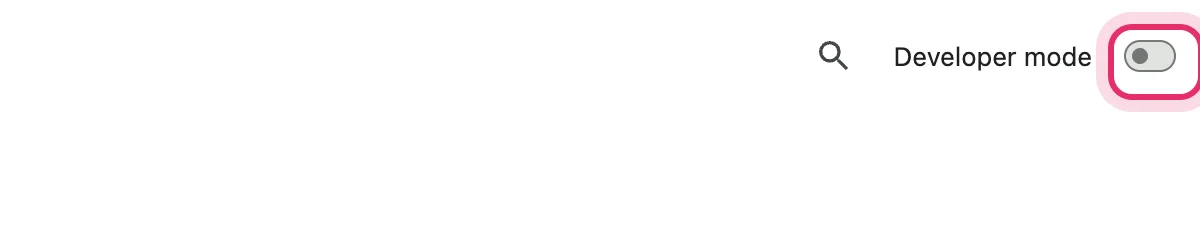
Włącz „Tryb dewelopera”
Przełącznikiem w prawym górnym rogu strony („Developer mode” w Chrome po angielsku). Pozwala on jedynie wczytać rozszerzenie z folderu; niczego innego w Chrome nie zmienia.
- 5
Kliknij „Załaduj rozpakowane” i wybierz folder
(„Load unpacked” w Chrome po angielsku.) Zaznacz folder rozpakowany w kroku 2 (ten, który zawiera
manifest.json) i kliknij Wybierz.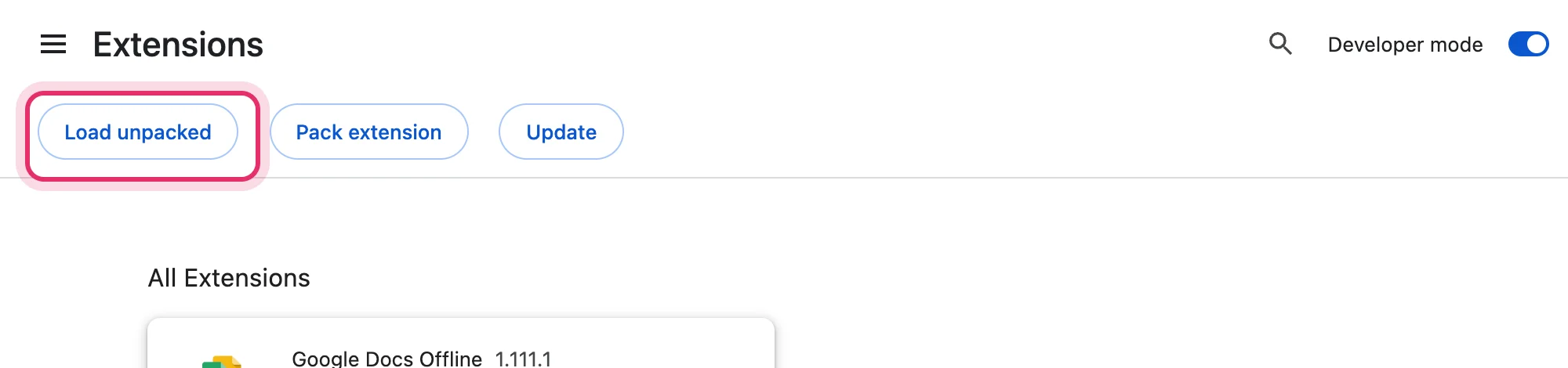
- 6
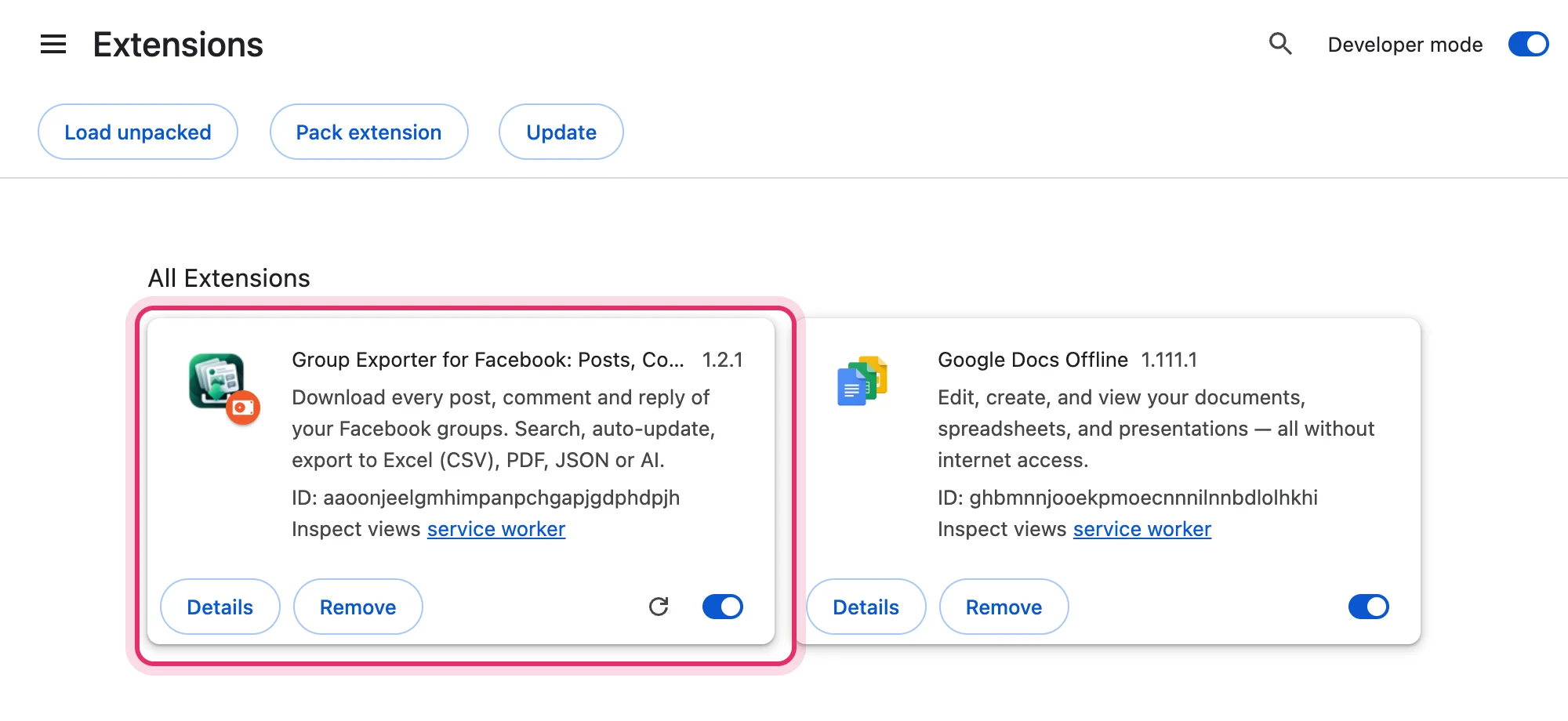
Przypnij je do paska narzędzi
Rozszerzenie pojawia się na liście. Kliknij ikonę puzzla w prawym górnym rogu Chrome, a następnie pinezkę obok rozszerzenia, aby jego ikona była zawsze o jedno kliknięcie.
Inne przeglądarki
- Microsoft Edge
- Otwórz
edge://extensions, włącz Tryb dewelopera w lewym dolnym rogu, a następnie Załaduj rozpakowane. - Brave
- Otwórz
brave://extensions, a potem te same kroki co w Chrome. - Opera, Vivaldi, Arc
- Otwórz stronę rozszerzeń przeglądarki, włącz tryb dewelopera i wczytaj folder. Safari i Firefox nie są obsługiwane.
Aktualizowanie
- Gdy pojawia się nowa wersja, rozszerzenie wyświetla „Dostępna aktualizacja” z linkiem.
- Pobierz nowy ZIP, rozpakuj go na stary folder (zastąp pliki), a następnie kliknij okrągłą strzałkę na karcie rozszerzenia w chrome://extensions. Twoje dane i licencja zostają zachowane.
- Gdy rozszerzenie znajdzie się w Chrome Web Store, Chrome zaktualizuje je samodzielnie.
Jeśli coś pójdzie nie tak
„Brak pliku manifestu lub jest on nieczytelny”
Zaznaczono plik ZIP lub folder nadrzędny wobec właściwego. Wybierz folder, który bezpośrednio zawiera manifest.json.
Nie widzę „Załaduj rozpakowane”
Najpierw włącz Tryb dewelopera (prawy górny róg). Komputery służbowe mogą go blokować: zapytaj swój dział IT lub poczekaj na wersję z Chrome Web Store.
Rozszerzenie zniknęło po ponownym uruchomieniu
Folder został przeniesiony lub usunięty (na przykład nadal znajdował się w folderze tymczasowym). Rozpakuj go w trwałym miejscu, takim jak Dokumenty, i wczytaj ponownie.
Chrome pokazuje ostrzeżenie o rozszerzeniach w trybie dewelopera
Niektóre wersje Chrome przypominają, że tryb dewelopera jest włączony. To tylko informacja: zostaw rozszerzenie włączone.
Czy to bezpieczne?
Tak. To dokładnie to samo rozszerzenie, które jest zgłaszane do Chrome Web Store, bez zdalnie ładowanego kodu. Działa tylko na stronach, których potrzebuje, trzyma Twoje dane na Twoim komputerze i nigdy nie prosi o hasła. Privacy · support@getsocialexport.com