

















Cara memasang ekstensi
Satu menit, tanpa akun, tidak ada yang perlu dikonfigurasi. Ikuti langkah-langkah di bawah ini beserta tangkapan layarnya: langkah-langkah ini berlaku untuk kelima ekstensi, di Chrome, Edge, Brave, dan browser Chromium lainnya.
Pilih ekstensi Anda
Unduhannya berupa file ZIP kecil (di bawah 200 KB).
Dari Chrome Web Store
- Klik "Tambahkan ke Chrome" di atas: halaman ekstensi di Chrome Web Store akan terbuka.
- Klik "Tambahkan ke Chrome", lalu "Tambahkan ekstensi" pada konfirmasi.
- Sematkan ekstensi di toolbar Anda (langkah 6 di bawah) dan buka.
Unduhan langsung: pasang dalam 6 langkah
Beginilah Chrome memasang ekstensi dari sebuah file. Anda melakukannya sekali saja: setelah itu ekstensi berfungsi seperti ekstensi lainnya dan memberi tahu Anda saat ada pembaruan.
- 1
Unduh ZIP
Klik Unduh di sebelah ekstensi Anda di atas. File tersebut akan masuk ke folder Unduhan Anda.
- 2
Ekstrak
Klik dua kali file ZIP-nya (di Windows: klik kanan → Ekstrak Semua). Anda akan mendapatkan folder dengan nama yang sama. Simpan folder ini: Chrome memuat ekstensi darinya, jadi jangan dihapus setelahnya.
- 3
Buka halaman ekstensi
Ketik
chrome://extensionsdi bilah alamat dan tekan Enter (Edge:edge://extensions, Brave:brave://extensions).chrome://extensions - 4
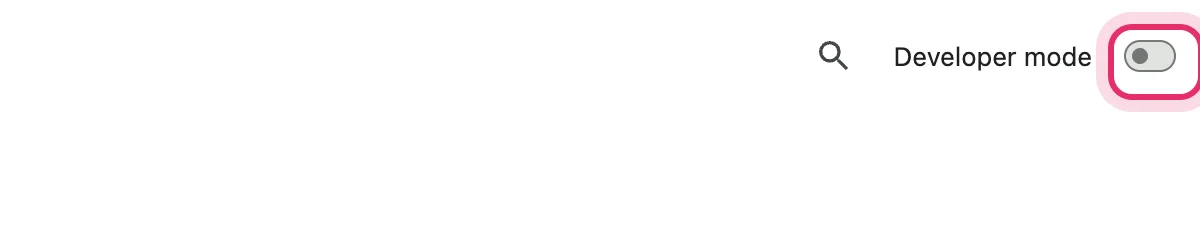
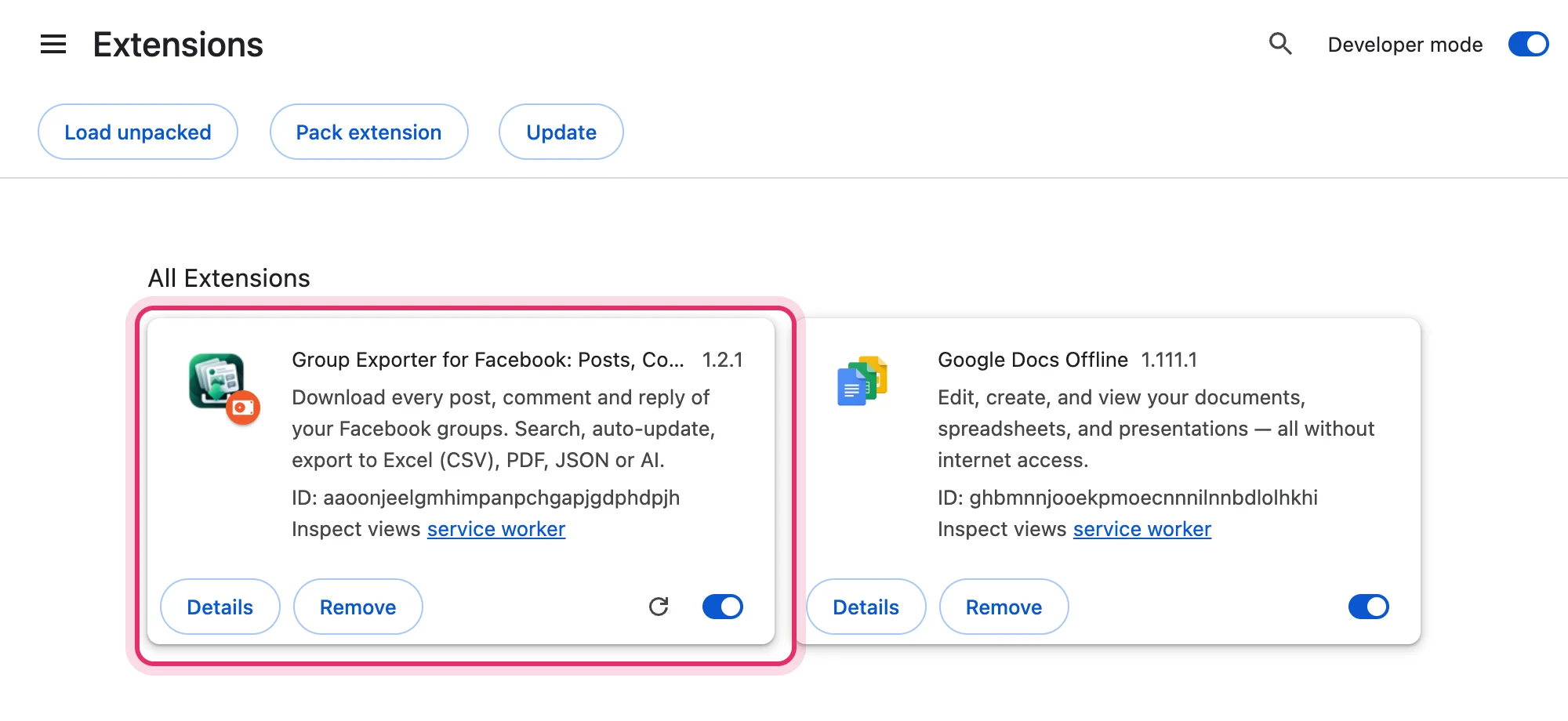
Aktifkan "Mode pengembang"
Dengan sakelar di pojok kanan atas halaman ("Developer mode" pada Chrome berbahasa Inggris). Ia hanya memungkinkan Anda memuat ekstensi dari sebuah folder; tidak mengubah apa pun yang lain di Chrome.
- 5
Klik "Muat yang belum dikemas" dan pilih foldernya
("Load unpacked" pada Chrome berbahasa Inggris.) Pilih folder yang Anda ekstrak di langkah 2 (folder yang berisi
manifest.json), lalu klik Pilih.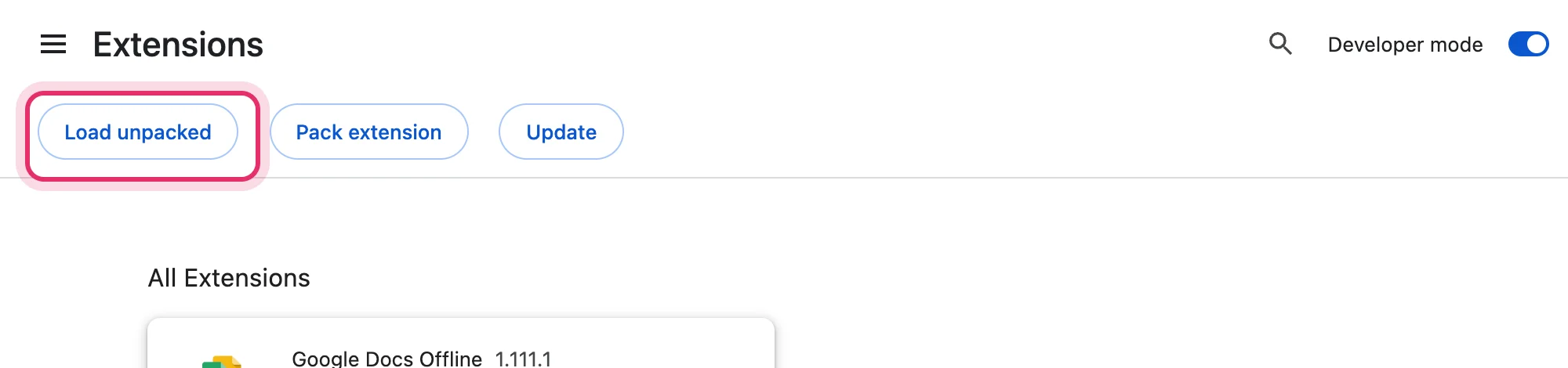
- 6
Sematkan ke toolbar Anda
Ekstensi akan muncul di daftar. Klik ikon potongan puzzle di pojok kanan atas Chrome, lalu pin di sebelah ekstensi, agar ikonnya selalu bisa diakses dengan satu klik.
Browser lain
- Microsoft Edge
- Buka
edge://extensions, aktifkan Mode pengembang di kiri bawah, lalu Muat yang belum dikemas. - Brave
- Buka
brave://extensions, lalu ikuti langkah yang sama seperti di Chrome. - Opera, Vivaldi, Arc
- Buka halaman ekstensi browser, aktifkan mode pengembang, dan muat foldernya. Safari dan Firefox tidak didukung.
Memperbarui
- Saat versi baru keluar, ekstensi menampilkan "Pembaruan tersedia" beserta tautan.
- Unduh ZIP baru, ekstrak di atas folder lama (ganti file-nya), lalu klik panah melingkar pada kartu ekstensi di chrome://extensions. Data dan lisensi Anda tetap tersimpan.
- Begitu ekstensi tersedia di Chrome Web Store, Chrome akan memperbaruinya sendiri.
Jika ada yang tidak beres
"File manifes tidak ada atau tidak dapat dibaca"
Anda memilih file ZIP atau folder di atas folder yang benar. Pilih folder yang langsung berisi manifest.json.
Saya tidak melihat "Muat yang belum dikemas"
Aktifkan Mode pengembang terlebih dahulu (kanan atas). Komputer kantor bisa memblokirnya: tanyakan ke tim IT Anda, atau tunggu versi Chrome Web Store.
Ekstensi hilang setelah restart
Foldernya dipindahkan atau dihapus (misalnya masih berada di folder sementara). Ekstrak di tempat yang permanen, seperti Dokumen, dan muat lagi.
Chrome menampilkan peringatan tentang ekstensi mode pengembang
Beberapa versi Chrome mengingatkan bahwa mode pengembang aktif. Ini hanya informatif: biarkan ekstensi tetap aktif.
Apakah ini aman?
Ya. Ini adalah ekstensi yang persis sama dengan yang dikirim ke Chrome Web Store, tanpa kode jarak jauh. Ia hanya berjalan di situs yang dibutuhkannya, menyimpan data Anda di komputer Anda, dan tidak pernah meminta kata sandi Anda. Privacy · support@getsocialexport.com