
















Chat Exporter for Teams in einer Minute installieren.
Der Eintrag im Chrome Web Store ist unterwegs. Bis dahin installieren Sie die Erweiterung direkt. Es ist dieselbe Erweiterung. Sobald der Store-Eintrag online ist, installieren Sie sie von dort neu, um automatische Updates zu erhalten.
1. Erweiterung herunterladen
Eine kleine ZIP-Datei (etwa 100 KB). Kostenlos testen, kein Konto nötig.
ZIP herunterladenZu Chrome hinzufügen
- 2
Entpacken
Doppelklicken Sie auf die ZIP-Datei (unter Windows: Rechtsklick → Alle extrahieren). Sie erhalten einen Ordner mit demselben Namen. Behalten Sie diesen Ordner: Chrome lädt die Erweiterung daraus, löschen Sie ihn also nicht.
- 3
Erweiterungsseite öffnen
Geben Sie
chrome://extensionsin die Adressleiste ein und drücken Sie die Eingabetaste (Edge:edge://extensions, Brave:brave://extensions).chrome://extensions - 4
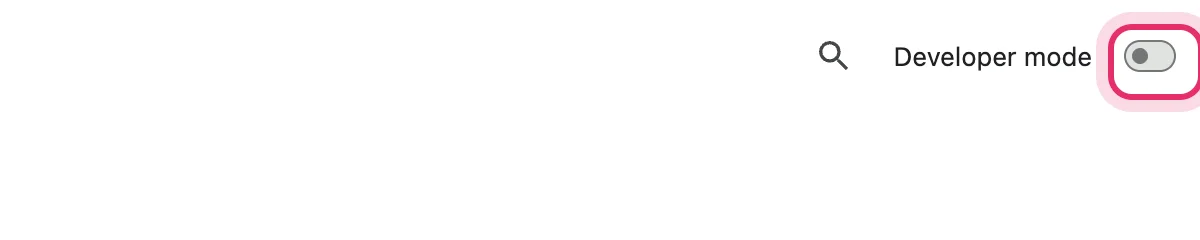
„Entwicklermodus“ aktivieren
Mit dem Schalter oben rechts auf der Seite („Developer mode“ in einem englischen Chrome). Er erlaubt nur, eine Erweiterung aus einem Ordner zu laden; sonst ändert er nichts an Chrome.
- 5
Auf „Entpackte Erweiterung laden“ klicken und den Ordner wählen
(„Load unpacked“ in einem englischen Chrome.) Wählen Sie den in Schritt 2 entpackten Ordner (den, der
manifest.jsonenthält) und klicken Sie dann auf Auswählen.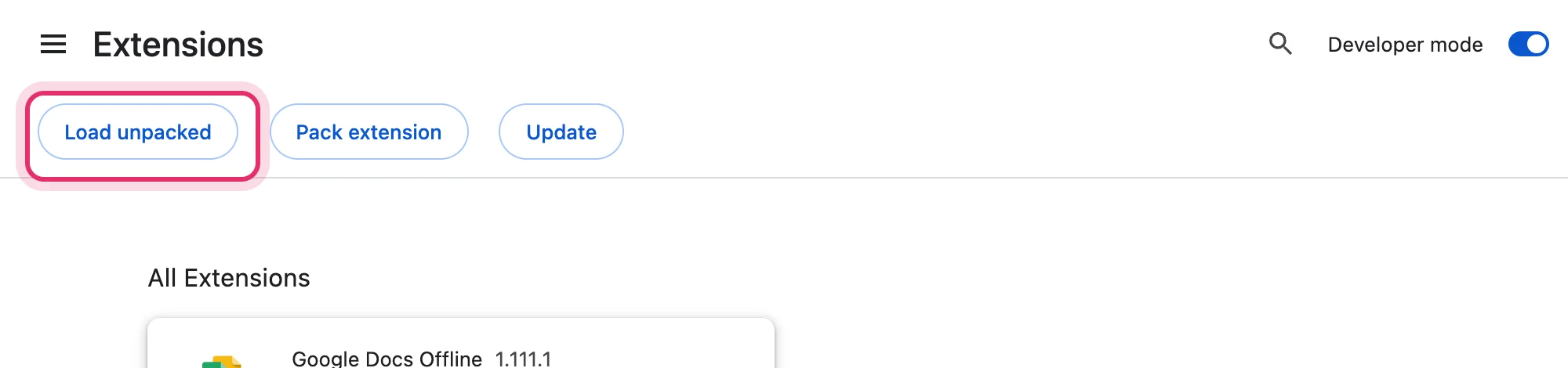
- 6
An die Symbolleiste anheften
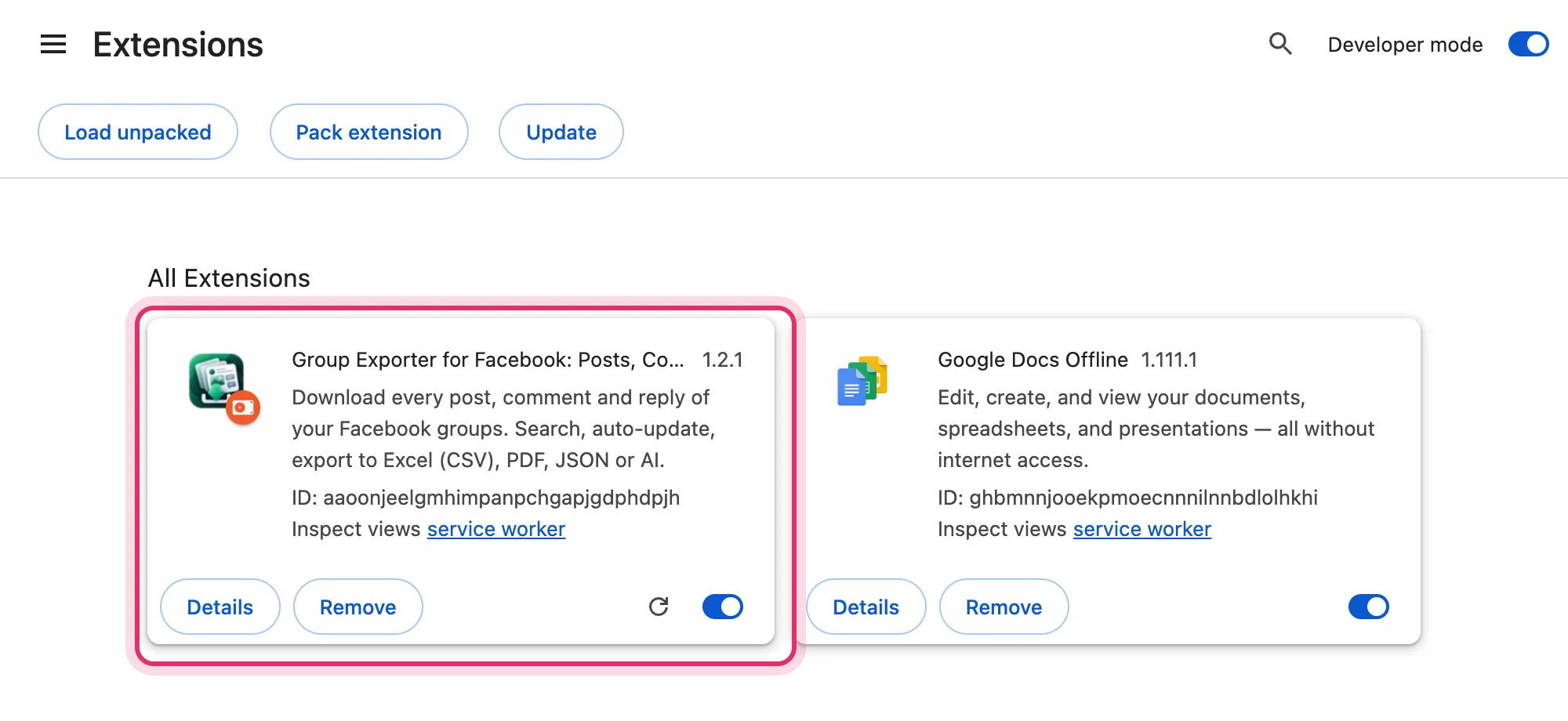
Die Erweiterung erscheint in der Liste. Klicken Sie oben rechts in Chrome auf das Puzzle-Symbol und dann auf die Stecknadel neben der Erweiterung, damit ihr Symbol immer nur einen Klick entfernt ist.
Wenn etwas schiefgeht
„Manifestdatei fehlt oder ist nicht lesbar“
Sie haben die ZIP-Datei oder einen Ordner oberhalb des richtigen ausgewählt. Wählen Sie den Ordner, der manifest.json direkt enthält.
Ich sehe „Entpackte Erweiterung laden“ nicht
Aktivieren Sie zuerst den Entwicklermodus (oben rechts). Arbeitscomputer können ihn sperren: Fragen Sie Ihre IT-Abteilung oder warten Sie auf die Version im Chrome Web Store.
Die Erweiterung ist nach einem Neustart verschwunden
Der Ordner wurde verschoben oder gelöscht (zum Beispiel lag er noch in einem temporären Ordner). Entpacken Sie ihn an einem dauerhaften Ort, etwa unter Dokumente, und laden Sie ihn erneut.
Chrome zeigt eine Warnung zu Erweiterungen im Entwicklermodus
Manche Chrome-Versionen erinnern daran, dass der Entwicklermodus aktiv ist. Das ist nur ein Hinweis: Lassen Sie die Erweiterung aktiviert.