
















Εγκατάστησε το Chat Exporter for Teams σε ένα λεπτό.
Η σελίδα στο Chrome Web Store έρχεται σύντομα. Μέχρι τότε, εγκατάστησε την επέκταση απευθείας. Είναι η ίδια επέκταση. Μόλις η σελίδα στο store είναι διαθέσιμη, εγκατάστησέ τη ξανά από εκεί για να έχεις αυτόματες ενημερώσεις.
1. Κατέβασε την επέκταση
Ένα μικρό αρχείο ZIP (περίπου 100 KB). Δωρεάν δοκιμή, χωρίς λογαριασμό.
Λήψη του ZIPΠρόσθεσέ τη στο Chrome
- 2
Αποσυμπίεσέ το
Κάνε διπλό κλικ στο αρχείο ZIP (στα Windows: δεξί κλικ → Εξαγωγή όλων). Παίρνεις έναν φάκελο με το ίδιο όνομα. Κράτα αυτόν τον φάκελο: το Chrome φορτώνει την επέκταση από εκεί, οπότε μην τον διαγράψεις μετά.
- 3
Άνοιξε τη σελίδα επεκτάσεων
Πληκτρολόγησε
chrome://extensionsστη γραμμή διευθύνσεων και πάτα Enter (Edge:edge://extensions, Brave:brave://extensions).chrome://extensions - 4
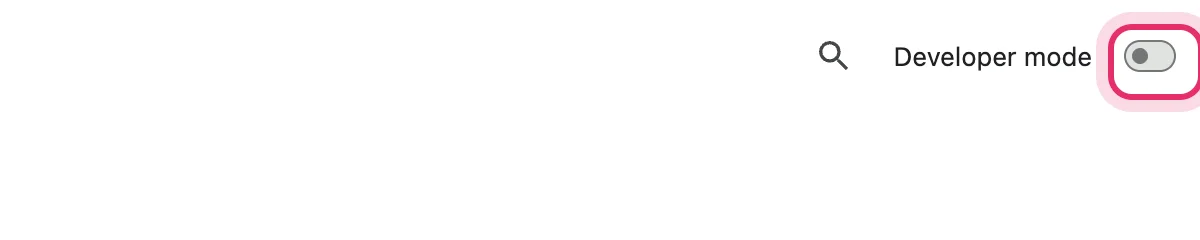
Ενεργοποίησε τη «Λειτουργία προγραμματιστή»
Χρησιμοποίησε τον διακόπτη πάνω δεξιά στη σελίδα. Σου επιτρέπει μόνο να φορτώσεις μια επέκταση από φάκελο· δεν αλλάζει τίποτε άλλο στο Chrome.
- 5
Κάνε κλικ στο «Φόρτωση μη πακεταρισμένης» και διάλεξε τον φάκελο
Επίλεξε τον φάκελο που αποσυμπίεσες στο βήμα 2 (αυτόν που περιέχει το
manifest.json) και μετά κάνε κλικ στο Επιλογή φακέλου.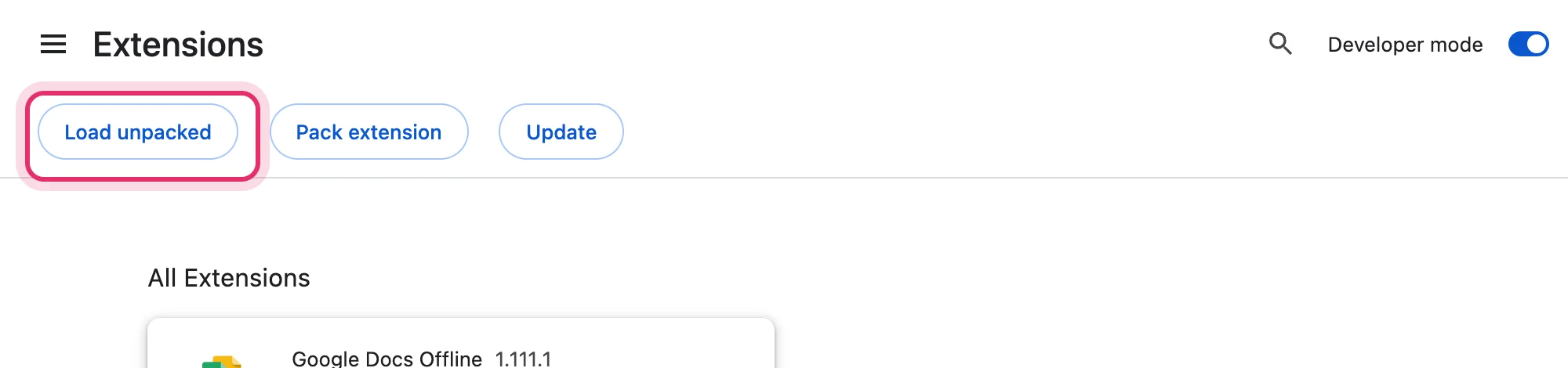
- 6
Καρφίτσωσέ τη στη γραμμή εργαλείων
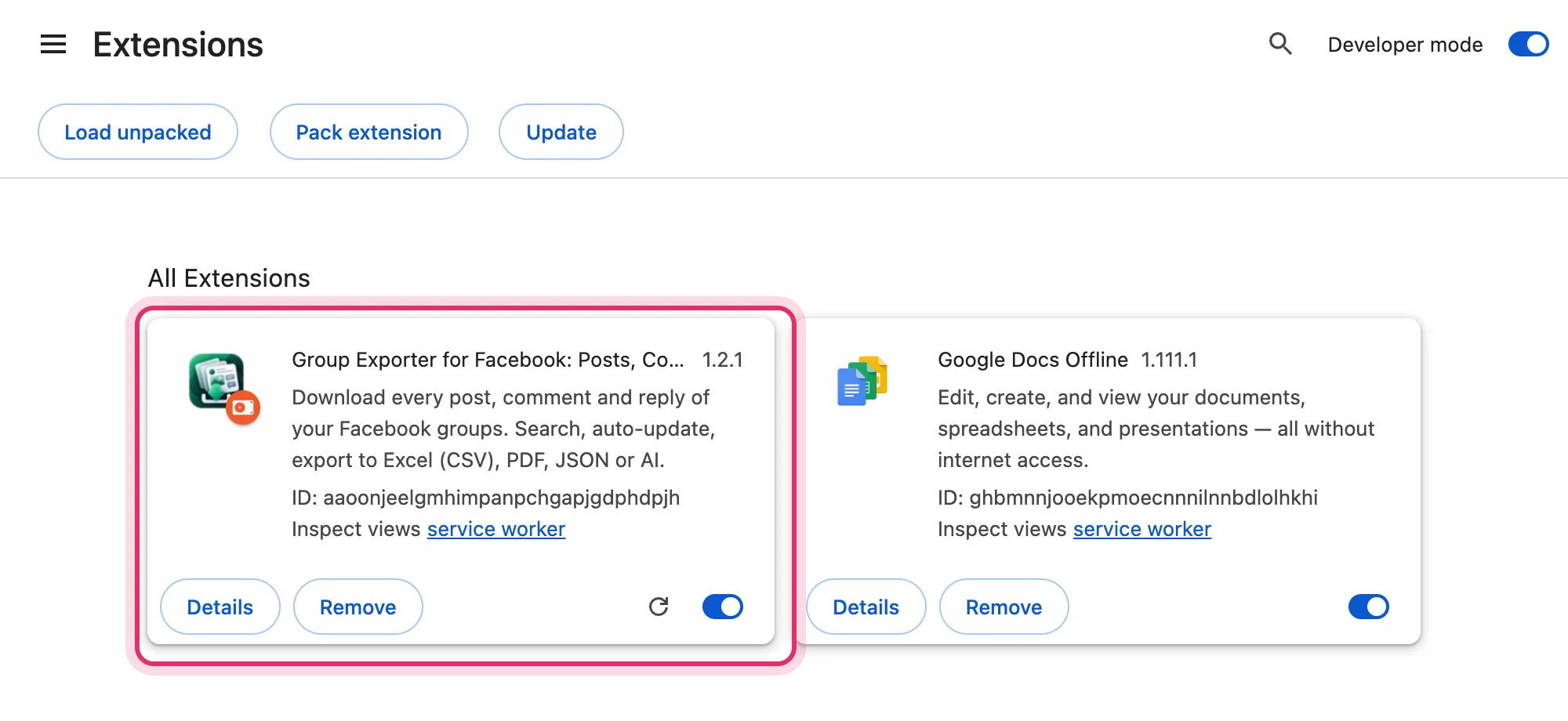
Η επέκταση εμφανίζεται στη λίστα. Κάνε κλικ στο εικονίδιο του παζλ πάνω δεξιά στο Chrome και μετά στην πινέζα δίπλα στην επέκταση, ώστε το εικονίδιό της να απέχει πάντα ένα κλικ.
Αν κάτι πάει στραβά
«Το αρχείο μανιφέστου λείπει ή δεν είναι αναγνώσιμο»
Επέλεξες το αρχείο ZIP ή έναν φάκελο ένα επίπεδο πάνω από τον σωστό. Διάλεξε τον φάκελο που περιέχει απευθείας το manifest.json.
Δεν βλέπω το «Φόρτωση μη πακεταρισμένης»
Ενεργοποίησε πρώτα τη Λειτουργία προγραμματιστή (πάνω δεξιά). Οι υπολογιστές εργασίας μπορεί να τη μπλοκάρουν: ρώτησε το τμήμα IT ή περίμενε την έκδοση του Chrome Web Store.
Η επέκταση εξαφανίστηκε μετά από επανεκκίνηση
Ο φάκελος μετακινήθηκε ή διαγράφηκε (για παράδειγμα, ήταν ακόμα σε έναν προσωρινό φάκελο). Αποσυμπίεσέ τον σε μόνιμη θέση, όπως τα Έγγραφα, και φόρτωσέ τον ξανά.
Το Chrome δείχνει μια προειδοποίηση για «επεκτάσεις λειτουργίας προγραμματιστή»
Ορισμένες εκδόσεις του Chrome σού υπενθυμίζουν ότι η λειτουργία προγραμματιστή είναι ενεργή. Είναι απλώς ενημερωτικό: κράτα την επέκταση ενεργή.