


















Telepítsd a(z) Group Exporter for Facebook bővítményt egy perc alatt.
Add hozzá egy kattintással a Chrome Web Store-ból. Magától frissül, így mindig a legújabb javítások vannak nálad.
Inkább magad telepítenéd? Töltsd le a ZIP-fájlt.
Egy kis ZIP-fájl (kb. 100 KB). Ingyen kipróbálható, nem kell fiók.
ZIP letöltéseAdd hozzá a Chrome-hoz
- 2
Csomagold ki
Kattints duplán a ZIP-fájlra (Windowson: jobb kattintás → Összes kibontása). Kapsz egy ugyanilyen nevű mappát. Ezt a mappát tartsd meg: a Chrome innen tölti be a bővítményt, ezért utána ne töröld.
- 3
Nyisd meg a bővítmények oldalát
Írd be a címsorba:
chrome://extensions, és nyomj Entert (Edge:edge://extensions, Brave:brave://extensions).chrome://extensions - 4
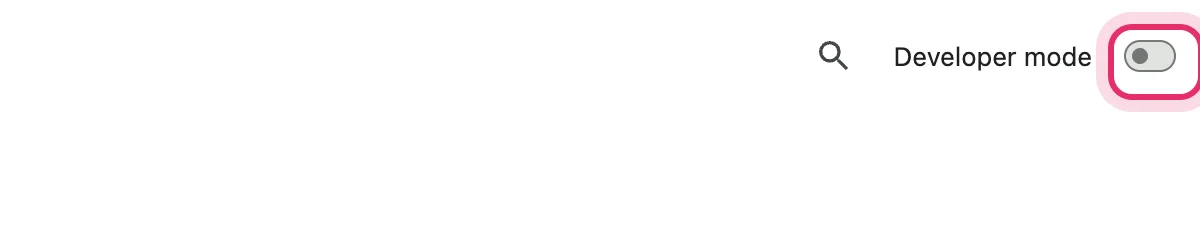
Kapcsold be a „Fejlesztői mód” kapcsolót
Az oldal jobb felső sarkában található (angol nyelvű Chrome-ban „Developer mode”). Csak annyit tesz lehetővé, hogy mappából tölts be bővítményt; semmi mást nem változtat a Chrome-ban.
- 5
Kattints a „Kicsomagolt bővítmény betöltése” gombra, és válaszd ki a mappát
(Angol nyelvű Chrome-ban „Load unpacked”.) Jelöld ki a 2. lépésben kicsomagolt mappát (azt, amelyik a
manifest.jsonfájlt tartalmazza), majd kattints a Mappa kiválasztása gombra.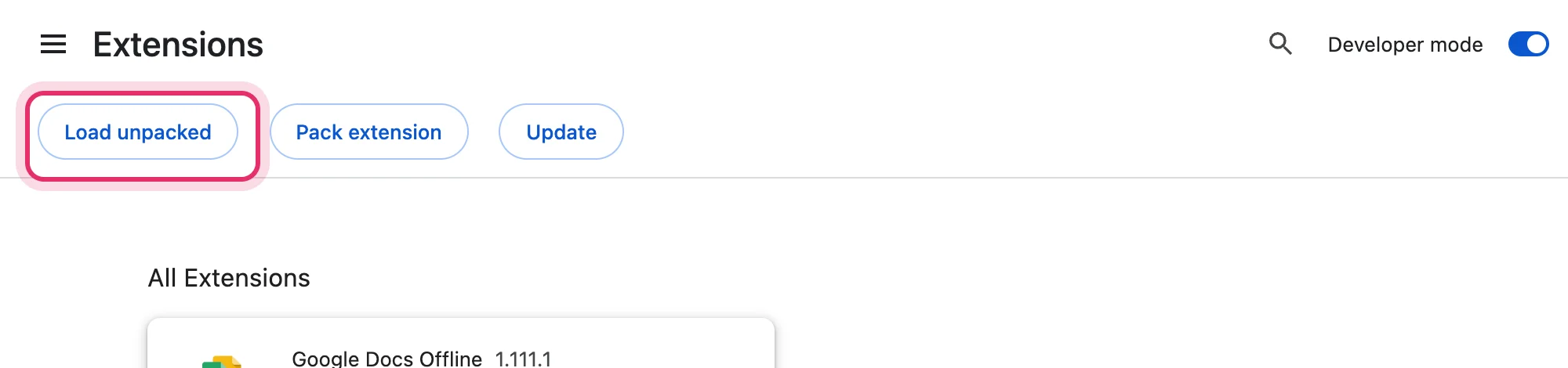
- 6
Tűzd ki az eszköztárra
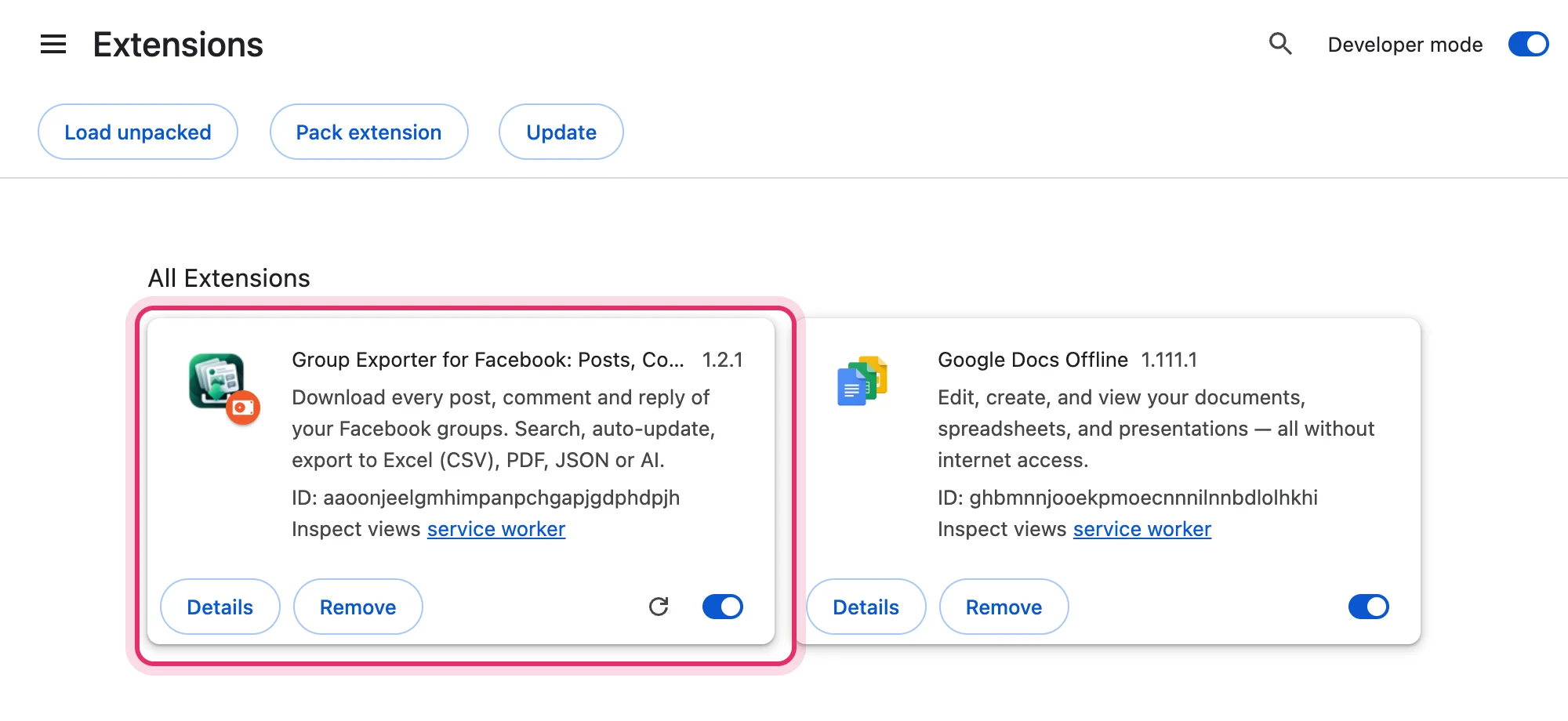
A bővítmény megjelenik a listában. Kattints a Chrome jobb felső sarkában a puzzle ikonra, majd a bővítmény melletti gombostűre, így az ikonja mindig egy kattintásnyira lesz.
Ha valami nem működik
„A manifest fájl hiányzik vagy nem olvasható”
A ZIP-fájlt vagy a megfelelő fölötti mappát választottad ki. Azt a mappát válaszd, amelyik közvetlenül a manifest.json fájlt tartalmazza.
Nem látom a „Kicsomagolt bővítmény betöltése” gombot
Először kapcsold be a Fejlesztői mód kapcsolót (jobb felül). A munkahelyi számítógépeken ez tiltva lehet: kérdezd meg az informatikusokat, vagy várd meg a Chrome Web Store-os verziót.
Újraindítás után eltűnt a bővítmény
A mappát áthelyezték vagy törölték (például egy ideiglenes mappában maradt). Csomagold ki egy állandó helyre, például a Dokumentumok mappába, és töltsd be újra.
A Chrome figyelmeztet a fejlesztői módban futó bővítményekre
Egyes Chrome-verziók emlékeztetnek arra, hogy be van kapcsolva a fejlesztői mód. Ez csak tájékoztatás: hagyd bekapcsolva a bővítményt.