

















Chat Exporter for Teams を 1 分でインストール。
Chrome ウェブストアへの掲載は準備中です。それまでは、拡張機能を直接インストールしてください。まったく同じ拡張機能です。ストアへの掲載が公開されたら、そちらから入れ直すと自動更新を受け取れます。
Chrome に追加
- 2
解凍する
ZIP ファイルをダブルクリックします(Windows では右クリック →「すべて展開」)。同じ名前のフォルダができます。このフォルダは残しておいてください。Chrome はここから拡張機能を読み込むので、あとで削除しないでください。
- 3
拡張機能のページを開く
アドレスバーに
chrome://extensionsと入力して Enter キーを押します(Edge はedge://extensions、Brave はbrave://extensions)。chrome://extensions - 4
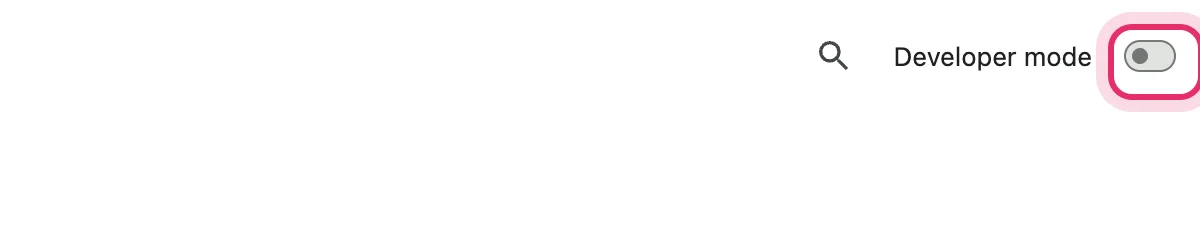
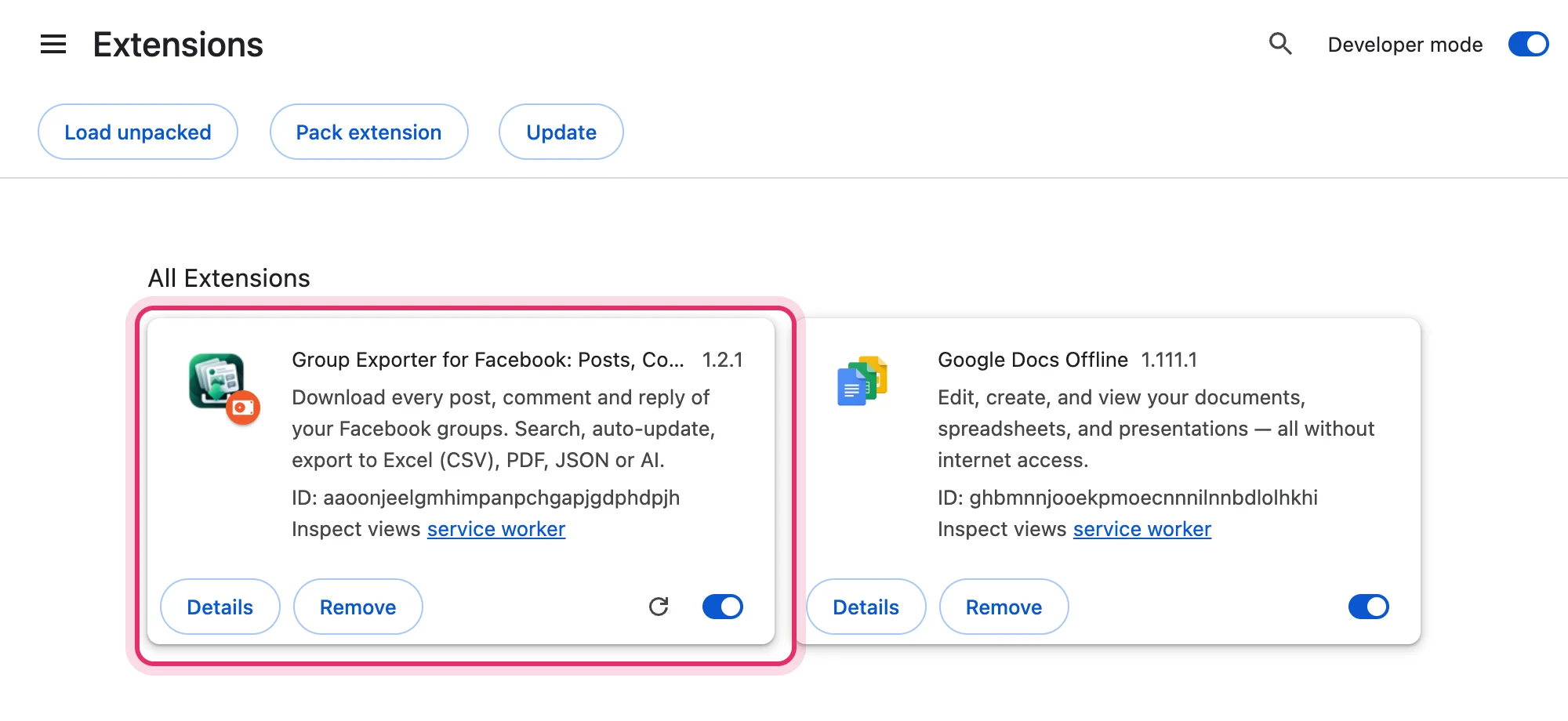
「デベロッパーモード」をオンにする
ページの右上にあるスイッチで切り替えます(英語版 Chrome では「Developer mode」)。これはフォルダから拡張機能を読み込むためだけのもので、Chrome のほかの設定は何も変えません。
- 5
「パッケージ化されていない拡張機能を読み込む」をクリックしてフォルダを選ぶ
(英語版 Chrome では「Load unpacked」。)ステップ 2 で解凍したフォルダ(
manifest.jsonが入っているもの)を選び、選択をクリックします。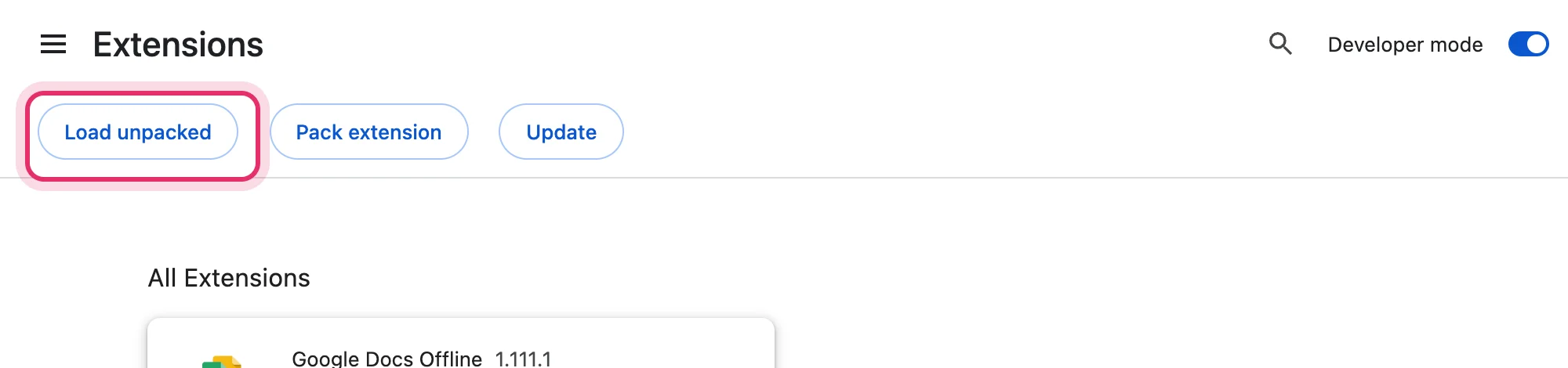
- 6
ツールバーに固定する
拡張機能が一覧に表示されます。Chrome の右上にあるパズルのアイコンをクリックし、拡張機能の横のピンをクリックすると、そのアイコンにいつでもワンクリックでアクセスできます。
うまくいかないとき
「マニフェスト ファイルがないか読み取れません」
ZIP ファイル、または正しいフォルダの上位にあるフォルダを選んでいます。manifest.json が直接入っているフォルダを選んでください。
「パッケージ化されていない拡張機能を読み込む」が見当たらない
まずデベロッパーモードをオンにしてください(右上)。職場のパソコンでは制限されていることがあります。IT 部門に相談するか、Chrome ウェブストア版をお待ちください。
再起動したら拡張機能が消えた
フォルダが移動または削除されました(たとえば一時フォルダに残っていた場合など)。ドキュメントのような恒久的な場所に解凍し、もう一度読み込んでください。
Chrome にデベロッパーモードの拡張機能に関する警告が出る
一部の Chrome のバージョンは、デベロッパーモードがオンであることを知らせます。これはお知らせにすぎません。拡張機能は有効のままにしてください。