
















Chat Exporter for Teams uzantısını bir dakikada kurun.
Chrome Web Store sayfası yolda. O zamana kadar uzantıyı doğrudan kurun. Aynı uzantıdır. Mağaza sayfası yayına girdiğinde, otomatik güncellemeler almak için oradan yeniden kurun.
1. Uzantıyı indirin
Küçük bir ZIP dosyası (yaklaşık 100 KB). Ücretsiz deneyin, hesap gerekmez.
ZIP’i indirChrome’a ekleyin
- 2
ZIP’i açın
ZIP dosyasına çift tıklayın (Windows’ta: sağ tık → Tümünü Ayıkla). Aynı adı taşıyan bir klasör elde edersiniz. Bu klasörü saklayın: Chrome uzantıyı buradan yükler, bu yüzden daha sonra silmeyin.
- 3
Uzantılar sayfasını açın
Adres çubuğuna
chrome://extensionsyazıp Enter’a basın (Edge:edge://extensions, Brave:brave://extensions).chrome://extensions - 4
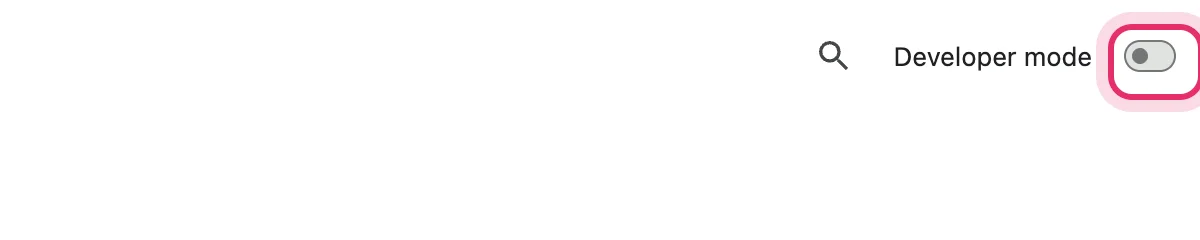
“Geliştirici modu”nu açın
Sayfanın sağ üst köşesindeki anahtarı kullanın (İngilizce Chrome’da “Developer mode”). Yalnızca bir klasörden uzantı yüklemenizi sağlar; Chrome’da başka hiçbir şeyi değiştirmez.
- 5
“Paketlenmemiş öğe yükle”ye tıklayın ve klasörü seçin
(İngilizce Chrome’da “Load unpacked”.) 2. adımda açtığınız klasörü (
manifest.jsondosyasını içeren klasör) seçin, ardından Seç’e tıklayın.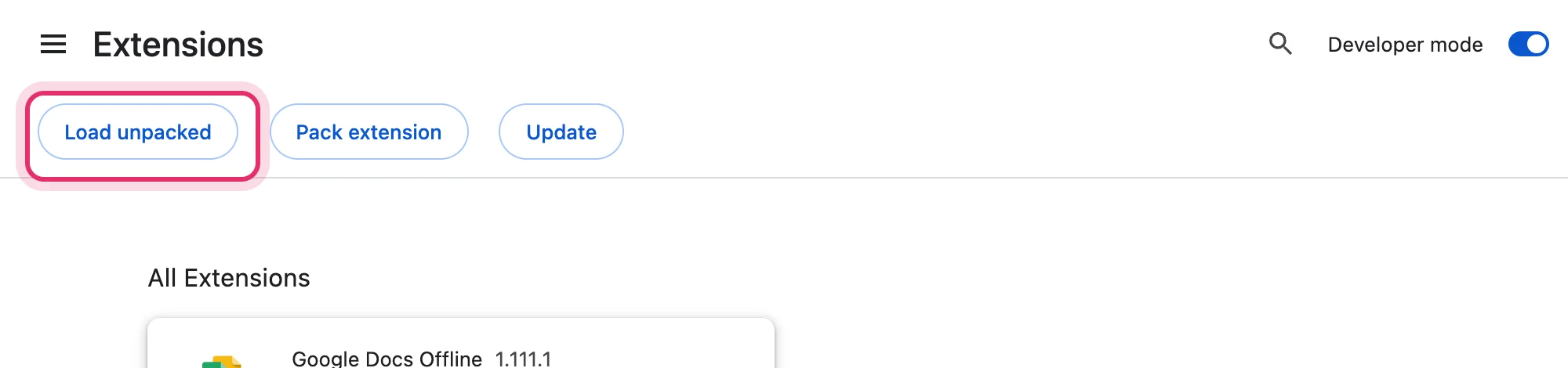
- 6
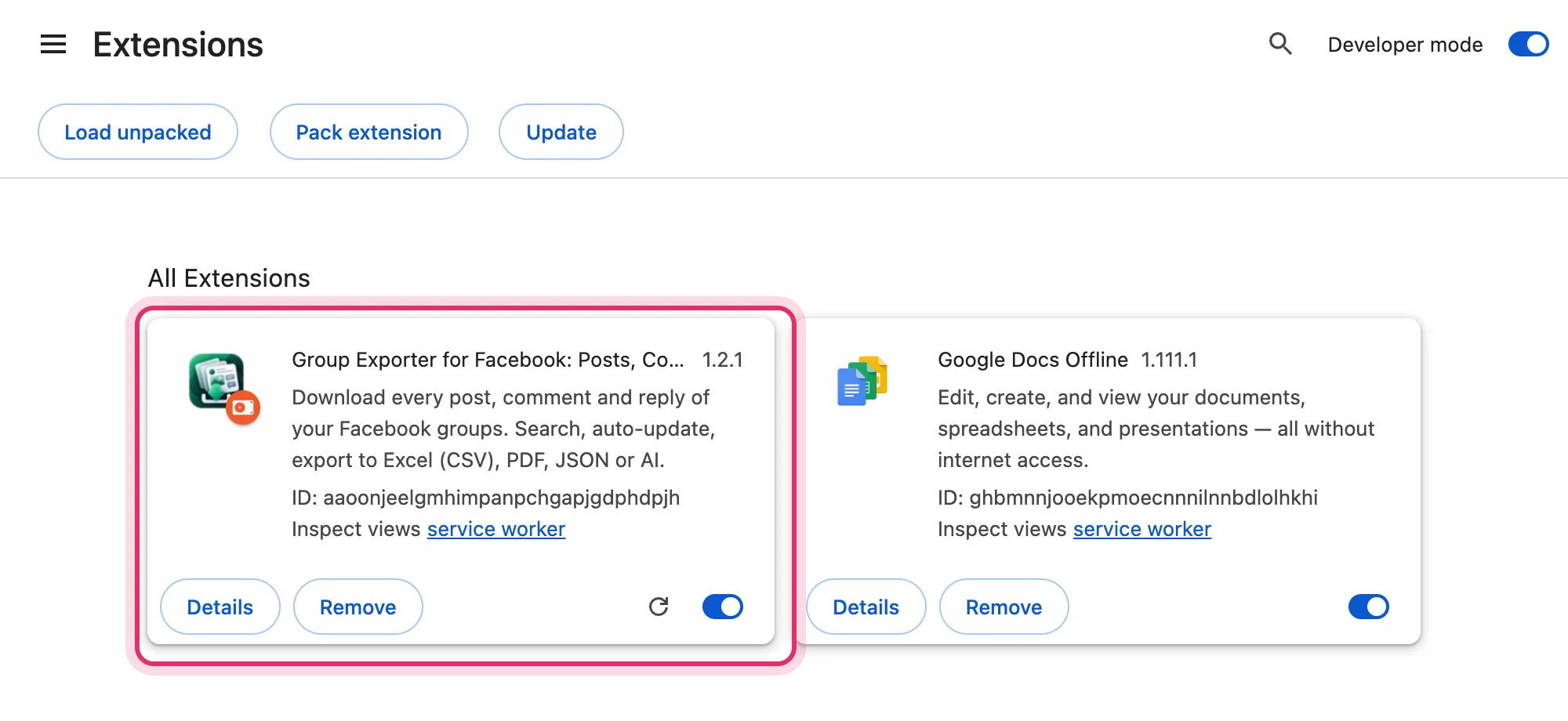
Araç çubuğunuza sabitleyin
Uzantı listede görünür. Chrome’un sağ üstündeki yapboz simgesine, ardından uzantının yanındaki raptiyeye tıklayın; böylece simgesi her zaman bir tık uzağınızda olur.
Bir sorun olursa
“Manifest dosyası eksik veya okunamıyor”
ZIP dosyasını ya da doğru klasörün bir üstündeki klasörü seçtiniz. manifest.json dosyasını doğrudan içeren klasörü seçin.
“Paketlenmemiş öğe yükle” düğmesini göremiyorum
Önce Geliştirici modunu açın (sağ üstte). İş bilgisayarları bunu engelleyebilir: BT ekibinize danışın veya Chrome Web Store sürümünü bekleyin.
Uzantı yeniden başlatmadan sonra kayboldu
Klasör taşınmış veya silinmiş (örneğin hâlâ geçici bir klasördeydi). Belgeler gibi kalıcı bir yere açın ve yeniden yükleyin.
Chrome “geliştirici modu uzantıları” uyarısı gösteriyor
Bazı Chrome sürümleri geliştirici modunun açık olduğunu hatırlatır. Bu yalnızca bilgilendirme amaçlıdır: uzantıyı etkin bırakın.