
















Installeer Chat Exporter for Teams in één minuut.
De vermelding in de Chrome Web Store komt eraan. Tot die tijd installeer je de extensie rechtstreeks: het is dezelfde extensie. Zodra de vermelding online staat, installeer je hem daar opnieuw om automatische updates te krijgen.
1. Download de extensie
Een klein ZIP-bestand (ongeveer 100 KB). Gratis te proberen, geen account nodig.
Download het ZIP-bestandVoeg hem toe aan Chrome
- 2
Pak het uit
Dubbelklik op het ZIP-bestand (op Windows: rechtsklik → Alles uitpakken). Je krijgt een map met dezelfde naam. Bewaar deze map: Chrome laadt de extensie daaruit, dus verwijder hem achteraf niet.
- 3
Open de pagina met extensies
Typ
chrome://extensionsin de adresbalk en druk op Enter (Edge:edge://extensions, Brave:brave://extensions).chrome://extensions - 4
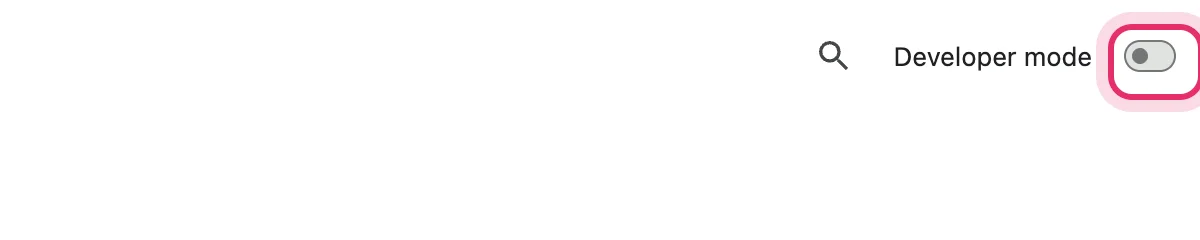
Zet de ‘Ontwikkelaarsmodus’ aan
Gebruik de schakelaar rechtsboven op de pagina (‘Developer mode’ in een Engelstalige Chrome). Daarmee kun je alleen een extensie vanuit een map laden; verder verandert er niets in Chrome.
- 5
Klik op ‘Uitgepakte extensie laden’ en kies de map
(‘Load unpacked’ in een Engelstalige Chrome.) Selecteer de map die je in stap 2 hebt uitgepakt (de map met
manifest.jsonerin) en klik op Selecteren.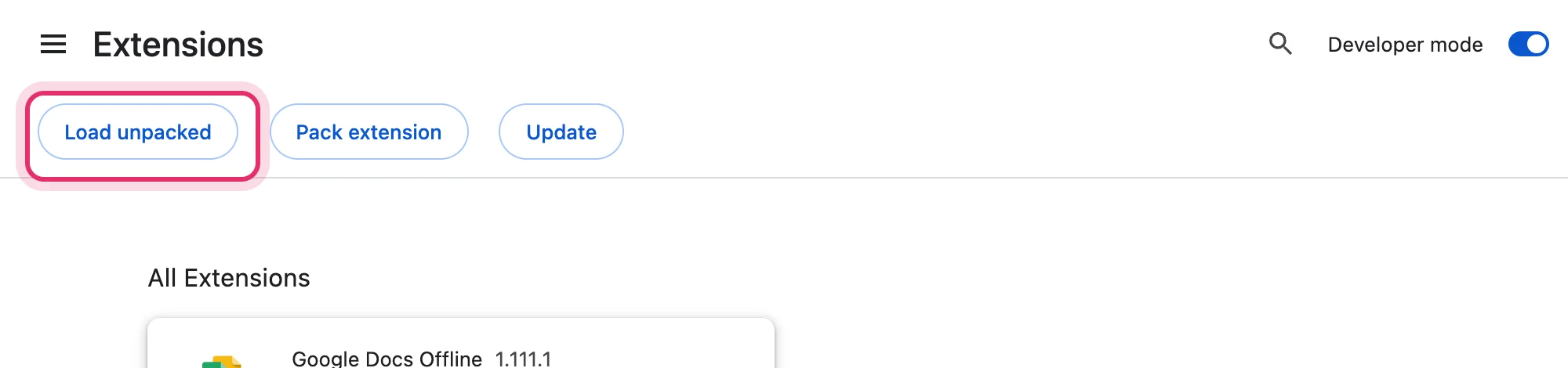
- 6
Zet hem vast in je werkbalk
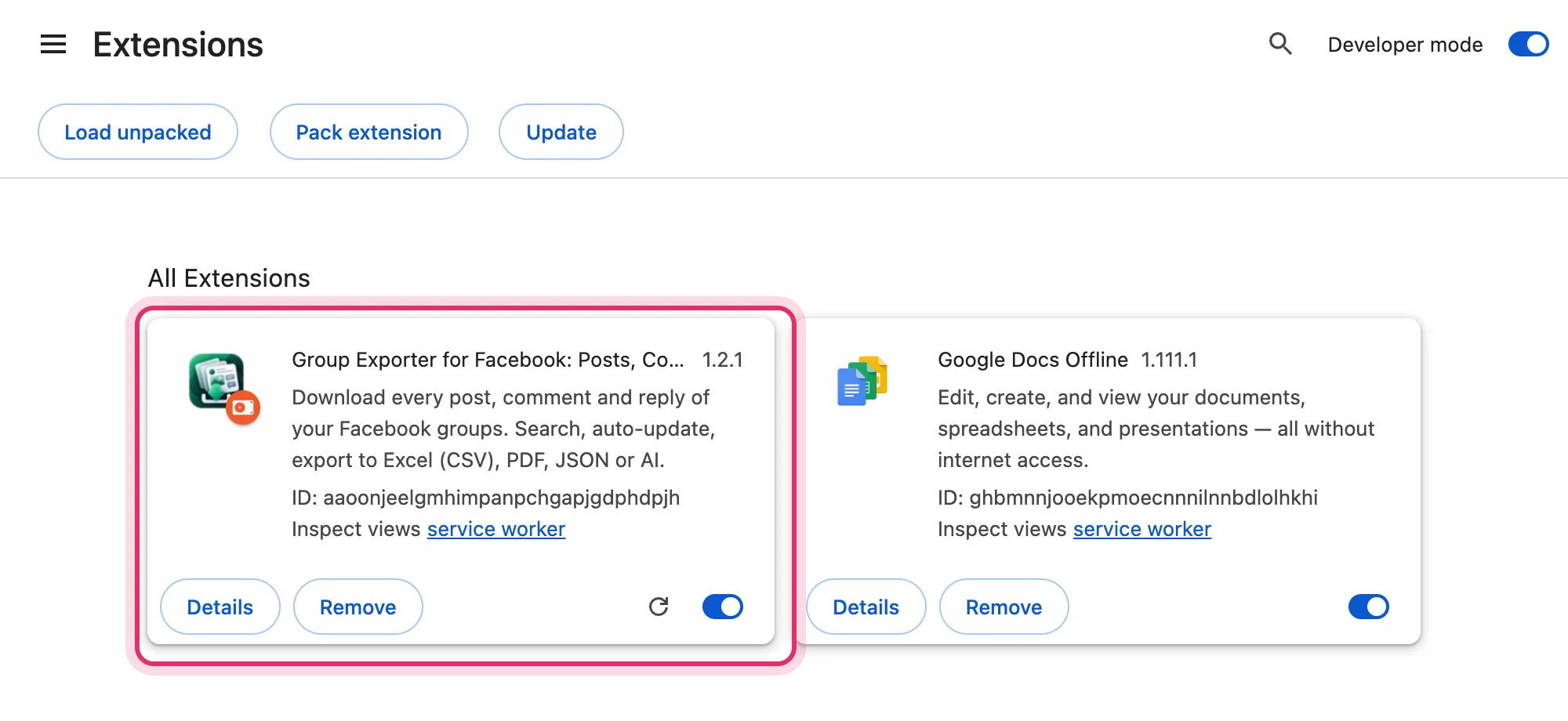
De extensie verschijnt in de lijst. Klik rechtsboven in Chrome op het puzzelstukje en daarna op de punaise naast de extensie, zodat het icoon altijd één klik van je verwijderd is.
Als er iets misgaat
‘Manifestbestand ontbreekt of is niet leesbaar’
Je hebt het ZIP-bestand geselecteerd of een map boven de juiste. Kies de map waarin manifest.json direct staat.
Ik zie ‘Uitgepakte extensie laden’ niet
Zet eerst de Ontwikkelaarsmodus aan (rechtsboven). Op werkcomputers kan dit geblokkeerd zijn: vraag het je IT-afdeling, of wacht op de versie in de Chrome Web Store.
De extensie is verdwenen na een herstart
De map is verplaatst of verwijderd (hij stond bijvoorbeeld nog in een tijdelijke map). Pak hem uit op een vaste plek, zoals Documenten, en laad hem opnieuw.
Chrome toont een waarschuwing over extensies in de ontwikkelaarsmodus
Sommige versies van Chrome herinneren je eraan dat de ontwikkelaarsmodus aanstaat. Dat is alleen ter informatie: laat de extensie ingeschakeld.