


















So sichern und archivieren Sie eine Facebook-Gruppe
Jahrelang gesammeltes Wissen einer Community kann über Nacht verschwinden: Ein Admin löscht die Gruppe, ein Konto wird gehackt oder Facebook entfernt Inhalte. Wenn Ihnen Ihre Gruppe wichtig ist, behalten Sie eine eigene Kopie.
Von Pierre Carron · Aktualisiert am November 2026
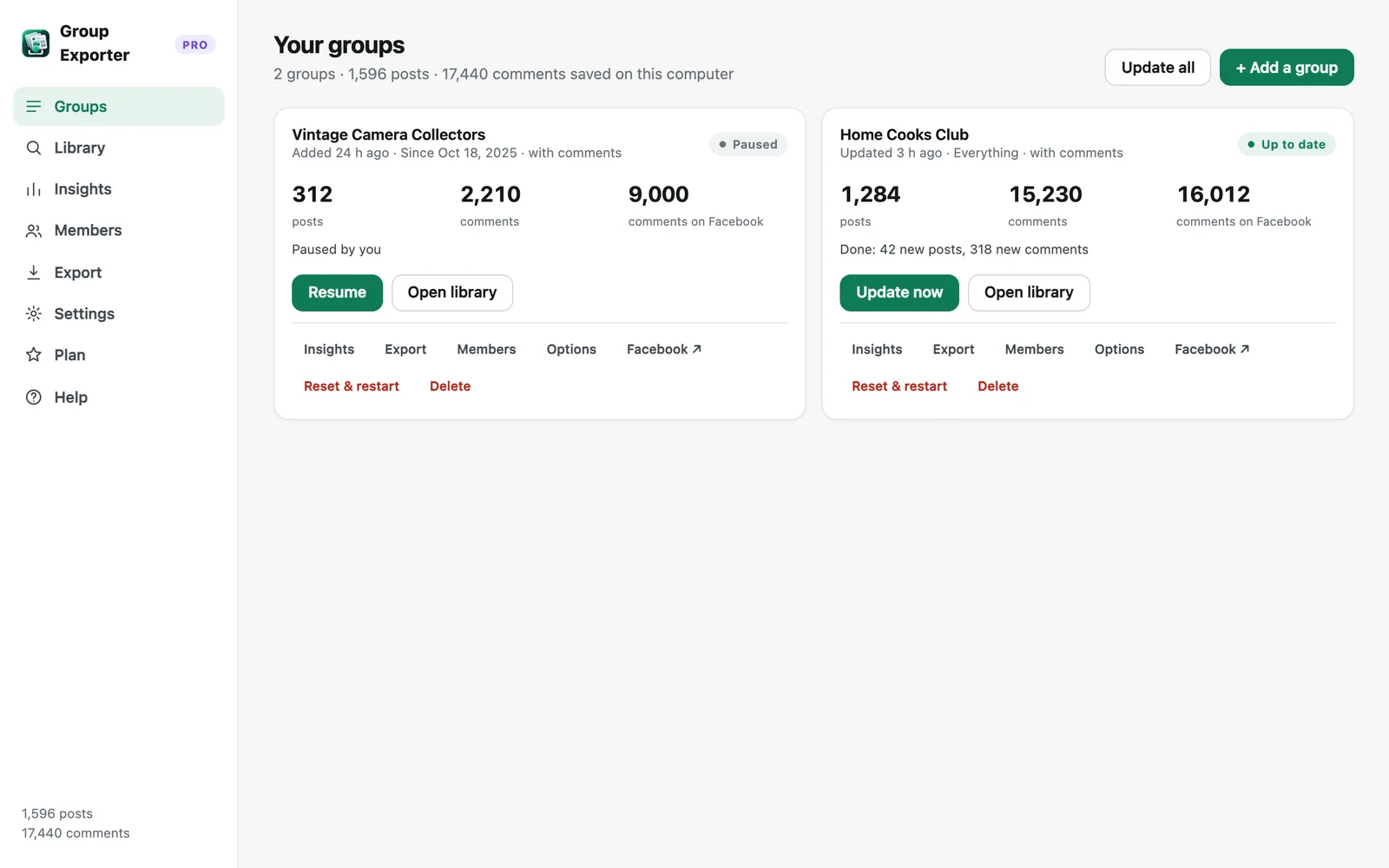
Schritt für Schritt
- Die ganze Gruppe herunterladen. Öffnen Sie die Gruppe bei installiertem Group Exporter for Facebook und klicken Sie mit „Alles“ und aktivierten Kommentaren auf „Diese Gruppe herunterladen“.
- Offline-Archiv exportieren. Wählen Sie unter „Export“ „Offline-Archiv (HTML)“ und „Vollständige Daten (JSON)“, packen Sie alles als ZIP und beziehen Sie die Fotos ein.
- ZIP-Datei sicher aufbewahren. Bewahren Sie die ZIP-Datei auf einer externen Festplatte oder in einem Cloud-Speicher auf. Das HTML-Archiv öffnet sich in jedem Browser, offline, mit Suche.
- Aktuell halten. Aktivieren Sie die automatischen täglichen Aktualisierungen (Pro) und den automatischen Export, damit Ihr Archiv immer die neuesten Beiträge enthält.
Facebook archiviert keine Gruppen mehr
Im Hilfebereich von Facebook steht inzwischen: „Das Archivieren einer Gruppe ist nicht mehr verfügbar“. Ein Admin kann eine Gruppe pausieren, was neue Beiträge und Kommentare stoppt, sie aber online lässt, oder sie löschen, was sich nicht rückgängig machen lässt und den Mitgliedern nicht angekündigt wird. Keins von beidem legt eine Kopie auf Ihrem Computer ab.
Facebook pausiert eine Gruppe außerdem von selbst, wenn ihr einziger Admin sie verlässt oder sein Konto löscht und niemand innerhalb von sieben Tagen eine Admin-Einladung annimmt.
Warum „Deine Informationen herunterladen“ kein Gruppen-Backup ist
Der eigene Export von Meta enthält die Gruppen, denen Sie angehören, und die Beiträge, die Sie erstellt haben, doch laut seiner Kategorienliste umfasst er „keine Informationen, die jemand anderes geteilt hat“. Sie erhalten Ihre eigenen Beiträge und Kommentare, nicht die Beiträge, auf die Sie geantwortet haben, und nicht die Fotos, die andere Mitglieder hochgeladen haben.
Warum ein HTML-Archiv?
Eine einzige Datei archive.html öffnet sich in jedem Browser, auf jedem Computer, ohne Internetverbindung oder zusätzliche Software. Sie enthält eine Suche, verschachtelte Kommentare und einen Button „Print / PDF“. Die JSON-Datei ist das vollständige maschinenlesbare Backup, und Group Exporter for Facebook kann sie wieder importieren, um Ihre Bibliothek auf einem anderen Computer wiederherzustellen.
Fotos
Fotolinks von Facebook sind signiert und laufen ab. Jeder fbcdn.net-Link trägt einen Ablaufzeitpunkt (den Parameter oe=); in unserem Test am 9. November 2026 lag er etwa vier Tage in der Zukunft, und ein abgelaufener Link liefert HTTP 403 „URL signature expired“. Eine Tabelle mit Fotolinks ist also kein Foto-Backup: Exportieren Sie bald nach dem Download mit „Fotos einbeziehen“, damit die Bilddateien selbst in die ZIP-Datei gelangen.
Aktivieren Sie „Höchste verfügbare Auflösung“, um statt der Vorschau aus dem Feed die größte Version zu speichern, die Facebook bereits an Ihren Browser gesendet hat. In der ZIP-Datei sind die Fotos nach Datum, Autor und Beitrag benannt (zum Beispiel media/2026-11-14_Ann-Lee_<Beitrags-ID>_1.jpg), und media/index.csv listet auf, zu welchem Beitrag jede Datei gehört.
Für Gruppen-Admins
Archivieren ist auch nützlich, bevor Sie eine Community auf eine andere Plattform umziehen (Discord, Circle, ein Forum), für Moderationsnachweise oder um aus jahrelang beantworteten Fragen eine FAQ zu erstellen.
Quellen
- Facebook-Hilfebereich: Das Archivieren einer Gruppe ist nicht mehr verfügbar
- Facebook-Hilfebereich: eine Gruppe pausieren
- Facebook-Hilfebereich: eine Gruppe löschen
- Facebook-Hilfebereich: wenn eine Gruppe keinen Admin hat
- Facebook-Hilfebereich: deine Informationen herunterladen
- Facebook-Hilfebereich: was die Informationskategorien enthalten
Weitere Anleitungen
- So exportieren Sie alle Kommentare und Antworten einer Facebook-Gruppe
- So bringen Sie eine Facebook-Gruppe nach Google Sheets
- So laden Sie die Fotos einer Facebook-Gruppe herunter
- So exportieren Sie eine private Facebook-Gruppe, in der Sie Mitglied sind
- Facebook-Gruppen analysieren ohne Adminzugang
- So exportieren Sie die Mitglieder einer Facebook-Gruppe
- Die besten Wege, Beiträge und Kommentare einer Facebook-Gruppe zu exportieren (im Vergleich)
- So laden Sie alle Beiträge einer Facebook-Gruppe herunter