





So bringen Sie eine Facebook-Gruppe nach Google Sheets
Google Sheets ist der einfachste Weg, die Daten einer Gruppe zu erkunden und mit einem Team zu teilen: nach Datum filtern, nach Interaktion sortieren, Aktivität in Diagrammen darstellen oder gemeinsam Themen zuordnen. Eine direkte Verbindung von Facebook zu Sheets gibt es nicht, aber mit einem CSV-Export sind Sie in wenigen Minuten am Ziel.
Aktualisiert am Oktober 2026
Schritt für Schritt
- Gruppe herunterladen. Öffnen Sie bei installiertem Group Exporter for Facebook die Gruppe auf Facebook und klicken Sie im Pop-up der Erweiterung auf „Diese Gruppe herunterladen“.
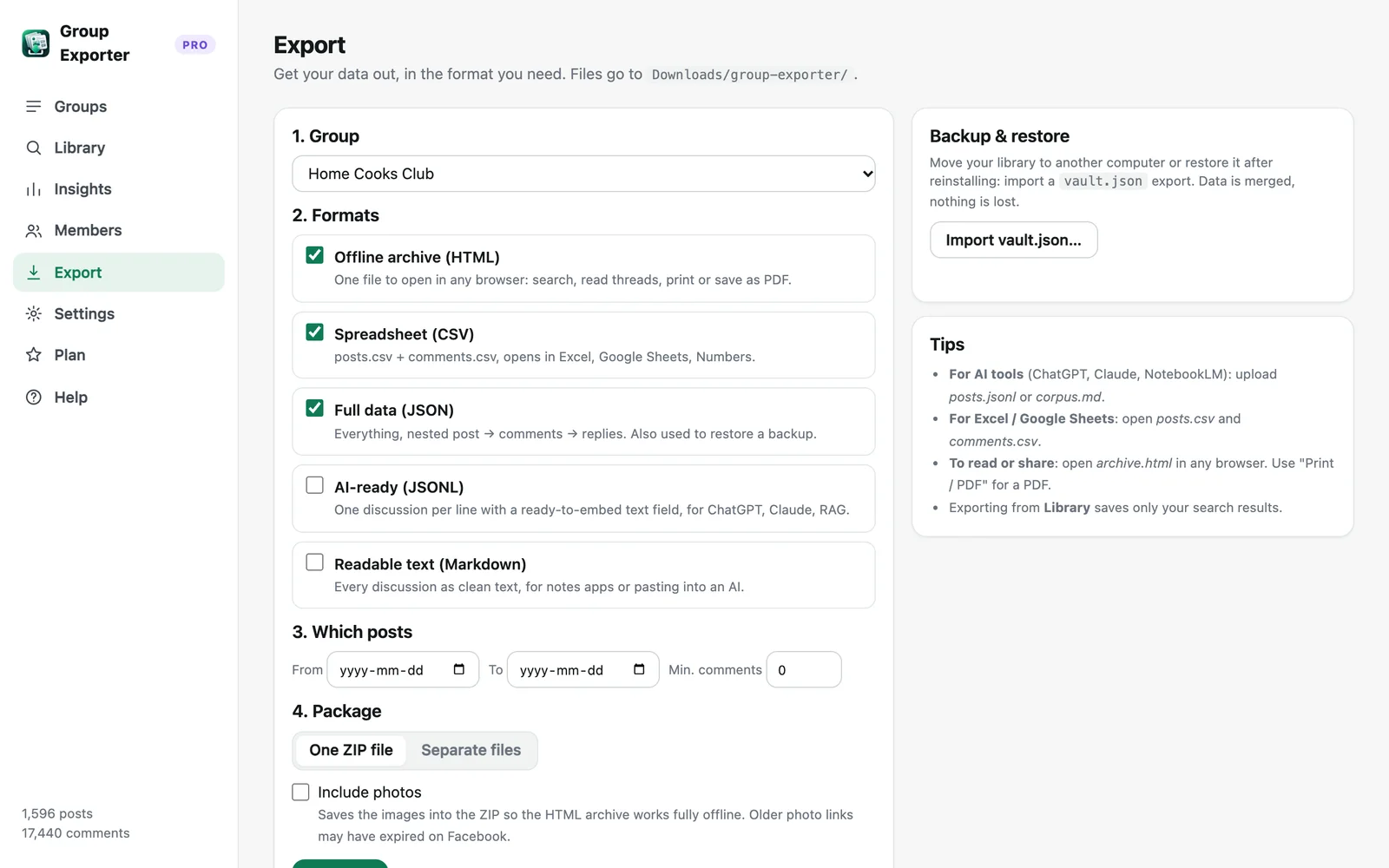
- Als CSV exportieren. Öffnen Sie im Dashboard „Export“, wählen Sie die Gruppe und aktivieren Sie „Tabelle (CSV)“. Sie erhalten posts.csv und comments.csv.
- In Google Sheets importieren. Öffnen Sie in Google Sheets Datei → Importieren → Hochladen, wählen Sie posts.csv und dann „Neues Tabellenblatt einfügen“. Wiederholen Sie das für comments.csv.
- Auswerten und teilen. Fixieren Sie die Kopfzeile, fügen Sie Filter hinzu, erstellen Sie eine Pivot-Tabelle oder ein Diagramm und teilen Sie die Tabelle dann mit Ihrem Team.
Richtig importieren
Die CSV-Dateien sind UTF-8-codiert, daher werden Emojis, Umlaute und Akzente korrekt angezeigt. Lassen Sie beim Import das Trennzeichen auf „Automatisch erkennen“ (Komma) und „Text in Zahlen, Datumsangaben und Formeln umwandeln“ aktiviert, damit Reaktionen und Kommentarzahlen zu Zahlen werden.
Lange Beiträge bleiben in einer einzigen Zelle, auch wenn sie Zeilenumbrüche enthalten. Nutzen Sie Format → Textumbruch → Abschneiden, um die Zeilen kompakt zu halten, und verbreitern Sie die Textspalte, wenn Sie lesen möchten.
Zellen, die mit „=“, „+“, „-“ oder „@“ beginnen, erhalten ein vorangestelltes Apostroph, damit sie nicht als Formeln ausgeführt werden (ein häufiges Risiko von Tabellen-Injection bei nutzergenerierten Inhalten).
Nützliche Formeln und Ansichten
Meistdiskutierte Beiträge: Beiträge absteigend nach der Kommentarspalte sortieren. Aktivität pro Monat: eine Spalte mit =TEXT(B2;"yyyy-mm") hinzufügen und eine Pivot-Tabelle erstellen, die Beiträge pro Monat zählt. Aktivste Mitglieder: eine Pivot-Tabelle über die Autorenspalte, die Zeilen zählt. Themen: =REGEXMATCH(LOWER(E2);"erstattung|rückgabe") markiert Beiträge zu einem Thema, danach filtern.
Um Kommentare ihrem Beitrag zuzuordnen, verwenden Sie =FILTER(comments!H:H; comments!B:B=A2) oder XVERWEIS auf post_id.
Die Tabelle aktuell halten
Klicken Sie in der Erweiterung auf „Jetzt aktualisieren“, um neue Beiträge und Kommentare zu holen, exportieren Sie erneut und importieren Sie mit „Aktuelles Tabellenblatt ersetzen“. Mit Pro wird automatisch jeden Tag aktualisiert und die neueste CSV automatisch in Ihren Download-Ordner exportiert.
Excel, Numbers und Airtable
Dieselben CSV-Dateien öffnen sich direkt in Microsoft Excel und Apple Numbers und lassen sich in Airtable, Notion-Datenbanken oder Looker Studio (über Sheets) importieren.
Weitere Anleitungen
- So exportieren Sie alle Kommentare und Antworten einer Facebook-Gruppe
- So laden Sie die Fotos einer Facebook-Gruppe herunter
- So exportieren Sie eine private Facebook-Gruppe, in der Sie Mitglied sind
- Facebook-Gruppen analysieren ohne Adminzugang
- Daten aus Facebook-Gruppen für die wissenschaftliche Forschung sammeln
- Die besten Wege, Beiträge und Kommentare einer Facebook-Gruppe zu exportieren (im Vergleich)
- So laden Sie alle Beiträge einer Facebook-Gruppe herunter
- So exportieren Sie Beiträge und Kommentare einer Facebook-Gruppe nach Excel