





Come portare un gruppo Facebook in Google Sheets
Google Sheets è il modo più semplice per esplorare e condividere i dati di un gruppo con un team: filtrare per data, ordinare per coinvolgimento, rappresentare l’attività in un grafico o classificare gli argomenti insieme. Non esiste un collegamento diretto tra Facebook e Sheets, ma un’esportazione in CSV ti ci porta in un paio di minuti.
Aggiornata il ottobre 2026
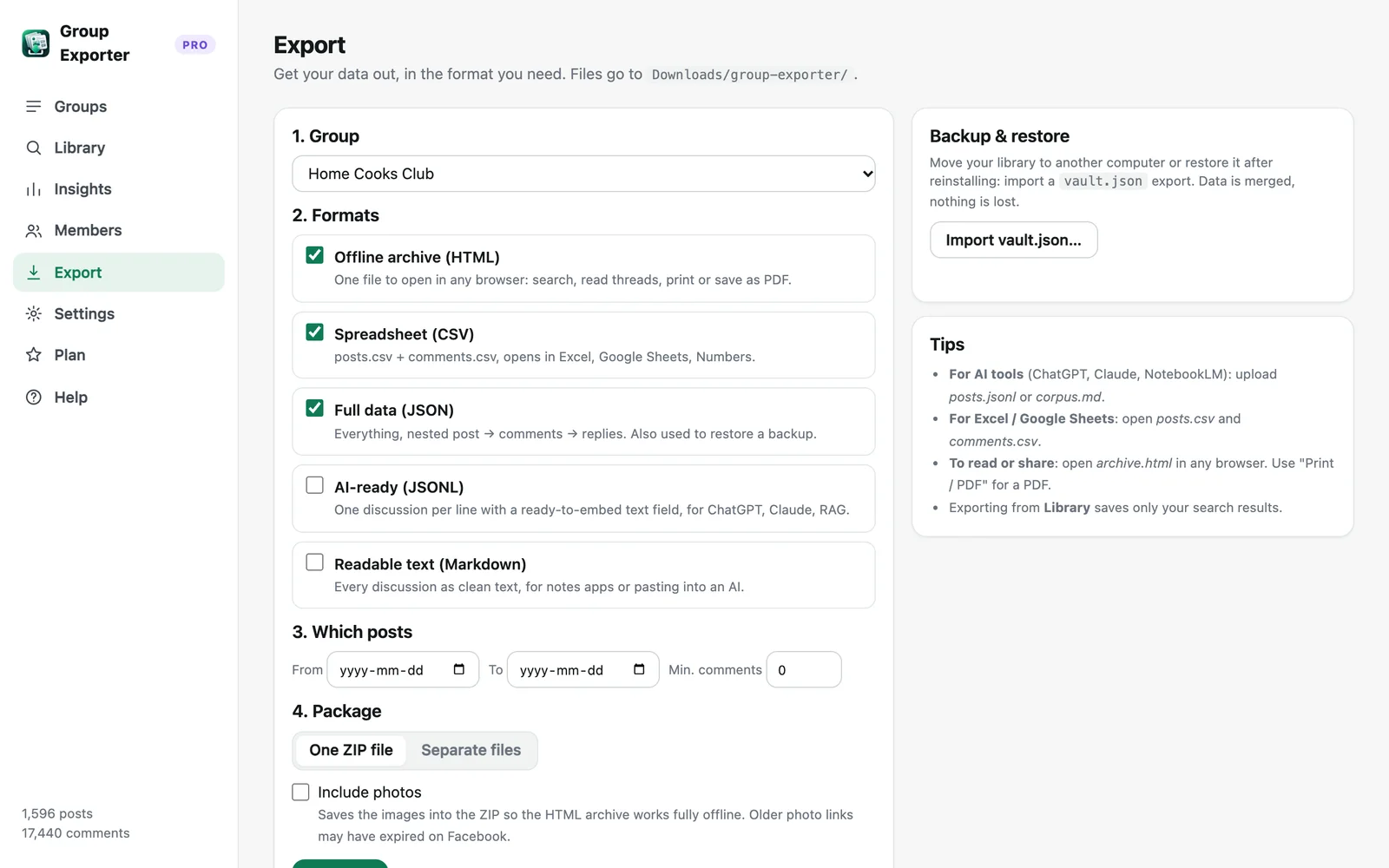
Passo passo
- Scarica il gruppo. Con Group Exporter for Facebook installato, apri il gruppo su Facebook e clicca su «Scarica questo gruppo» nel popup dell’estensione.
- Esporta in CSV. Nella dashboard, apri Esporta, scegli il gruppo e spunta «Foglio di calcolo (CSV)». Ottieni posts.csv e comments.csv.
- Importa in Google Sheets. In Google Sheets, apri File → Importa → Carica, scegli posts.csv e seleziona «Inserisci nuovi fogli». Ripeti per comments.csv.
- Analizza e condividi. Blocca la riga di intestazione, aggiungi i filtri, crea una tabella pivot o un grafico, poi condividi il foglio con il tuo team.
Importare correttamente
I file CSV sono codificati in UTF-8, quindi emoji e accenti si visualizzano correttamente. Durante l’importazione, lascia il separatore su «Rileva automaticamente» (virgola) e lascia attiva l’opzione «Converti testo in numeri, date e formule», così reazioni e numero di commenti diventano numeri.
I post lunghi restano in una sola cella anche quando contengono a capo. Usa Formato → A capo → Taglia per mantenere le righe compatte, e allarga la colonna del testo quando devi leggere.
Alle celle che iniziano con «=», «+», «-» o «@» viene anteposto un apostrofo, così non possono essere eseguite come formule (un rischio comune di iniezione nei fogli di calcolo con contenuti degli utenti).
Formule e viste utili
Post più commentati: ordina i post per la colonna dei commenti, in ordine decrescente. Attività per mese: aggiungi una colonna con =TESTO(B2;"yyyy-mm") e crea una tabella pivot che conti i post per mese. Utenti più attivi: una tabella pivot sulla colonna dell’autore, contando le righe. Argomenti: =REGEXMATCH(MINUSC(E2);"rimborso|reso") per segnalare i post su un tema, poi filtra.
Per collegare i commenti al loro post, usa =FILTER(comments!H:H; comments!B:B=A2) oppure CERCA.X su post_id.
Mantenere aggiornato il foglio
Clicca su «Aggiorna ora» nell’estensione per recuperare i nuovi post e commenti, esporta di nuovo e importa con «Sostituisci il foglio corrente». Pro può aggiornare ogni giorno in automatico ed esportare automaticamente l’ultimo CSV nella tua cartella Download.
Excel, Numbers e Airtable
Gli stessi file CSV si aprono direttamente in Microsoft Excel e Apple Numbers, e si importano in Airtable, nei database di Notion o in Looker Studio (tramite Sheets).
Altre guide
- Come esportare tutti i commenti e le risposte di un gruppo Facebook
- Come scaricare le foto di un gruppo Facebook
- Come esportare un gruppo Facebook privato di cui sei membro
- Statistiche di un gruppo Facebook senza accesso da amministratore
- Raccogliere dati dai gruppi Facebook per la ricerca accademica
- I modi migliori per esportare post e commenti di un gruppo Facebook (a confronto)
- Come scaricare tutti i post di un gruppo Facebook
- Come esportare post e commenti di un gruppo Facebook in Excel