





Cómo pasar un grupo de Facebook a Google Sheets
Google Sheets es la forma más sencilla de explorar y compartir los datos de un grupo con un equipo: filtrar por fecha, ordenar por interacción, representar la actividad o etiquetar temas juntos. No hay conexión directa entre Facebook y Sheets, pero una exportación a CSV te lleva hasta allí en un par de minutos.
Actualizado en octubre de 2026
Paso a paso
- Descarga el grupo. Con Group Exporter for Facebook instalado, abre el grupo en Facebook y haz clic en «Descargar este grupo» en la ventana de la extensión.
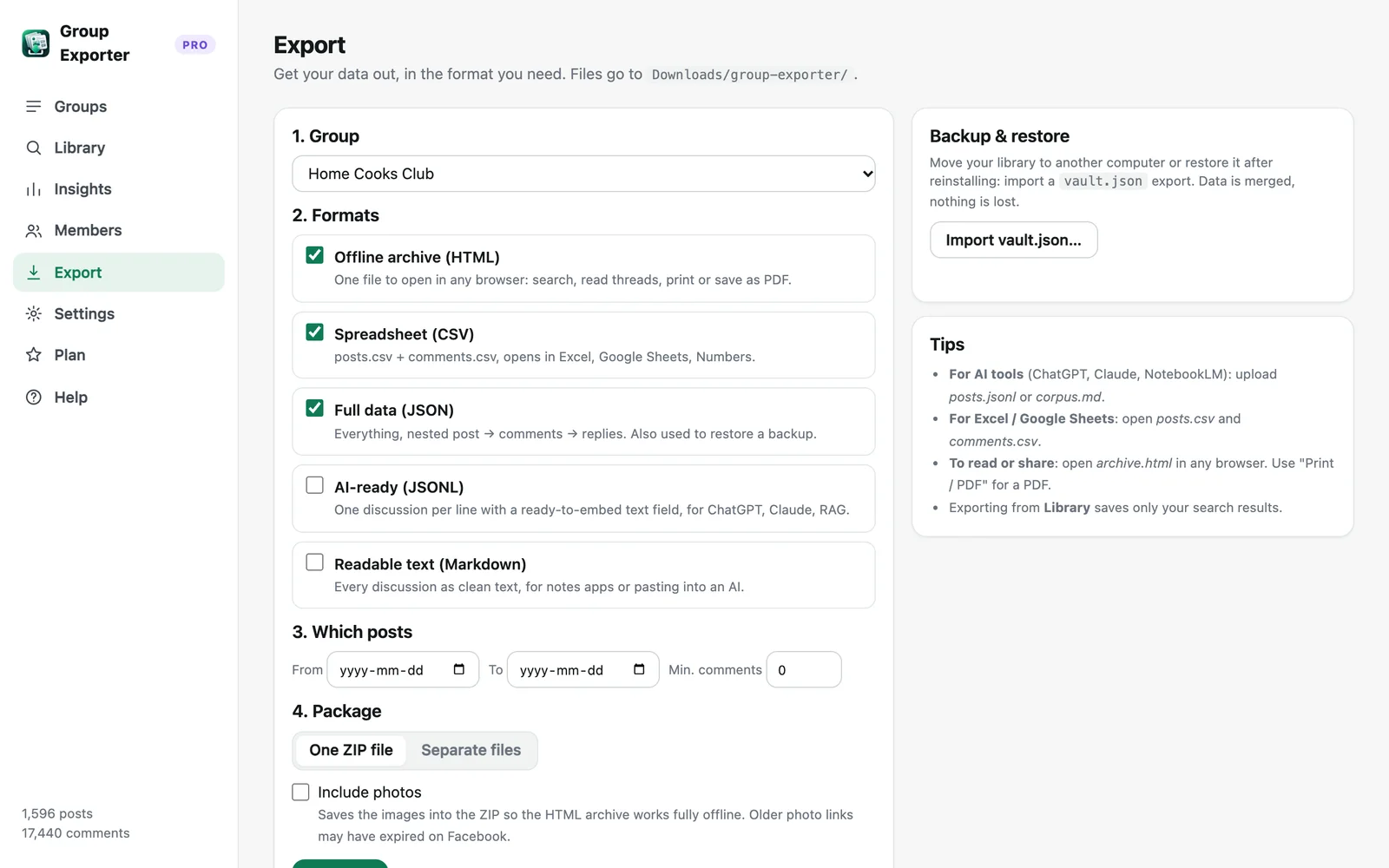
- Exporta a CSV. En el panel, abre Export, elige el grupo y marca «Hoja de cálculo (CSV)». Obtienes posts.csv y comments.csv.
- Importa en Google Sheets. En Google Sheets, abre Archivo → Importar → Subir, elige posts.csv y selecciona «Insertar hojas nuevas». Repite con comments.csv.
- Analiza y comparte. Inmoviliza la fila de cabecera, añade filtros, crea una tabla dinámica o un gráfico y comparte la hoja con tu equipo.
Importar correctamente
Los archivos CSV están codificados en UTF-8, así que los emojis y las tildes se ven bien. Al importar, deja el separador en «Detectar automáticamente» (coma) y mantén activado «Convertir texto en números, fechas y fórmulas» para que las reacciones y el número de comentarios sean números.
Las publicaciones largas se quedan en una sola celda aunque tengan saltos de línea. Usa Formato → Ajuste → Recortar para mantener las filas compactas, y ensancha la columna de texto cuando necesites leer.
Las celdas que empiezan por «=», «+», «-» o «@» llevan delante un apóstrofo para que no se ejecuten como fórmulas (un riesgo habitual de inyección en hojas de cálculo con contenido de usuarios).
Fórmulas y vistas útiles
Publicaciones más comentadas: ordena las publicaciones por la columna de comentarios, de mayor a menor. Actividad por mes: añade una columna con =TEXTO(B2;"yyyy-mm") y crea una tabla dinámica que cuente publicaciones por mes. Principales contribuyentes: una tabla dinámica sobre la columna de autor, contando filas. Temas: =REGEXMATCH(MINUSC(E2);"reembolso|devolución") para marcar publicaciones sobre un tema, y luego filtra.
Para asociar los comentarios a su publicación, usa =FILTER(comments!H:H; comments!B:B=A2) o BUSCARX sobre post_id.
Mantener la hoja al día
Haz clic en «Actualizar ahora» en la extensión para obtener publicaciones y comentarios nuevos, vuelve a exportar e importa con «Reemplazar hoja actual». Pro puede actualizar automáticamente cada día y exportar el último CSV a tu carpeta de Descargas.
Excel, Numbers y Airtable
Los mismos archivos CSV se abren directamente en Microsoft Excel y Apple Numbers, y se importan en Airtable, bases de datos de Notion o Looker Studio (a través de Sheets).
Más guías
- Cómo exportar todos los comentarios y respuestas de un grupo de Facebook
- Cómo descargar las fotos de un grupo de Facebook
- Cómo exportar un grupo privado de Facebook del que eres miembro
- Estadísticas de un grupo de Facebook sin acceso de administrador
- Recopilar datos de grupos de Facebook para la investigación académica
- Las mejores formas de exportar publicaciones y comentarios de un grupo de Facebook (comparativa)
- Cómo descargar todas las publicaciones de un grupo de Facebook
- Cómo exportar publicaciones y comentarios de un grupo de Facebook a Excel