





Comment mettre un groupe Facebook dans Google Sheets
Google Sheets est le moyen le plus simple d’explorer et de partager les données d’un groupe avec une équipe : filtrer par date, trier par engagement, tracer l’activité ou étiqueter les sujets ensemble. Il n’existe pas de connexion directe entre Facebook et Sheets, mais un export CSV vous y amène en deux minutes.
Mis à jour en octobre 2026
Étape par étape
- Téléchargez le groupe. Avec Group Exporter for Facebook installé, ouvrez le groupe sur Facebook et cliquez sur « Télécharger ce groupe » dans la fenêtre de l’extension.
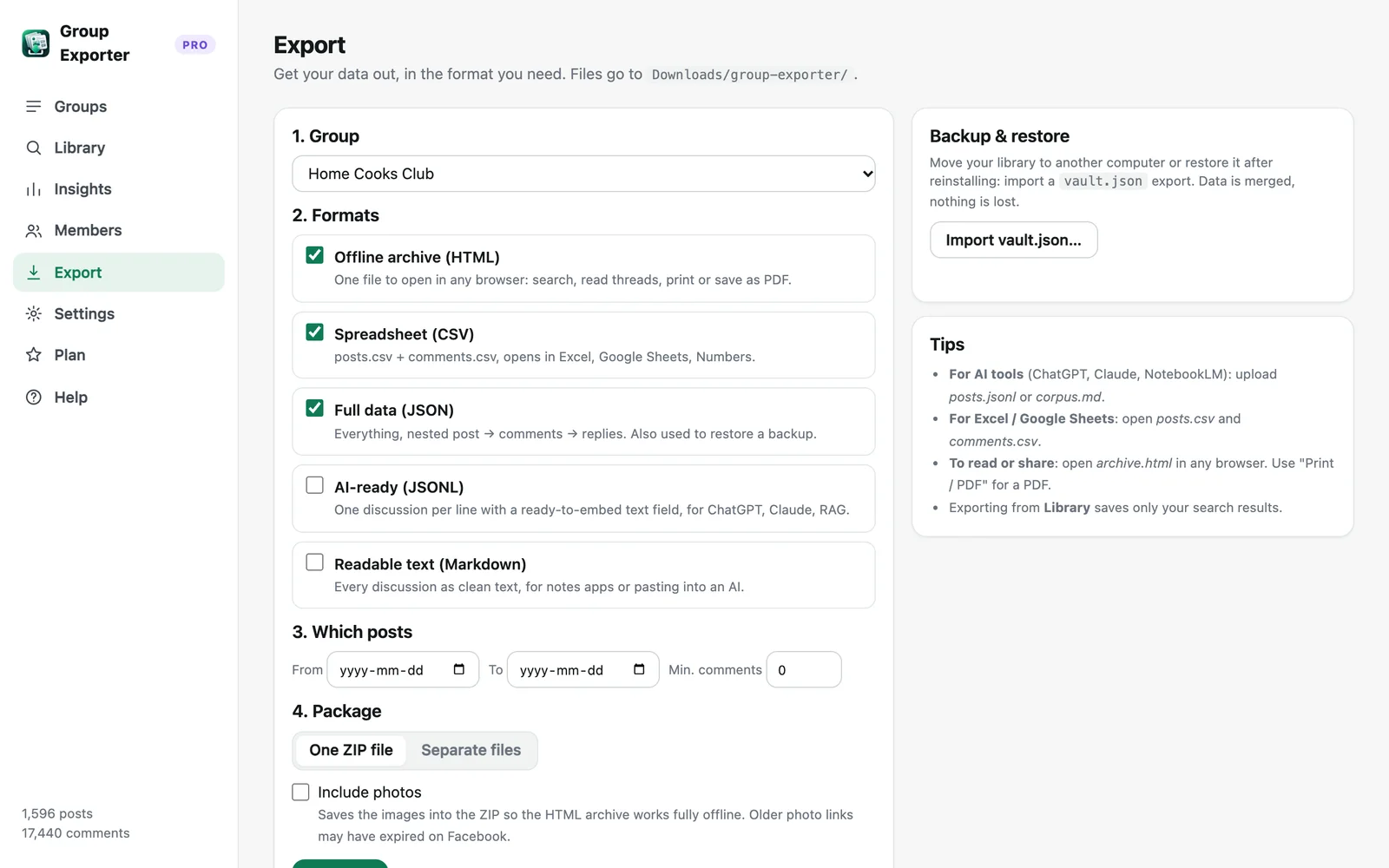
- Exportez en CSV. Dans le tableau de bord, ouvrez Export, choisissez le groupe et cochez « Tableur (CSV) ». Vous obtenez posts.csv et comments.csv.
- Importez dans Google Sheets. Dans Google Sheets, ouvrez Fichier → Importer → Importer, choisissez posts.csv puis « Insérer une ou plusieurs feuilles ». Recommencez pour comments.csv.
- Analysez et partagez. Figez la ligne d’en-tête, ajoutez des filtres, créez un tableau croisé dynamique ou un graphique, puis partagez la feuille avec votre équipe.
Bien importer
Les fichiers CSV sont encodés en UTF-8 : emoji et accents s’affichent correctement. À l’import, laissez le séparateur sur « Détecter automatiquement » (virgule) et gardez « Convertir le texte en nombres, dates et formules » activé pour que les réactions et le nombre de commentaires deviennent des nombres.
Les longues publications restent dans une seule cellule même si elles contiennent des retours à la ligne. Utilisez Format → Retour à la ligne → Couper pour garder des lignes compactes, et élargissez la colonne de texte quand vous devez lire.
Les cellules commençant par « = », « + », « - » ou « @ » sont précédées d’une apostrophe pour ne pas s’exécuter comme des formules (un risque classique d’injection dans les tableurs avec du contenu d’utilisateurs).
Formules et vues utiles
Publications les plus discutées : triez les publications par la colonne des commentaires, par ordre décroissant. Activité par mois : ajoutez une colonne =TEXTE(B2;"yyyy-mm") et créez un tableau croisé qui compte les publications par mois. Contributeurs les plus actifs : un tableau croisé sur la colonne des auteurs, en comptant les lignes. Sujets : =REGEXMATCH(MINUSC(E2);"remboursement|retour") pour repérer les publications sur un sujet, puis filtrez.
Pour rattacher les commentaires à leur publication, utilisez =FILTER(comments!H:H; comments!B:B=A2) ou RECHERCHEX sur post_id.
Garder la feuille à jour
Cliquez sur « Mettre à jour » dans l’extension pour récupérer les nouvelles publications et les nouveaux commentaires, exportez de nouveau et importez avec « Remplacer la feuille actuelle ». Pro peut mettre à jour automatiquement chaque jour et exporter le dernier CSV dans votre dossier Téléchargements.
Excel, Numbers et Airtable
Les mêmes fichiers CSV s’ouvrent directement dans Microsoft Excel et Apple Numbers, et s’importent dans Airtable, les bases Notion ou Looker Studio (via Sheets).
Autres guides
- Comment exporter tous les commentaires et réponses d’un groupe Facebook
- Comment télécharger les photos d’un groupe Facebook
- Comment exporter un groupe Facebook privé dont vous êtes membre
- Les statistiques d’un groupe Facebook sans accès admin
- Collecter des données de groupes Facebook pour la recherche universitaire
- Les meilleures façons d’exporter les publications et commentaires d’un groupe Facebook (comparatif)
- Comment télécharger toutes les publications d’un groupe Facebook
- Comment exporter les publications et commentaires d’un groupe Facebook vers Excel