





Comment télécharger les photos d’un groupe Facebook
Les groupes regorgent de photos (recettes, avant/après, photos de produits, souvenirs d’événements), mais Facebook ne permet de les enregistrer qu’une par une. Voici comment les télécharger en masse, avec les publications et les commentaires qui leur donnent du contexte.
Mis à jour en octobre 2026
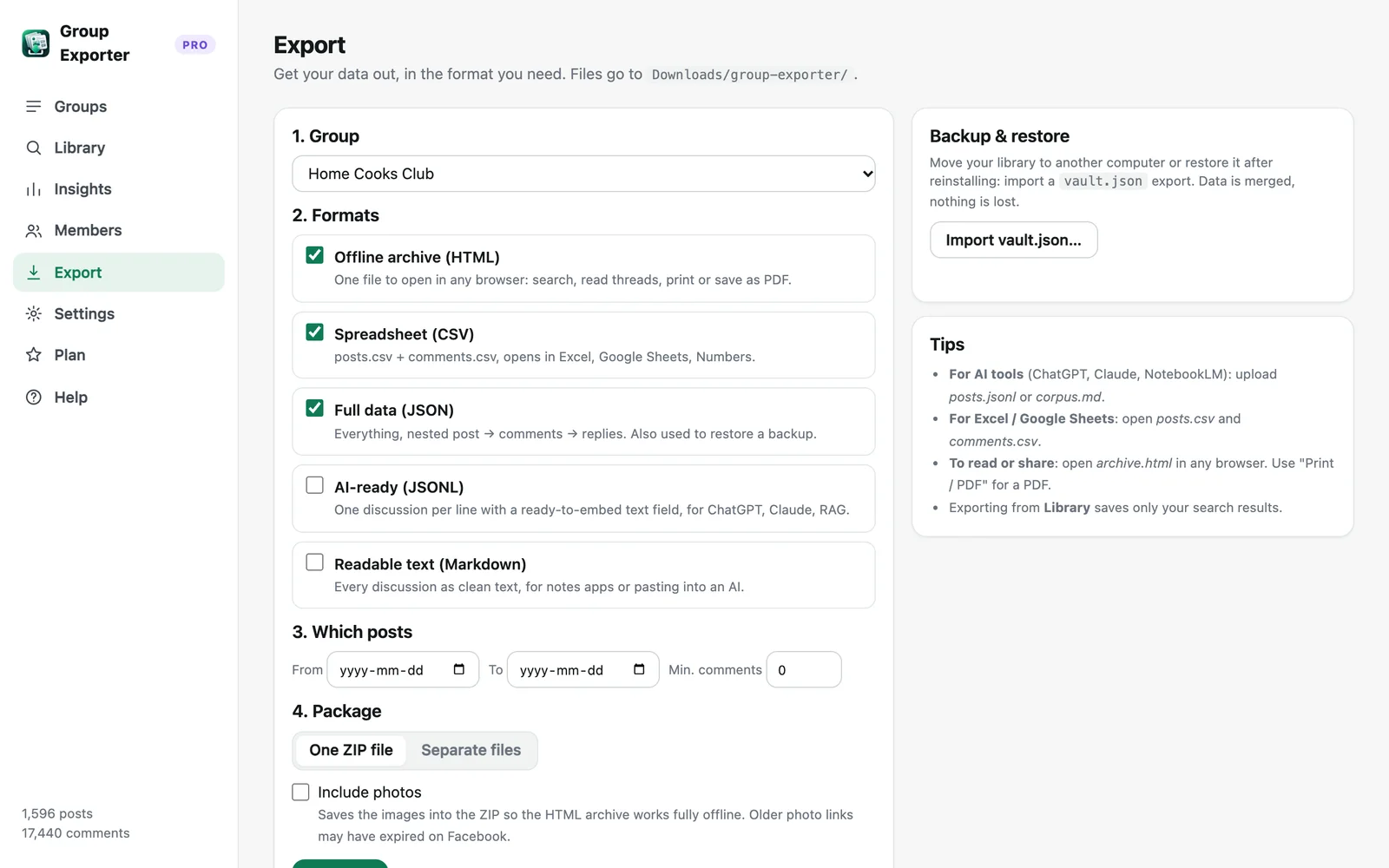
Étape par étape
- Téléchargez le groupe. Ouvrez le groupe sur Facebook et cliquez sur « Télécharger ce groupe » dans Group Exporter for Facebook. Les liens des photos et les descriptions d’images de Facebook sont enregistrés avec chaque publication.
- Ouvrez Export. Dans le tableau de bord, ouvrez Export et choisissez le groupe, ainsi que les formats voulus (l’archive HTML est idéale pour parcourir les photos).
- Choisissez le ZIP avec photos. Sélectionnez « Un seul fichier ZIP » et cochez « Inclure les photos ». Chrome demande une seule fois l’autorisation de lire le serveur d’images de Facebook.
- Décompressez et parcourez. Le ZIP contient un dossier media avec chaque photo et un fichier archive.html qui les affiche dans leurs publications, entièrement hors ligne.
Pourquoi les photos ont besoin de contexte
Un dossier de 3 000 images anonymes est difficile à exploiter. Group Exporter for Facebook garde chaque photo liée à sa publication : auteur, date, texte, réactions et fil complet des commentaires. Dans l’archive HTML, les photos s’affichent dans le texte, et le champ de recherche retrouve les publications par texte, auteur ou commentaire.
Facebook génère aussi une description pour la plupart des images (« Peut-être une image de gâteau et texte qui dit… »). Ces descriptions sont enregistrées et exportées : vous pouvez même chercher des photos d’après leur contenu.
Téléchargez les photos peu après le groupe
Les liens des photos Facebook sont temporaires : ils expirent au bout d’un certain temps. Exportez avec « Inclure les photos » peu après avoir téléchargé ou mis à jour le groupe. S’il manque des photos, cliquez sur « Mettre à jour » pour actualiser les publications récentes, puis exportez à nouveau. Les photos très anciennes peuvent ne plus être disponibles via leur lien d’origine.
Formats et taille
Les photos sont enregistrées dans la résolution que Facebook envoie à votre navigateur, dans leur format d’origine (généralement JPEG). Les grands groupes peuvent produire de gros fichiers ZIP. Utilisez le filtre de dates dans Export pour découper l’archive par année.
Les photos dans le ZIP sont une fonction Pro ; la version gratuite enregistre les liens et les descriptions des photos dans tous les formats.
Respectez le droit d’auteur et la vie privée
Les photos appartiennent aux membres qui les ont publiées. Gardez les téléchargements pour un archivage personnel ou un usage interne, et demandez l’autorisation avant de republier les photos de quelqu’un.
Autres guides
- Comment exporter tous les commentaires et réponses d’un groupe Facebook
- Comment mettre un groupe Facebook dans Google Sheets
- Comment exporter un groupe Facebook privé dont vous êtes membre
- Les statistiques d’un groupe Facebook sans accès admin
- Collecter des données de groupes Facebook pour la recherche universitaire
- Les meilleures façons d’exporter les publications et commentaires d’un groupe Facebook (comparatif)
- Comment télécharger toutes les publications d’un groupe Facebook
- Comment exporter les publications et commentaires d’un groupe Facebook vers Excel