





Comment exporter tous les commentaires et réponses d’un groupe Facebook
Dans la plupart des groupes Facebook, la vraie valeur est dans les commentaires : les réponses, recommandations et expériences sous chaque question. Facebook en cache la plupart derrière « Voir plus de commentaires » et « Voir les réponses », et ne propose aucun moyen de les exporter. Voici comment mettre chaque commentaire et chaque réponse imbriquée dans un tableur, en gardant intacte la structure des fils.
Mis à jour en octobre 2026
Étape par étape
- Installez Group Exporter for Facebook. Ajoutez l’extension à Chrome (elle fonctionne aussi sur Edge et Brave) et épinglez-la dans la barre d’outils.
- Ouvrez le groupe et lancez le téléchargement. Ouvrez le groupe Facebook, cliquez sur l’icône de l’extension, laissez « Commentaires et réponses » activé et cliquez sur « Télécharger ce groupe ».
- Laissez-la collecter les fils. Pour chaque publication, l’extension charge tous les commentaires dans l’ordre « Tous les commentaires », puis chaque réponse sous chaque commentaire, à un rythme humain, dans un onglet en arrière-plan.
- Exportez comments.csv. Ouvrez le tableau de bord, allez dans Export, cochez « Tableur (CSV) » et téléchargez. comments.csv contient une ligne par commentaire ou réponse, reliée à sa publication et à son commentaire parent.
Pourquoi les commentaires sont difficiles à exporter
Facebook n’affiche que quelques commentaires « les plus pertinents » sous chaque publication. Les autres se chargent par petits lots quand vous cliquez sur « Voir plus de commentaires », et les réponses se cachent un niveau plus bas derrière « Voir 3 réponses ». Une publication de 200 commentaires peut demander des dizaines de clics, et l’outil « Télécharger vos informations » de Facebook n’inclut que les commentaires que vous avez écrits vous-même.
Le copier-coller perd la structure : on ne sait plus quelle réponse répond à quel commentaire, qui l’a écrite, ni quand. Pour une analyse, une recherche ou une base de connaissances, il faut chaque commentaire sur une ligne avec son auteur, sa date, ses réactions et son parent.
Ce que vous obtenez pour chaque commentaire
comments.csv contient une ligne par commentaire ou réponse avec ces colonnes : comment_id, post_id, reply_to_comment_id, depth (0 pour un commentaire, 1 pour une réponse, 2 pour une réponse à une réponse), date, author, author_id, text, reactions, attachments et post_url.
Comme chaque ligne porte son post_id et l’identifiant du commentaire auquel elle répond, vous pouvez reconstruire chaque conversation, compter les réponses par commentaire, ou relier les commentaires à posts.csv dans Excel avec RECHERCHEX ou un tableau croisé dynamique.
Exporter les commentaires d’une publication ou de tout le groupe
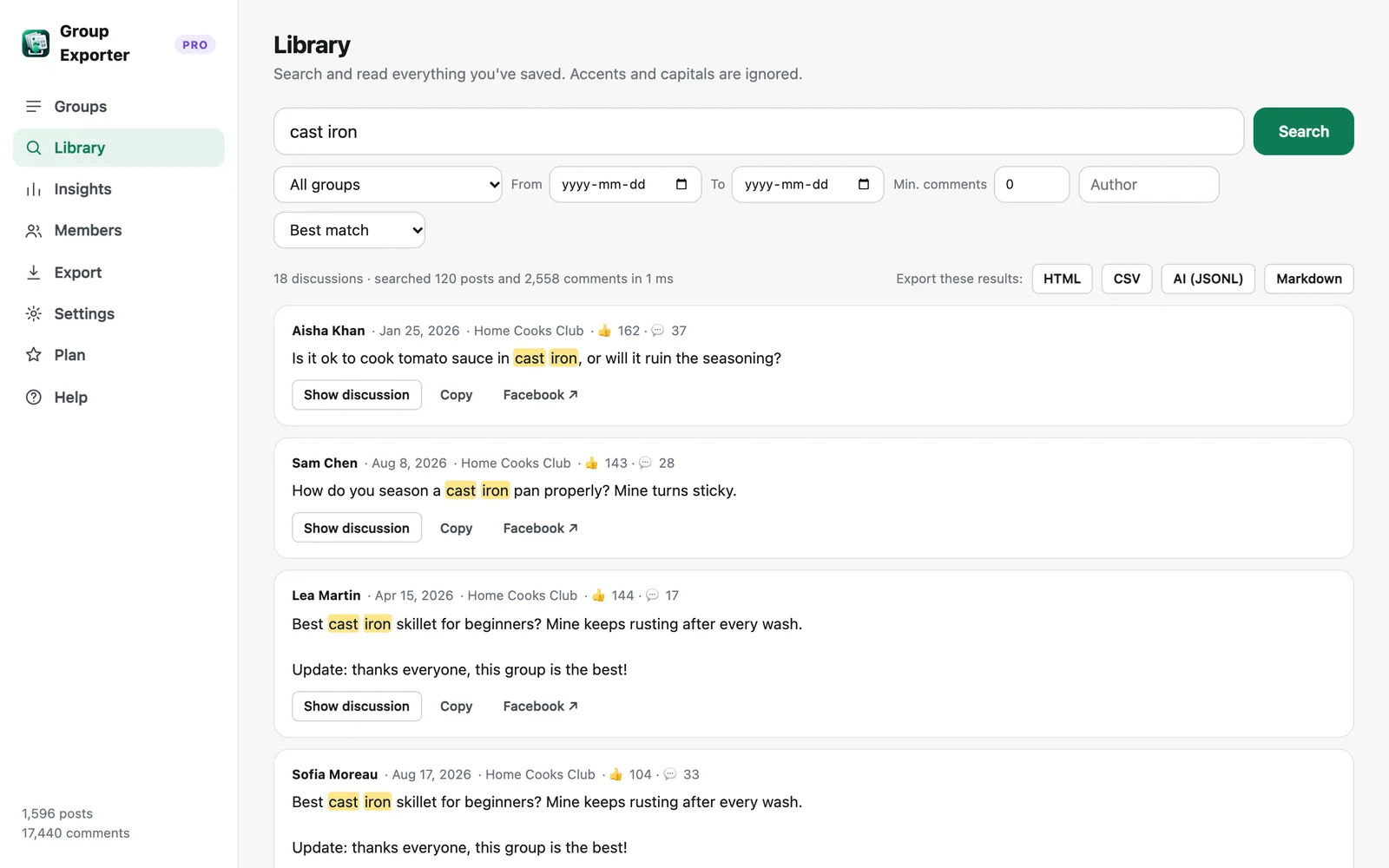
Télécharger le groupe enregistre chaque publication avec ses commentaires. Pour n’en exporter qu’une partie, utilisez la bibliothèque : cherchez un mot-clé ou un auteur, ou filtrez par date ou par nombre minimum de commentaires, puis cliquez sur « Exporter ces résultats » et choisissez CSV. Seules les discussions correspondantes et leurs fils complets sont exportés.
Vous pouvez aussi filtrer l’export lui-même par période et par nombre minimum de commentaires, pratique pour les publications les plus discutées de l’année écoulée.
Autres formats pour les commentaires
L’archive HTML hors ligne affiche chaque publication avec ses commentaires en fil, prête à lire, à consulter ou à imprimer en PDF. Le JSON garde toute la structure imbriquée (publication → commentaires → réponses) pour les développeurs. Le JSONL met une discussion par ligne avec un champ texte prêt à l’emploi qui inclut chaque commentaire : le meilleur format pour ChatGPT, Claude ou une base de connaissances RAG.
Garder les exports de commentaires à jour
Les discussions continuent de grandir après le téléchargement. « Mettre à jour » revérifie les publications récentes pour trouver les nouveaux commentaires et repère les anciennes publications qui ont reçu de nouvelles réponses : un nouvel export inclut toujours les dernières réponses, sans retélécharger tout le groupe. Pro peut le faire automatiquement chaque jour.
Bonnes pratiques
Les commentaires contiennent les noms et les mots d’autres personnes. Gardez les exports pour votre propre analyse, respectez les règles du groupe, et supprimez ou pseudonymisez les noms avant de partager des données publiquement, comme peuvent l’exiger les lois sur la vie privée telles que le RGPD.
Autres guides
- Comment mettre un groupe Facebook dans Google Sheets
- Comment télécharger les photos d’un groupe Facebook
- Comment exporter un groupe Facebook privé dont vous êtes membre
- Les statistiques d’un groupe Facebook sans accès admin
- Collecter des données de groupes Facebook pour la recherche universitaire
- Les meilleures façons d’exporter les publications et commentaires d’un groupe Facebook (comparatif)
- Comment télécharger toutes les publications d’un groupe Facebook
- Comment exporter les publications et commentaires d’un groupe Facebook vers Excel