





Comment exporter les publications et commentaires d’un groupe Facebook vers Excel
Un tableur est le moyen le plus simple d’analyser un groupe : trier par engagement, filtrer par date ou par auteur, compter les sujets, ou partager un rapport. Voici comment mettre chaque publication et commentaire dans Excel ou Google Sheets.
Mis à jour en octobre 2026
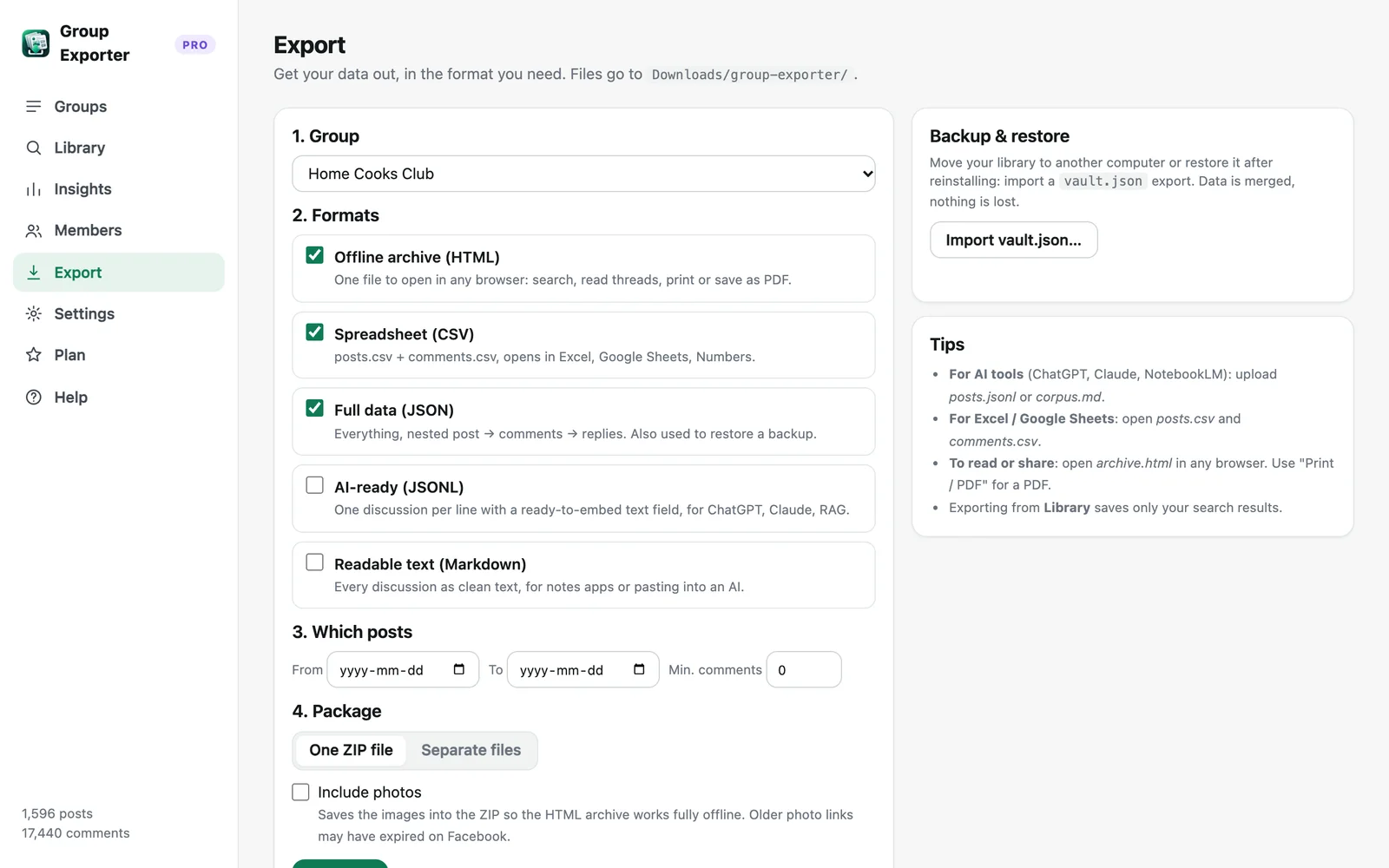
Étape par étape
- Téléchargez le groupe. Avec Group Exporter for Facebook installé, ouvrez le groupe sur Facebook, cliquez sur l’icône de l’extension puis sur « Télécharger ce groupe ».
- Ouvrez Export. Ouvrez le tableau de bord de Group Exporter for Facebook, allez dans Export et sélectionnez le groupe.
- Choisissez CSV. Cochez « Tableur (CSV) ». Filtrez éventuellement par période ou par nombre minimum de commentaires.
- Ouvrez dans Excel. Ouvrez posts.csv et comments.csv dans Excel, Google Sheets ou Numbers. Ils sont encodés en UTF-8 : accents et emoji s’affichent correctement.
Colonnes de posts.csv
post_id, date, author, author_id, text, reactions, comments, shares, url, attachments, image_descriptions, shared_post_author, shared_post_text.
Colonnes de comments.csv
comment_id, post_id, reply_to_comment_id, depth, date, author, author_id, text, reactions, attachments, post_url. La colonne post_id relie chaque commentaire à sa publication : vous pouvez utiliser un tableau croisé dynamique ou RECHERCHEV pour relier les deux feuilles.
Idées d’analyse
Triez les publications par nombre de commentaires pour trouver les discussions les plus animées. Comptez les publications par mois pour voir l’évolution de l’activité. Filtrez les commentaires par mot-clé pour réunir toutes les réponses à une question récurrente. La page Statistiques intégrée de Group Exporter for Facebook fait déjà une grande partie de ce travail : publications dans le temps, principaux contributeurs et sujets les plus discutés.
Exporter uniquement des résultats de recherche
Dans la bibliothèque, cherchez un mot-clé (par exemple « remboursement » ou « livraison ») et cliquez sur « Exporter ces résultats » → CSV pour obtenir un tableur avec uniquement les discussions correspondantes.
Autres guides
- Comment exporter tous les commentaires et réponses d’un groupe Facebook
- Comment mettre un groupe Facebook dans Google Sheets
- Comment télécharger les photos d’un groupe Facebook
- Comment exporter un groupe Facebook privé dont vous êtes membre
- Les statistiques d’un groupe Facebook sans accès admin
- Collecter des données de groupes Facebook pour la recherche universitaire
- Les meilleures façons d’exporter les publications et commentaires d’un groupe Facebook (comparatif)
- Comment télécharger toutes les publications d’un groupe Facebook