





Hogyan juttathatsz el egy Facebook-csoportot a Google Táblázatokba?
A Google Táblázatok a legegyszerűbb módja annak, hogy egy csapattal együtt feltárd és megoszd egy csoport adatait: szűrhettek dátumra, rendezhettek aktivitás szerint, diagramot készíthettek a tevékenységről, vagy közösen címkézhetitek a témákat. A Facebook és a Táblázatok között nincs közvetlen kapcsolat, de egy CSV-exporttal pár perc alatt célba érsz.
Frissítve: 2026. október
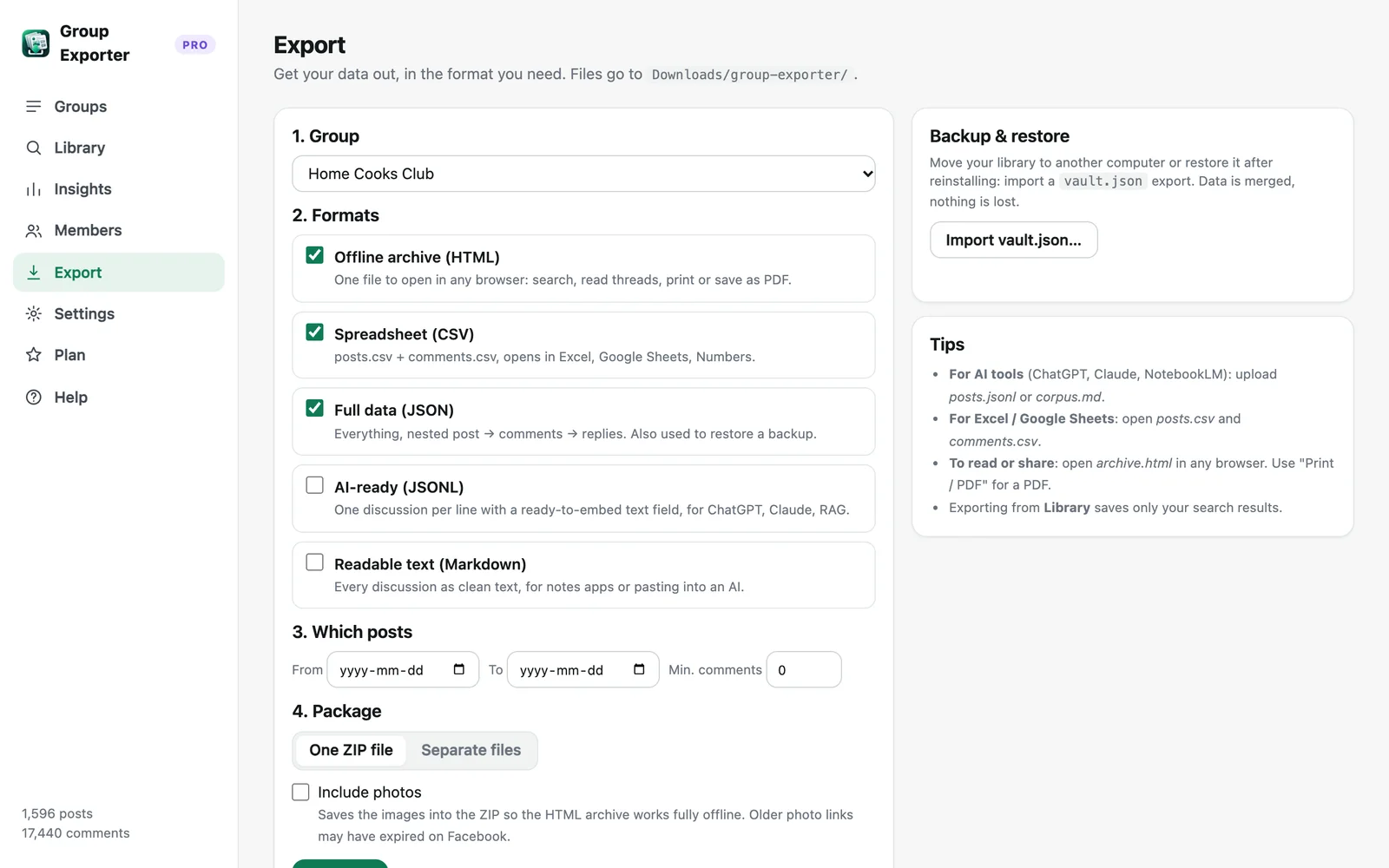
Lépésről lépésre
- Töltsd le a csoportot. Telepített Group Exporter for Facebook bővítménnyel nyisd meg a csoportot a Facebookon, és kattints a bővítmény ablakában a „Csoport letöltése” gombra.
- Exportálj CSV-be. Az irányítópulton nyisd meg az Exportálás részt, válaszd ki a csoportot, és jelöld be a „Táblázat (CSV)” formátumot. Megkapod a posts.csv és a comments.csv fájlt.
- Importáld a Google Táblázatokba. A Google Táblázatokban nyisd meg a Fájl → Importálás → Feltöltés menüt, válaszd ki a posts.csv fájlt, és válaszd az „Új munkalap beszúrása” lehetőséget. Ismételd meg a comments.csv fájllal.
- Elemezd és oszd meg. Rögzítsd a fejlécsort, adj hozzá szűrőket, készíts kimutatást vagy diagramot, majd oszd meg a táblázatot a csapatoddal.
Helyes importálás
A CSV-fájlok UTF-8 kódolásúak, így az emojik és az ékezetes betűk helyesen jelennek meg. Importáláskor hagyd az elválasztót „Automatikus felismerés” (vessző) beállításon, és hagyd bekapcsolva a „Szöveg átalakítása számokká, dátumokká és képletekké” opciót, hogy a reakciók és a kommentszámok számként jelenjenek meg.
A hosszú bejegyzések akkor is egyetlen cellában maradnak, ha sortöréseket tartalmaznak. A sorok tömörségéhez használd a Formátum → Tördelés → Levágás beállítást, és szélesítsd ki a szövegoszlopot, amikor olvasni szeretnél.
Az „=”, „+”, „-” vagy „@” jellel kezdődő cellák elé aposztróf kerül, hogy ne futhassanak képletként (ez gyakori táblázat-injektálási kockázat a felhasználói tartalmaknál).
Hasznos képletek és nézetek
Legtöbbet kommentelt bejegyzések: rendezd a bejegyzéseket a kommentek oszlopa szerint, csökkenő sorrendben. Havi aktivitás: adj hozzá egy oszlopot a =TEXT(B2,"yyyy-mm") képlettel, és készíts kimutatást, amely havonta megszámolja a bejegyzéseket. Legaktívabb tagok: kimutatás a szerző oszlopra, a sorokat számolva. Témák: a =REGEXMATCH(LOWER(E2),"refund|return") képlettel megjelölheted az adott témájú bejegyzéseket, majd szűrhetsz.
Ha a kommenteket a bejegyzésükhöz akarod kapcsolni, használd a =FILTER(comments!H:H, comments!B:B=A2) képletet vagy az XLOOKUP függvényt a post_id oszlopon.
A táblázat frissen tartása
Kattints a bővítményben a „Frissítés most” gombra az új bejegyzések és kommentek lekéréséhez, exportálj újra, és importáld a „Jelenlegi munkalap cseréje” lehetőséggel. A Pro minden nap automatikusan frissíthet, és a legújabb CSV-t automatikusan a Letöltések mappádba exportálhatja.
Excel, Numbers és Airtable
Ugyanezek a CSV-fájlok közvetlenül megnyílnak a Microsoft Excelben és az Apple Numbersben, és importálhatók az Airtable-be, Notion-adatbázisokba vagy a Looker Studióba (a Táblázatokon keresztül).
További útmutatók
- Hogyan exportálhatod egy Facebook-csoport összes kommentjét és válaszát?
- Hogyan töltheted le a fotókat egy Facebook-csoportból?
- Hogyan exportálhatsz egy privát Facebook-csoportot, amelynek tagja vagy?
- Facebook-csoport elemzés adminhozzáférés nélkül
- Facebook-csoportadatok gyűjtése tudományos kutatáshoz
- A Facebook-csoport bejegyzéseinek és kommentjeinek exportálására szolgáló legjobb módszerek (összehasonlítás)
- Hogyan tölthetsz le minden bejegyzést egy Facebook-csoportból?
- Hogyan exportálhatod a Facebook-csoport bejegyzéseit és kommentjeit Excelbe?