





Πώς να βάλεις μια ομάδα Facebook στο Google Sheets
Το Google Sheets είναι ο πιο εύκολος τρόπος για να εξερευνήσεις και να μοιραστείς τα δεδομένα μιας ομάδας με τη δική σου ομάδα: φιλτράρισμα κατά ημερομηνία, ταξινόμηση κατά αλληλεπίδραση, γραφήματα δραστηριότητας ή κοινή κατηγοριοποίηση θεμάτων. Δεν υπάρχει άμεση σύνδεση από το Facebook στο Sheets, αλλά μια εξαγωγή σε CSV σε φτάνει εκεί σε δυο λεπτά.
Ενημερώθηκε Οκτώβριος 2026
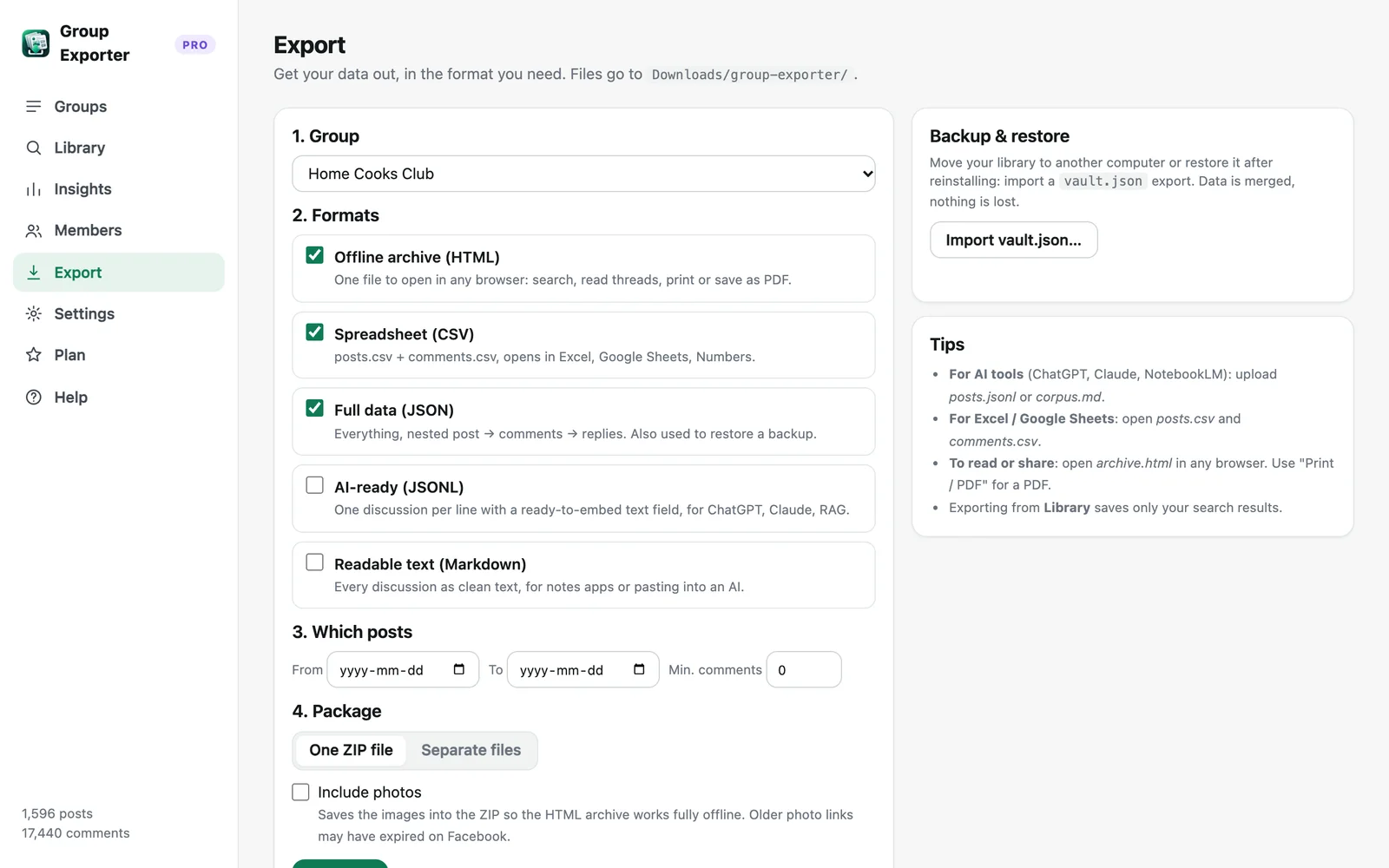
Βήμα προς βήμα
- Κατέβασε την ομάδα. Με εγκατεστημένο το Group Exporter for Facebook, άνοιξε την ομάδα στο Facebook και κάνε κλικ στη «Λήψη αυτής της ομάδας» στο αναδυόμενο παράθυρο της επέκτασης.
- Εξαγωγή σε CSV. Στον πίνακα ελέγχου, άνοιξε την «Εξαγωγή», διάλεξε την ομάδα και τσέκαρε το «Υπολογιστικό φύλλο (CSV)». Παίρνεις τα posts.csv και comments.csv.
- Εισαγωγή στο Google Sheets. Στο Google Sheets, άνοιξε Αρχείο → Εισαγωγή → Μεταφόρτωση, διάλεξε το posts.csv και επίλεξε «Εισαγωγή νέου φύλλου». Επανάλαβε για το comments.csv.
- Ανάλυσε και μοιράσου. Πάγωσε τη γραμμή κεφαλίδας, πρόσθεσε φίλτρα, φτιάξε συγκεντρωτικό πίνακα ή γράφημα και μετά μοιράσου το υπολογιστικό φύλλο με την ομάδα σου.
Σωστή εισαγωγή
Τα αρχεία CSV έχουν κωδικοποίηση UTF-8, οπότε τα emoji και οι τόνοι εμφανίζονται σωστά. Κατά την εισαγωγή, άφησε το διαχωριστικό στο «Αυτόματος εντοπισμός» (κόμμα) και άφησε ενεργό το «Μετατροπή κειμένου σε αριθμούς, ημερομηνίες και τύπους», ώστε οι αντιδράσεις και ο αριθμός σχολίων να γίνουν αριθμοί.
Οι μεγάλες αναρτήσεις μένουν σε ένα μόνο κελί ακόμα κι αν περιέχουν αλλαγές γραμμής. Χρησιμοποίησε Μορφή → Αναδίπλωση → Αποκοπή για να μένουν οι γραμμές συμπαγείς, και άνοιξε τη στήλη του κειμένου όταν θέλεις να διαβάσεις.
Τα κελιά που αρχίζουν με «=», «+», «-» ή «@» παίρνουν μπροστά μια απόστροφο, ώστε να μην εκτελούνται ως τύποι (ένας συνηθισμένος κίνδυνος έγχυσης σε υπολογιστικά φύλλα με περιεχόμενο χρηστών).
Χρήσιμοι τύποι και προβολές
Αναρτήσεις με τα περισσότερα σχόλια: ταξινόμησε τις αναρτήσεις κατά τη στήλη comments, φθίνουσα. Δραστηριότητα ανά μήνα: πρόσθεσε μια στήλη με =TEXT(B2,"yyyy-mm") και φτιάξε συγκεντρωτικό πίνακα που μετρά τις αναρτήσεις ανά μήνα. Κορυφαίοι συμμετέχοντες: συγκεντρωτικός πίνακας στη στήλη author, με μέτρηση γραμμών. Θέματα: =REGEXMATCH(LOWER(E2),"refund|return") για να επισημάνεις τις αναρτήσεις για ένα θέμα, και μετά φίλτραρε.
Για να συνδέσεις τα σχόλια με την ανάρτησή τους, χρησιμοποίησε =FILTER(comments!H:H, comments!B:B=A2) ή XLOOKUP στο post_id.
Διατήρηση του φύλλου ενημερωμένου
Κάνε κλικ στην «Ενημέρωση τώρα» στην επέκταση για να φέρεις νέες αναρτήσεις και σχόλια, κάνε ξανά εξαγωγή και εισαγωγή με «Αντικατάσταση τρέχοντος φύλλου». Το Pro μπορεί να κάνει ενημέρωση αυτόματα κάθε μέρα και να εξάγει αυτόματα το πιο πρόσφατο CSV στον φάκελο Λήψεις σου.
Excel, Numbers και Airtable
Τα ίδια αρχεία CSV ανοίγουν απευθείας στο Microsoft Excel και στο Apple Numbers, και εισάγονται στο Airtable, σε βάσεις δεδομένων του Notion ή στο Looker Studio (μέσω του Sheets).
Περισσότεροι οδηγοί
- Πώς να εξαγάγεις όλα τα σχόλια και τις απαντήσεις μιας ομάδας Facebook
- Πώς να κατεβάσεις τις φωτογραφίες μιας ομάδας Facebook
- Πώς να εξαγάγεις μια ιδιωτική ομάδα Facebook στην οποία είσαι μέλος
- Στατιστικά ομάδας Facebook χωρίς πρόσβαση διαχειριστή
- Συλλογή δεδομένων από ομάδες Facebook για ακαδημαϊκή έρευνα
- Οι καλύτεροι τρόποι εξαγωγής αναρτήσεων και σχολίων ομάδας Facebook (σύγκριση)
- Πώς να κατεβάσεις όλες τις αναρτήσεις μιας ομάδας Facebook
- Πώς να εξαγάγεις αναρτήσεις και σχόλια ομάδας Facebook σε Excel