





Zo krijg je een Facebook-groep in Google Sheets
Google Sheets is de makkelijkste manier om de gegevens van een groep met een team te verkennen en te delen: filteren op datum, sorteren op betrokkenheid, activiteit in een grafiek zetten of samen onderwerpen labelen. Er is geen directe koppeling tussen Facebook en Sheets, maar met een CSV-export ben je er in een paar minuten.
Bijgewerkt in oktober 2026
Stap voor stap
- Download de groep. Open met Group Exporter for Facebook geïnstalleerd de groep op Facebook en klik in het venster van de extensie op ‘Deze groep downloaden’.
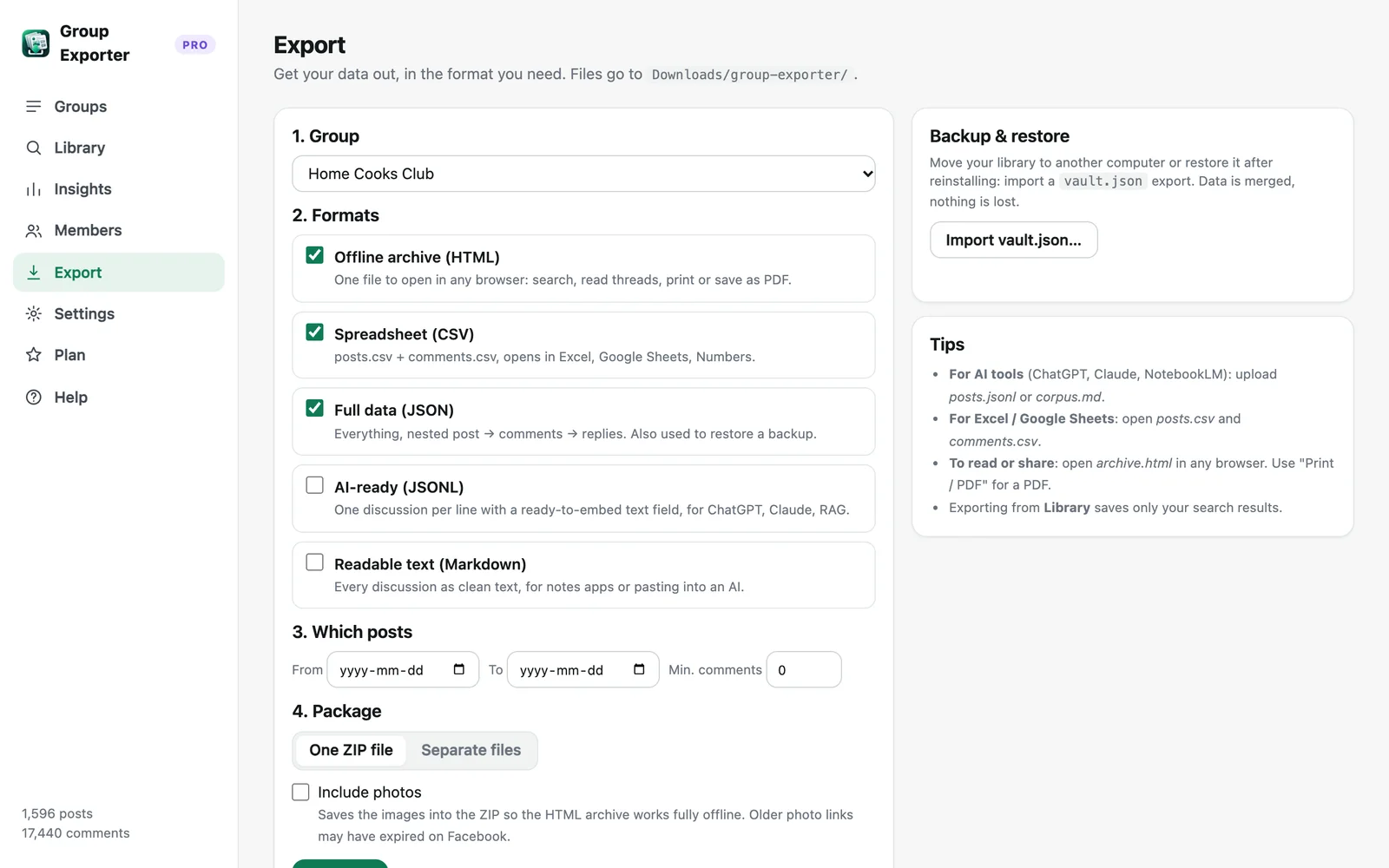
- Exporteer naar CSV. Open in het dashboard Exporteren, kies de groep en vink ‘Spreadsheet (CSV)’ aan. Je krijgt posts.csv en comments.csv.
- Importeer in Google Sheets. Open in Google Sheets Bestand → Importeren → Uploaden, kies posts.csv en kies ‘Nieuwe bladen invoegen’. Herhaal dit voor comments.csv.
- Analyseer en deel. Zet de koprij vast, voeg filters toe, maak een draaitabel of grafiek en deel de spreadsheet met je team.
Goed importeren
De CSV-bestanden zijn UTF-8-gecodeerd, dus emoji en accenten worden goed weergegeven. Laat bij het importeren het scheidingsteken op ‘Automatisch detecteren’ (komma) staan en laat ‘Tekst converteren naar getallen, datums en formules’ aan, zodat reacties en aantallen reacties getallen worden.
Lange berichten blijven in één cel, ook als ze regeleinden bevatten. Gebruik Opmaak → Terugloop → Afkappen om rijen compact te houden, en maak de tekstkolom breder als je wilt lezen.
Cellen die beginnen met ‘=’, ‘+’, ‘-’ of ‘@’ krijgen een apostrof ervoor, zodat ze niet als formule kunnen worden uitgevoerd (een bekend risico op spreadsheet-injectie bij content van gebruikers).
Handige formules en weergaven
Meest besproken berichten: sorteer de berichten aflopend op de kolom met reacties. Activiteit per maand: voeg een kolom toe met =TEXT(B2;"yyyy-mm") en maak een draaitabel die het aantal berichten per maand telt. Actiefste leden: een draaitabel op de kolom met auteurs die de rijen telt. Onderwerpen: =REGEXMATCH(LOWER(E2);"terugbetaling|retour") om berichten over een onderwerp te markeren, en filter dan.
Om reacties aan hun bericht te koppelen, gebruik je =FILTER(comments!H:H; comments!B:B=A2) of XLOOKUP op post_id.
Het blad actueel houden
Klik in de extensie op ‘Nu bijwerken’ om nieuwe berichten en reacties op te halen, exporteer opnieuw en importeer met ‘Huidig blad vervangen’. Pro kan elke dag automatisch bijwerken en de nieuwste CSV automatisch naar je map Downloads exporteren.
Excel, Numbers en Airtable
Dezelfde CSV-bestanden openen direct in Microsoft Excel en Apple Numbers, en zijn te importeren in Airtable, Notion-databases of Looker Studio (via Sheets).
Meer handleidingen
- Zo exporteer je alle reacties en antwoorden uit een Facebook-groep
- Zo download je de foto’s uit een Facebook-groep
- Zo exporteer je een besloten Facebook-groep waar je lid van bent
- Statistieken van een Facebook-groep zonder beheerderstoegang
- Gegevens uit Facebook-groepen verzamelen voor wetenschappelijk onderzoek
- De beste manieren om berichten en reacties uit een Facebook-groep te exporteren (vergelijking)
- Zo download je alle berichten uit een Facebook-groep
- Zo exporteer je berichten en reacties uit een Facebook-groep naar Excel