





Zo exporteer je alle reacties en antwoorden uit een Facebook-groep
In de meeste Facebook-groepen zit de echte waarde in de reacties: de antwoorden, aanbevelingen en ervaringen onder elke vraag. Facebook verbergt de meeste achter ‘Meer reacties bekijken’ en ‘Antwoorden bekijken’, en biedt geen manier om ze te exporteren. Zo zet je elke reactie en elk genest antwoord in een spreadsheet, met de gespreksstructuur intact.
Bijgewerkt in oktober 2026
Stap voor stap
- Installeer Group Exporter for Facebook. Voeg de extensie toe aan Chrome (hij werkt ook in Edge en Brave) en zet hem vast in de werkbalk.
- Open de groep en start de download. Open de Facebook-groep, klik op het pictogram van de extensie, laat ‘Reacties en antwoorden’ aan staan en klik op ‘Deze groep downloaden’.
- Laat hem de gesprekken verzamelen. Per bericht laadt de extensie alle reacties in de volgorde ‘Alle reacties’, en daarna elk antwoord onder elke reactie, in een menselijk tempo in een tabblad op de achtergrond.
- Exporteer comments.csv. Open het dashboard, ga naar Exporteren, vink ‘Spreadsheet (CSV)’ aan en download. comments.csv bevat één rij per reactie of antwoord, gekoppeld aan het bericht en de bovenliggende reactie.
Waarom reacties lastig te exporteren zijn
Facebook toont onder elk bericht maar een paar ‘meest relevante’ reacties. De rest laadt in kleine porties als je op ‘Meer reacties bekijken’ klikt, en antwoorden zitten nog een niveau dieper achter ‘3 antwoorden bekijken’. Een bericht met 200 reacties kan tientallen klikken kosten, en Facebooks eigen tool ‘Je gegevens downloaden’ bevat alleen reacties die je zelf hebt geschreven.
Bij kopiëren en plakken gaat de structuur verloren: je ziet niet meer welk antwoord bij welke reactie hoort, wie het schreef of wanneer. Voor analyse, onderzoek of een kennisbank heb je elke reactie nodig als rij, met auteur, datum, reacties en bovenliggende reactie.
Wat je per reactie krijgt
comments.csv heeft één rij per reactie of antwoord, met deze kolommen: comment_id, post_id, reply_to_comment_id, depth (0 voor een reactie, 1 voor een antwoord, 2 voor een antwoord op een antwoord), date, author, author_id, text, reactions, attachments en post_url.
Omdat elke rij de post_id en de id van de reactie waarop ze antwoordt bevat, kun je elk gesprek reconstrueren, antwoorden per reactie tellen, of reacties in Excel aan posts.csv koppelen met X.ZOEKEN (XLOOKUP) of een draaitabel.
Reacties exporteren van één bericht of van de hele groep
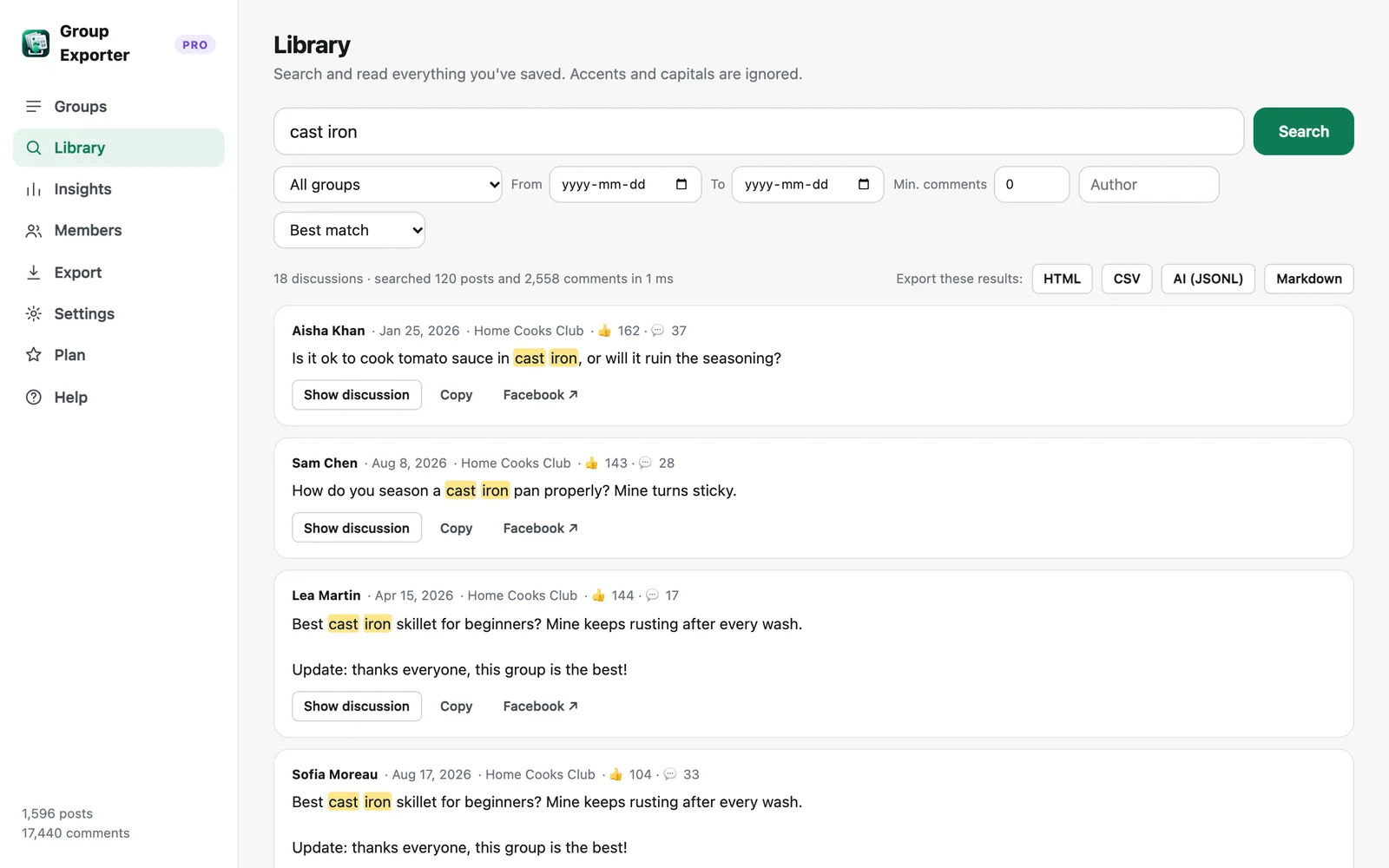
Als je de groep downloadt, wordt elk bericht met de reacties opgeslagen. Wil je er maar een deel van exporteren, gebruik dan de bibliotheek: zoek op een trefwoord of auteur, of filter op datum of een minimumaantal reacties, klik dan op ‘Deze resultaten exporteren’ en kies CSV. Alleen de gevonden discussies en hun volledige gesprekken worden geëxporteerd.
Je kunt ook de export zelf filteren op periode en minimumaantal reacties, handig voor de meest besproken berichten van het afgelopen jaar.
Andere formaten voor reacties
Het offline HTML-archief toont elk bericht met de reacties als gesprek, klaar om te lezen, te doorzoeken of als PDF af te drukken. JSON behoudt de volledige geneste structuur (bericht → reacties → antwoorden) voor ontwikkelaars. JSONL zet één discussie per regel met een kant-en-klaar tekstveld dat elke reactie bevat: het beste formaat voor ChatGPT, Claude of een RAG-kennisbank.
Exports van reacties actueel houden
Discussies groeien door nadat je ze hebt gedownload. ‘Nu bijwerken’ controleert recente berichten opnieuw op nieuwe reacties en pikt oudere berichten op die nieuwe antwoorden kregen, zodat een nieuwe export altijd de laatste antwoorden bevat zonder dat je de hele groep opnieuw downloadt. Pro kan dit elke dag automatisch doen.
Goede gewoonten
Reacties bevatten namen en woorden van anderen. Gebruik exports voor je eigen analyse, respecteer de groepsregels en verwijder of pseudonimiseer namen voordat je gegevens openbaar deelt, zoals privacywetgeving als de AVG kan vereisen.
Meer handleidingen
- Zo krijg je een Facebook-groep in Google Sheets
- Zo download je de foto’s uit een Facebook-groep
- Zo exporteer je een besloten Facebook-groep waar je lid van bent
- Statistieken van een Facebook-groep zonder beheerderstoegang
- Gegevens uit Facebook-groepen verzamelen voor wetenschappelijk onderzoek
- De beste manieren om berichten en reacties uit een Facebook-groep te exporteren (vergelijking)
- Zo download je alle berichten uit een Facebook-groep
- Zo exporteer je berichten en reacties uit een Facebook-groep naar Excel