





Zo download je de foto’s uit een Facebook-groep
Groepen staan vol foto’s (recepten, voor-en-na-foto’s, productfoto’s, herinneringen aan evenementen), maar Facebook laat je ze alleen een voor een opslaan. Zo download je ze in één keer, samen met de berichten en reacties die ze context geven.
Bijgewerkt in oktober 2026
Stap voor stap
- Download de groep. Open de groep op Facebook en klik in Group Exporter for Facebook op ‘Deze groep downloaden’. Fotolinks en de afbeeldingsbeschrijvingen van Facebook worden bij elk bericht opgeslagen.
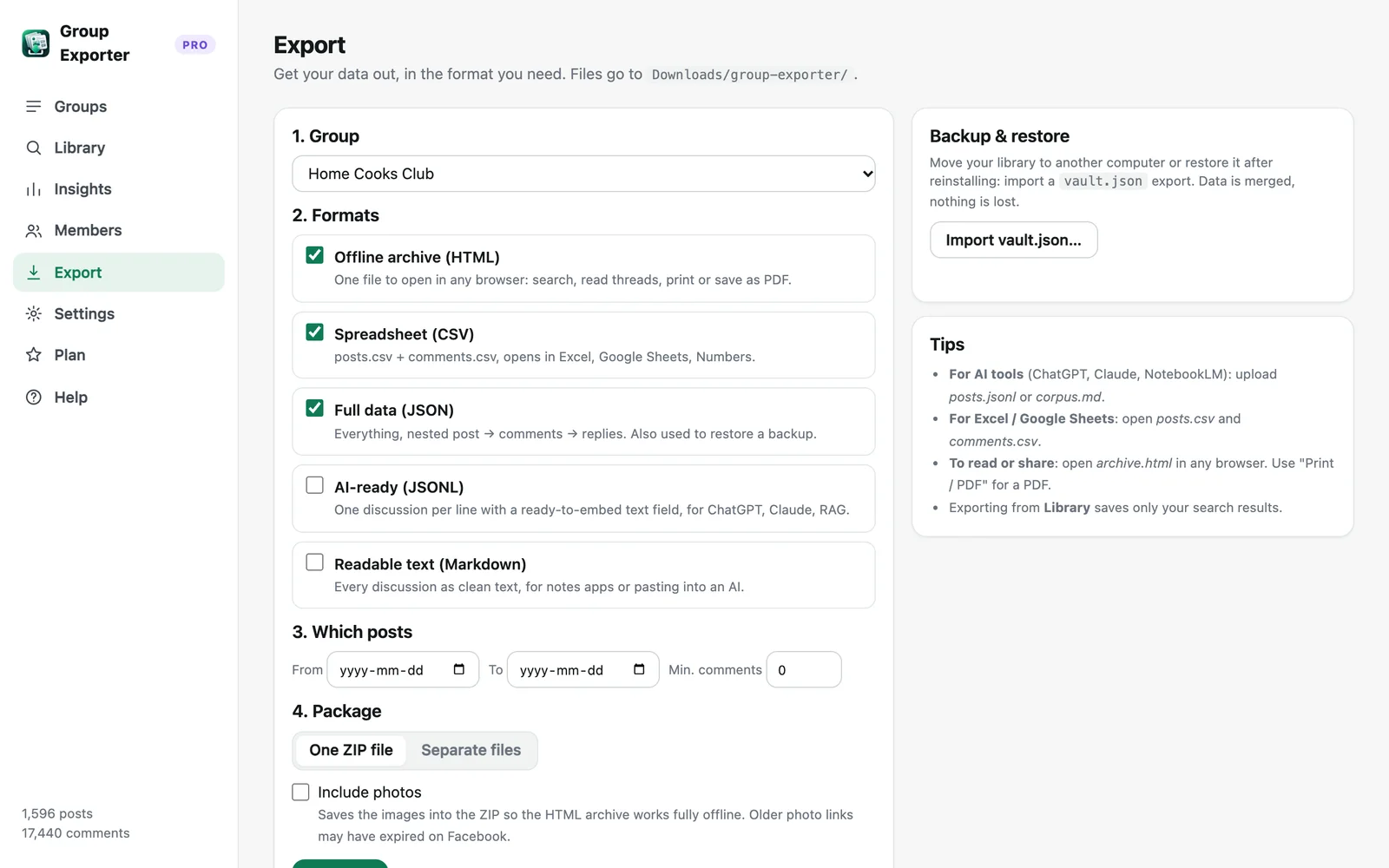
- Open Exporteren. Open in het dashboard Exporteren en kies de groep en de formaten die je wilt (het HTML-archief is het fijnst om foto’s te bekijken).
- Kies ZIP met foto’s. Selecteer ‘Eén ZIP-bestand’ en vink ‘Foto’s meenemen’ aan. Chrome vraagt één keer toestemming om de afbeeldingsserver van Facebook te lezen.
- Pak uit en blader. De ZIP bevat een map media met elke foto en een archive.html die ze in hun berichten toont, volledig offline.
Waarom foto’s context nodig hebben
Een map met 3.000 naamloze afbeeldingsbestanden is lastig te gebruiken. Group Exporter for Facebook houdt elke foto gekoppeld aan het bericht: auteur, datum, tekst, reacties en het volledige gesprek eronder. In het HTML-archief staan foto’s gewoon in het bericht, en het zoekvak vindt berichten op tekst, auteur of reactie.
Facebook maakt ook voor de meeste afbeeldingen een beschrijving (‘Afbeelding met mogelijk een taart en de tekst…’). Die beschrijvingen worden opgeslagen en geëxporteerd, zodat je zelfs op de inhoud van foto’s kunt zoeken.
Download foto’s kort na het downloaden van de groep
De fotolinks van Facebook zijn tijdelijk: na een tijdje verlopen ze. Exporteer met ‘Foto’s meenemen’ kort nadat je de groep hebt gedownload of bijgewerkt. Ontbreken er foto’s, klik dan op ‘Nu bijwerken’ om recente berichten te verversen en exporteer opnieuw. Heel oude foto’s zijn mogelijk niet meer beschikbaar via hun oorspronkelijke links.
Formaten en grootte
Foto’s worden opgeslagen in de resolutie die Facebook naar je browser stuurt, in hun oorspronkelijke formaat (meestal JPEG). Grote groepen kunnen grote ZIP-bestanden opleveren. Gebruik het datumfilter in Exporteren om het archief per jaar op te splitsen.
Foto’s in de ZIP zijn een Pro-functie; de gratis versie bewaart fotolinks en beschrijvingen in elk formaat.
Respecteer auteursrecht en privacy
Foto’s zijn van de leden die ze hebben geplaatst. Gebruik downloads voor je persoonlijke archief of intern gebruik, en vraag toestemming voordat je iemands foto’s opnieuw publiceert.
Meer handleidingen
- Zo exporteer je alle reacties en antwoorden uit een Facebook-groep
- Zo krijg je een Facebook-groep in Google Sheets
- Zo exporteer je een besloten Facebook-groep waar je lid van bent
- Statistieken van een Facebook-groep zonder beheerderstoegang
- Gegevens uit Facebook-groepen verzamelen voor wetenschappelijk onderzoek
- De beste manieren om berichten en reacties uit een Facebook-groep te exporteren (vergelijking)
- Zo download je alle berichten uit een Facebook-groep
- Zo exporteer je berichten en reacties uit een Facebook-groep naar Excel