





So laden Sie die Fotos einer Facebook-Gruppe herunter
Gruppen sind voller Fotos (Rezepte, Vorher-nachher-Bilder, Produktfotos, Erinnerungen an Veranstaltungen), aber Facebook lässt Sie sie nur einzeln speichern. So laden Sie sie gesammelt herunter, zusammen mit den Beiträgen und Kommentaren, die ihnen Kontext geben.
Aktualisiert am Oktober 2026
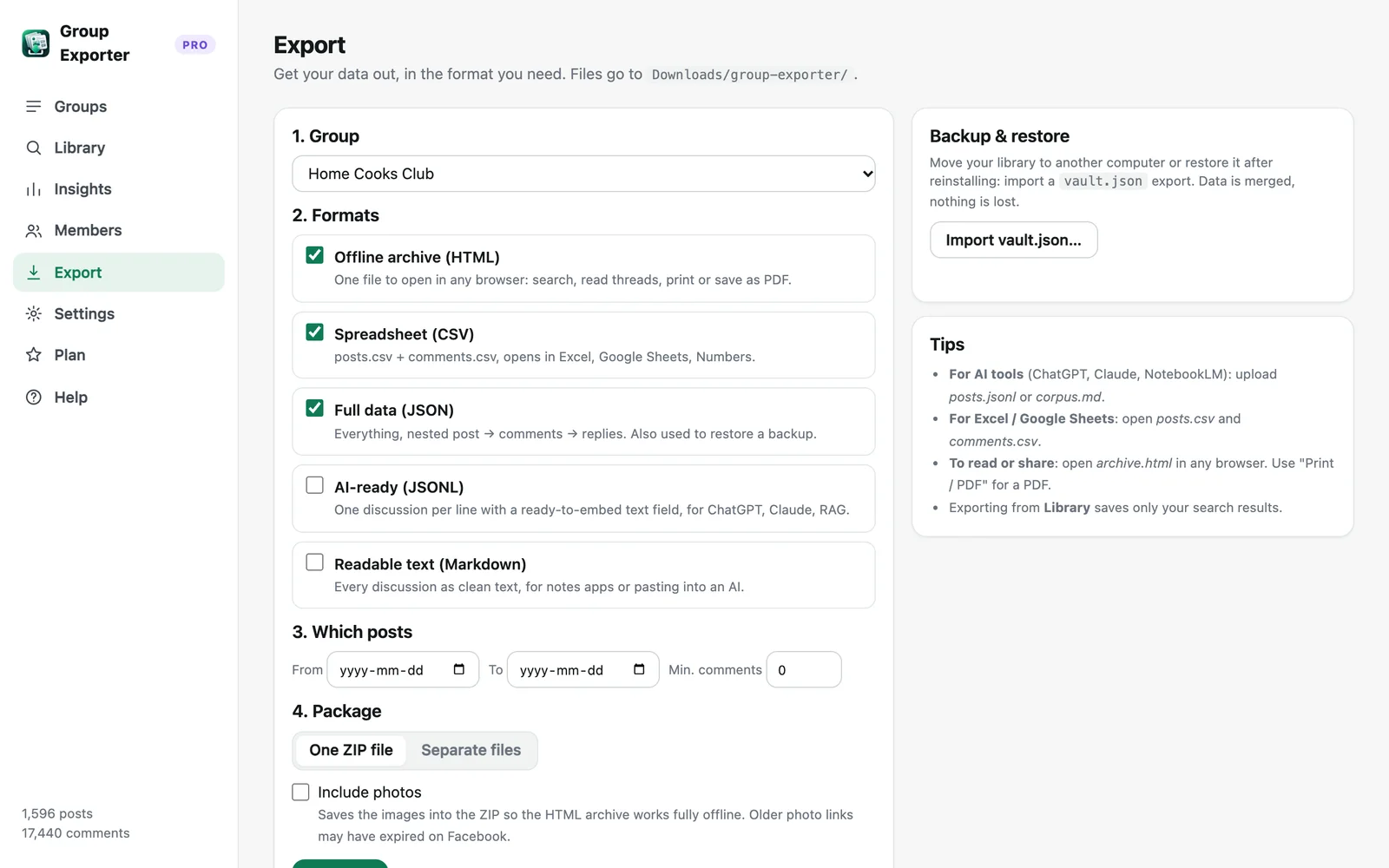
Schritt für Schritt
- Gruppe herunterladen. Öffnen Sie die Gruppe auf Facebook und klicken Sie in Group Exporter for Facebook auf „Diese Gruppe herunterladen“. Fotolinks und die Bildbeschreibungen von Facebook werden mit jedem Beitrag gespeichert.
- „Export“ öffnen. Öffnen Sie im Dashboard „Export“ und wählen Sie die Gruppe sowie die gewünschten Formate (das HTML-Archiv eignet sich am besten zum Durchblättern der Fotos).
- ZIP mit Fotos wählen. Wählen Sie „Eine ZIP-Datei“ und aktivieren Sie „Fotos einbeziehen“. Chrome fragt einmalig nach der Berechtigung, den Bildserver von Facebook zu lesen.
- Entpacken und durchblättern. Die ZIP-Datei enthält einen Ordner „media“ mit jedem Foto und eine archive.html, die sie innerhalb ihrer Beiträge anzeigt, komplett offline.
Warum Fotos Kontext brauchen
Ein Ordner mit 3.000 anonymen Bilddateien ist kaum zu gebrauchen. Group Exporter for Facebook hält jedes Foto mit seinem Beitrag verknüpft: Autor, Datum, Text, Reaktionen und der vollständige Kommentarverlauf. Im HTML-Archiv erscheinen die Fotos direkt im Beitrag, und das Suchfeld findet Beiträge nach Text, Autor oder Kommentar.
Facebook erzeugt außerdem für die meisten Bilder eine Beschreibung („Kann ein Bild von einem Kuchen und Text sein, auf dem … steht“). Diese Beschreibungen werden gespeichert und exportiert, sodass Sie Fotos sogar nach ihrem Inhalt durchsuchen können.
Fotos bald nach dem Download der Gruppe herunterladen
Die Fotolinks von Facebook sind vorübergehend: Sie laufen nach einer Weile ab. Exportieren Sie mit „Fotos einbeziehen“ kurz nach dem Herunterladen oder Aktualisieren der Gruppe. Wenn Fotos fehlen, klicken Sie auf „Jetzt aktualisieren“, um neue Beiträge aufzufrischen, und exportieren Sie dann erneut. Sehr alte Fotos sind über ihre ursprünglichen Links eventuell nicht mehr verfügbar.
Formate und Größe
Fotos werden in der Auflösung gespeichert, die Facebook an Ihren Browser liefert, in ihrem Originalformat (meist JPEG). Große Gruppen können große ZIP-Dateien ergeben. Nutzen Sie den Datumsfilter unter „Export“, um das Archiv nach Jahren aufzuteilen.
Fotos in der ZIP-Datei sind eine Pro-Funktion; die kostenlose Version speichert Fotolinks und Beschreibungen in jedem Format.
Urheberrecht und Privatsphäre respektieren
Fotos gehören den Mitgliedern, die sie gepostet haben. Nutzen Sie Downloads zur persönlichen Archivierung oder für interne Zwecke und fragen Sie um Erlaubnis, bevor Sie Bilder anderer erneut veröffentlichen.
Weitere Anleitungen
- So exportieren Sie alle Kommentare und Antworten einer Facebook-Gruppe
- So bringen Sie eine Facebook-Gruppe nach Google Sheets
- So exportieren Sie eine private Facebook-Gruppe, in der Sie Mitglied sind
- Facebook-Gruppen analysieren ohne Adminzugang
- Daten aus Facebook-Gruppen für die wissenschaftliche Forschung sammeln
- Die besten Wege, Beiträge und Kommentare einer Facebook-Gruppe zu exportieren (im Vergleich)
- So laden Sie alle Beiträge einer Facebook-Gruppe herunter
- So exportieren Sie Beiträge und Kommentare einer Facebook-Gruppe nach Excel