





So exportieren Sie Beiträge und Kommentare einer Facebook-Gruppe nach Excel
Eine Tabelle ist der einfachste Weg, eine Gruppe auszuwerten: nach Interaktion sortieren, nach Datum oder Autor filtern, Themen zählen oder einen Bericht teilen. So bringen Sie jeden Beitrag und jeden Kommentar nach Excel oder Google Sheets.
Aktualisiert am Oktober 2026
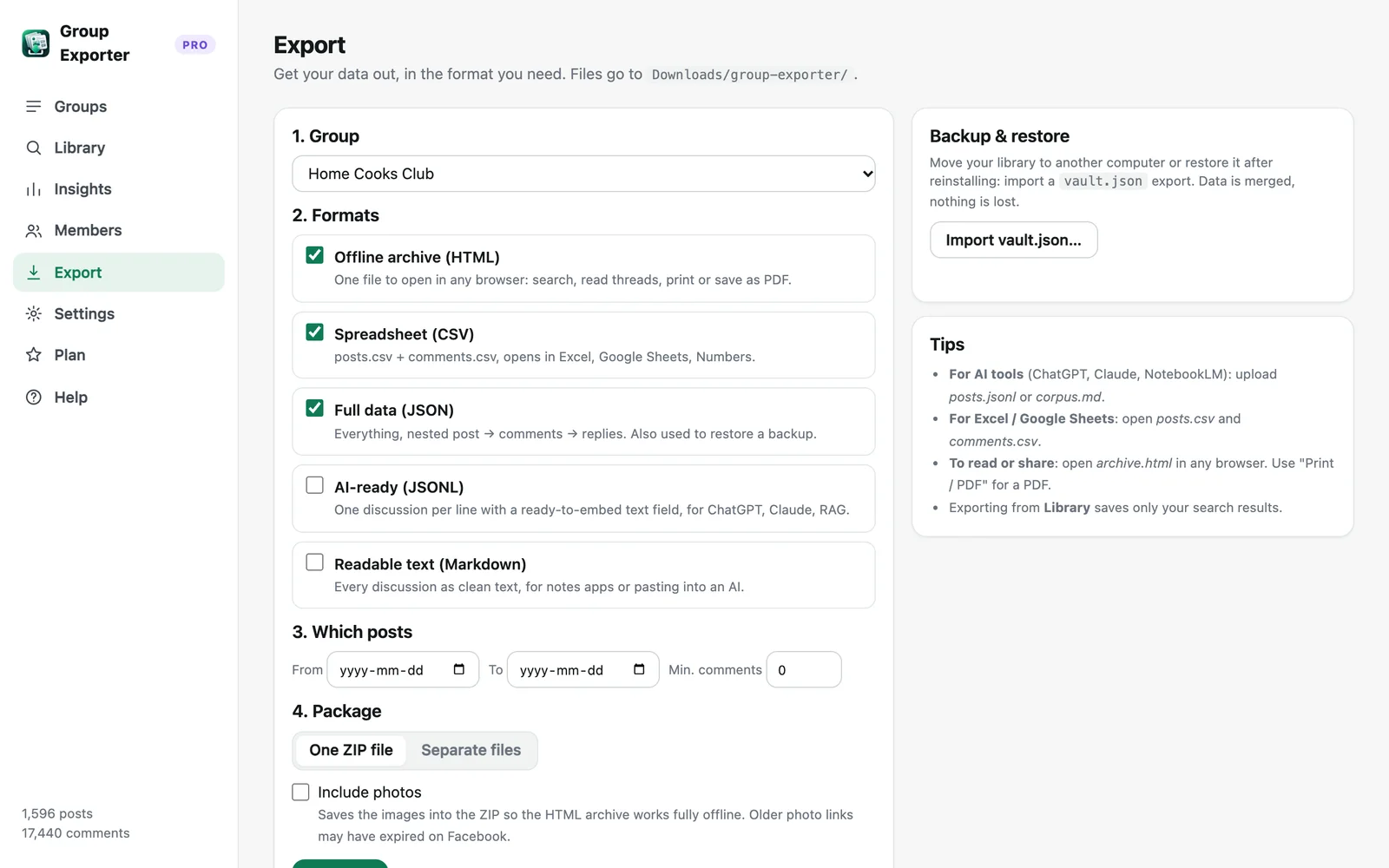
Schritt für Schritt
- Gruppe herunterladen. Öffnen Sie bei installiertem Group Exporter for Facebook die Gruppe auf Facebook, klicken Sie auf das Symbol der Erweiterung und dann auf „Diese Gruppe herunterladen“.
- „Export“ öffnen. Öffnen Sie das Dashboard von Group Exporter for Facebook, gehen Sie zu „Export“ und wählen Sie die Gruppe.
- CSV wählen. Aktivieren Sie „Tabelle (CSV)“. Optional filtern Sie nach Zeitraum oder Mindestzahl an Kommentaren.
- In Excel öffnen. Öffnen Sie posts.csv und comments.csv in Excel, Google Sheets oder Numbers. Sie sind UTF-8-codiert, daher werden Umlaute, Akzente und Emojis korrekt angezeigt.
Spalten in posts.csv
post_id, date, author, author_id, text, reactions, comments, shares, url, attachments, image_descriptions, shared_post_author, shared_post_text.
Spalten in comments.csv
comment_id, post_id, reply_to_comment_id, depth, date, author, author_id, text, reactions, attachments, post_url. Die Spalte post_id verknüpft jeden Kommentar mit seinem Beitrag, sodass Sie die beiden Tabellen per Pivot-Tabelle oder SVERWEIS zusammenführen können.
Ideen für die Auswertung
Sortieren Sie Beiträge nach Kommentarzahl, um die heißesten Diskussionen zu finden. Zählen Sie Beiträge pro Monat, um Aktivitätstrends zu sehen. Filtern Sie Kommentare nach Stichwort, um jede Antwort auf eine wiederkehrende Frage zu sammeln. Die eingebaute Seite „Statistiken“ von Group Exporter for Facebook erledigt vieles davon für Sie: Beiträge im Zeitverlauf, aktivste Mitglieder und meistdiskutierte Themen.
Nur Suchergebnisse exportieren
Suchen Sie in der Bibliothek nach einem Stichwort (zum Beispiel „Erstattung“ oder „Versand“) und klicken Sie auf „Diese Ergebnisse exportieren“ → CSV, um eine Tabelle mit nur den passenden Diskussionen zu erhalten.
Weitere Anleitungen
- So exportieren Sie alle Kommentare und Antworten einer Facebook-Gruppe
- So bringen Sie eine Facebook-Gruppe nach Google Sheets
- So laden Sie die Fotos einer Facebook-Gruppe herunter
- So exportieren Sie eine private Facebook-Gruppe, in der Sie Mitglied sind
- Facebook-Gruppen analysieren ohne Adminzugang
- Daten aus Facebook-Gruppen für die wissenschaftliche Forschung sammeln
- Die besten Wege, Beiträge und Kommentare einer Facebook-Gruppe zu exportieren (im Vergleich)
- So laden Sie alle Beiträge einer Facebook-Gruppe herunter