





Come esportare post e commenti di un gruppo Facebook in Excel
Un foglio di calcolo è il modo più semplice per analizzare un gruppo: ordinare per coinvolgimento, filtrare per data o autore, contare gli argomenti o condividere un report. Ecco come portare ogni post e commento in Excel o Google Sheets.
Aggiornata il ottobre 2026
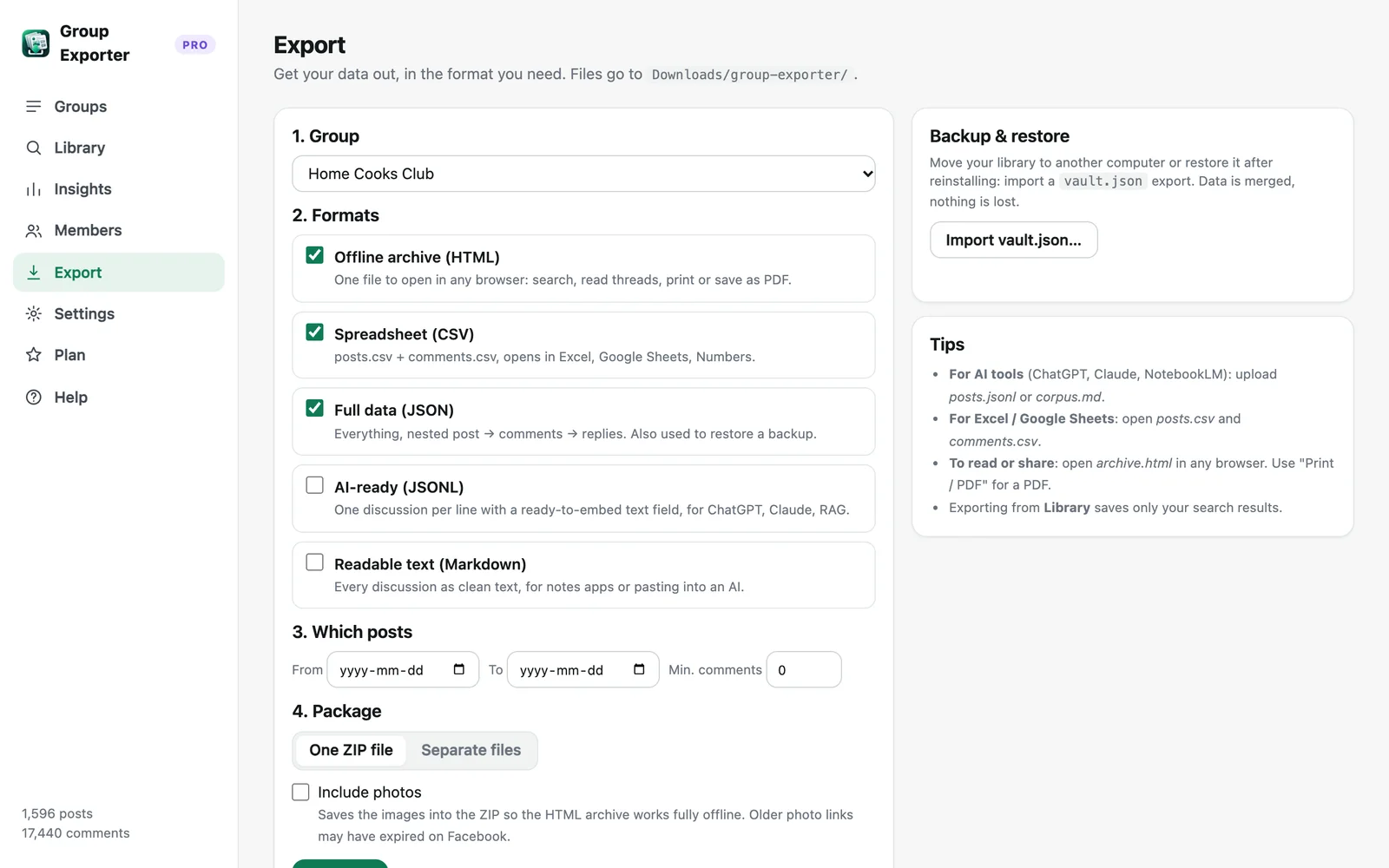
Passo passo
- Scarica il gruppo. Con Group Exporter for Facebook installato, apri il gruppo su Facebook, clicca sull’icona dell’estensione e poi su «Scarica questo gruppo».
- Apri Esporta. Apri la dashboard di Group Exporter for Facebook, vai su Esporta e seleziona il gruppo.
- Scegli CSV. Spunta «Foglio di calcolo (CSV)». Se vuoi, filtra per intervallo di date o per numero minimo di commenti.
- Apri in Excel. Apri posts.csv e comments.csv in Excel, Google Sheets o Numbers. Sono codificati in UTF-8, quindi accenti ed emoji si visualizzano correttamente.
Colonne di posts.csv
post_id, date, author, author_id, text, reactions, comments, shares, url, attachments, image_descriptions, shared_post_author, shared_post_text.
Colonne di comments.csv
comment_id, post_id, reply_to_comment_id, depth, date, author, author_id, text, reactions, attachments, post_url. La colonna post_id collega ogni commento al suo post, così puoi usare una tabella pivot o CERCA.VERT per unire i due fogli.
Idee per l’analisi
Ordina i post per numero di commenti per trovare le discussioni più accese. Conta i post per mese per vedere l’andamento dell’attività. Filtra i commenti per parola chiave per raccogliere tutte le risposte a una domanda ricorrente. La pagina Statistiche integrata in Group Exporter for Facebook fa gran parte di questo lavoro per te: post nel tempo, membri più attivi e argomenti più discussi.
Esportare solo i risultati di una ricerca
Nella Libreria, cerca una parola chiave (per esempio «rimborso» o «spedizione») e clicca su «Esporta questi risultati → CSV» per ottenere un foglio di calcolo con le sole discussioni corrispondenti.
Altre guide
- Come esportare tutti i commenti e le risposte di un gruppo Facebook
- Come portare un gruppo Facebook in Google Sheets
- Come scaricare le foto di un gruppo Facebook
- Come esportare un gruppo Facebook privato di cui sei membro
- Statistiche di un gruppo Facebook senza accesso da amministratore
- Raccogliere dati dai gruppi Facebook per la ricerca accademica
- I modi migliori per esportare post e commenti di un gruppo Facebook (a confronto)
- Come scaricare tutti i post di un gruppo Facebook