





Come esportare tutti i commenti e le risposte di un gruppo Facebook
Nella maggior parte dei gruppi Facebook, il vero valore sta nei commenti: le risposte, i consigli e le esperienze sotto ogni domanda. Facebook ne nasconde la maggior parte dietro «Visualizza altri commenti» e «Visualizza risposte», e non offre alcun modo per esportarli. Ecco come portare in un foglio di calcolo ogni commento e ogni risposta annidata, mantenendo intatta la struttura delle conversazioni.
Aggiornata il ottobre 2026
Passo passo
- Installa Group Exporter for Facebook. Aggiungi l’estensione a Chrome (funziona anche su Edge e Brave) e fissala alla barra degli strumenti.
- Apri il gruppo e avvia il download. Apri il gruppo Facebook, clicca sull’icona dell’estensione, lascia attivo «Commenti e risposte» e clicca su «Scarica questo gruppo».
- Lascia che raccolga le conversazioni. Per ogni post, l’estensione carica tutti i commenti nell’ordine «Tutti i commenti», poi ogni risposta sotto ciascun commento, a un ritmo umano in una scheda in background.
- Esporta comments.csv. Apri la dashboard, vai su Esporta, spunta «Foglio di calcolo (CSV)» e scarica. comments.csv contiene una riga per ogni commento o risposta, collegata al suo post e al commento padre.
Perché i commenti sono difficili da esportare
Facebook mostra solo pochi commenti «più pertinenti» sotto ogni post. Gli altri si caricano a piccoli gruppi quando clicchi su «Visualizza altri commenti», e le risposte si nascondono un livello più in basso dietro «Visualizza 3 risposte». Un post con 200 commenti può richiedere decine di clic, e lo strumento «Scarica le tue informazioni» di Facebook include solo i commenti che hai scritto tu.
Il copia-incolla perde la struttura: non si capisce più quale risposta replica a quale commento, chi l’ha scritta o quando. Per un’analisi, una ricerca o una knowledge base, ti serve ogni commento come una riga con autore, data, reazioni e commento padre.
Cosa ottieni per ogni commento
comments.csv ha una riga per ogni commento o risposta con queste colonne: comment_id, post_id, reply_to_comment_id, depth (0 per un commento, 1 per una risposta, 2 per una risposta a una risposta), date, author, author_id, text, reactions, attachments e post_url.
Poiché ogni riga riporta il suo post_id e l’ID del commento a cui risponde, puoi ricostruire ogni conversazione, contare le risposte per commento o collegare i commenti a posts.csv in Excel con CERCA.X o una tabella pivot.
Esportare i commenti di un solo post o dell’intero gruppo
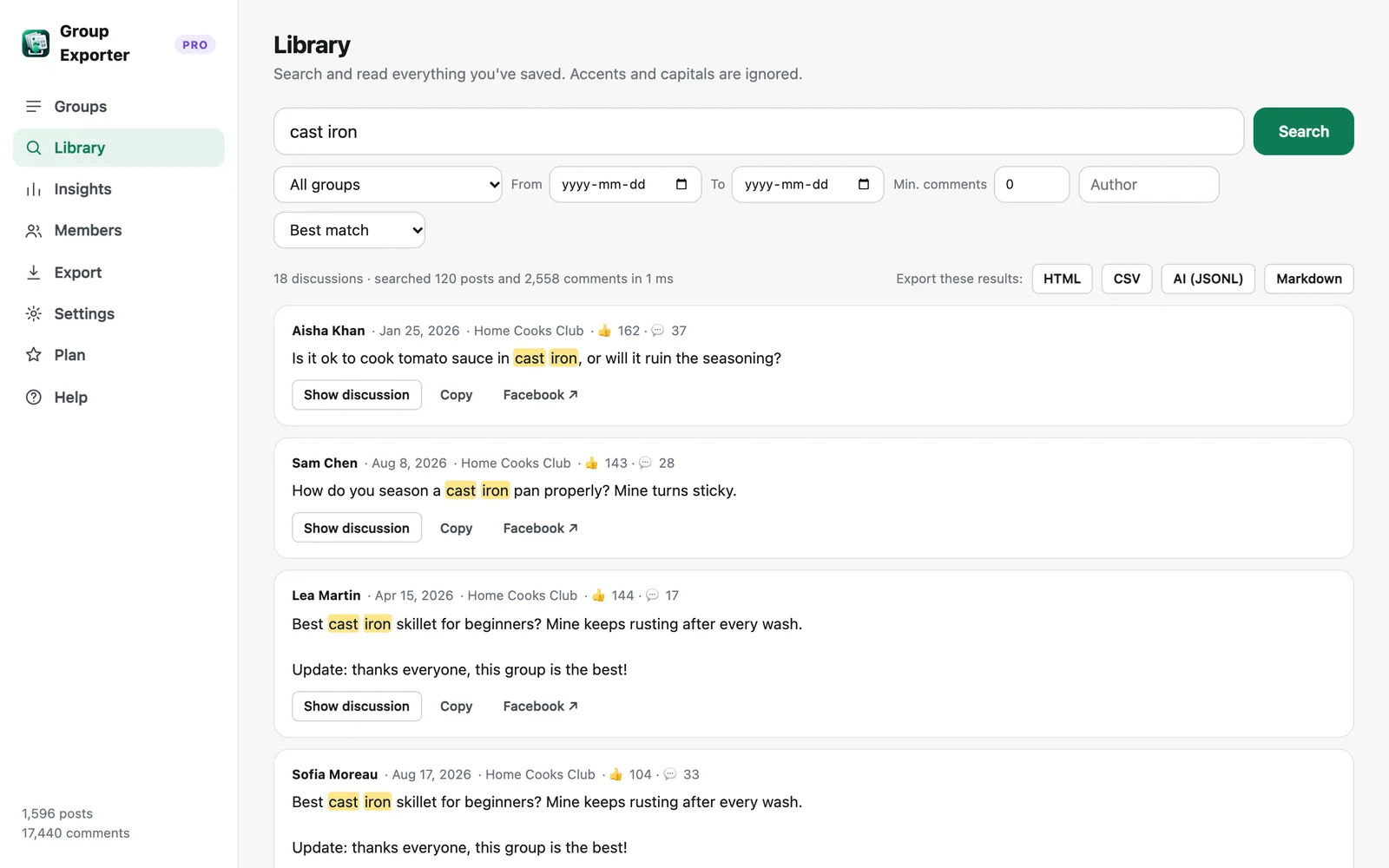
Scaricare il gruppo salva ogni post con i suoi commenti. Per esportarne solo una parte, usa la Libreria: cerca una parola chiave o un autore, oppure filtra per data o per numero minimo di commenti, poi clicca su «Esporta questi risultati» e scegli CSV. Vengono esportate solo le discussioni corrispondenti, con le loro conversazioni complete.
Puoi anche filtrare l’esportazione stessa per intervallo di date e numero minimo di commenti, comodo per i post più commentati dell’ultimo anno.
Altri formati per i commenti
L’archivio HTML offline mostra ogni post con i suoi commenti organizzati in conversazioni, pronti da leggere, cercare o stampare in PDF. Il JSON conserva l’intera struttura annidata (post → commenti → risposte) per gli sviluppatori. Il JSONL mette una discussione per riga con un campo di testo già pronto che include ogni commento: il formato migliore per ChatGPT, Claude o una knowledge base RAG.
Mantenere aggiornate le esportazioni dei commenti
Le discussioni continuano a crescere dopo che le hai scaricate. «Aggiorna ora» ricontrolla i post recenti alla ricerca di nuovi commenti e intercetta i post più vecchi che hanno ricevuto nuove risposte, così un’esportazione nuova include sempre le ultime risposte senza riscaricare tutto il gruppo. Pro può farlo in automatico ogni giorno.
Buone pratiche
I commenti contengono nomi e parole di altre persone. Usa le esportazioni per le tue analisi, rispetta le regole del gruppo e rimuovi o pseudonimizza i nomi prima di condividere dati pubblicamente, come possono richiedere le leggi sulla privacy come il GDPR.
Altre guide
- Come portare un gruppo Facebook in Google Sheets
- Come scaricare le foto di un gruppo Facebook
- Come esportare un gruppo Facebook privato di cui sei membro
- Statistiche di un gruppo Facebook senza accesso da amministratore
- Raccogliere dati dai gruppi Facebook per la ricerca accademica
- I modi migliori per esportare post e commenti di un gruppo Facebook (a confronto)
- Come scaricare tutti i post di un gruppo Facebook
- Come esportare post e commenti di un gruppo Facebook in Excel