





Como exportar todos os comentários e respostas de um grupo do Facebook
Na maioria dos grupos do Facebook, o que vale mesmo está nos comentários: as respostas, as recomendações e as experiências debaixo de cada pergunta. O Facebook esconde a maioria deles atrás de “Ver mais comentários” e “Ver respostas”, e não oferece nenhuma forma de exportá-los. Veja como levar cada comentário e cada resposta aninhada para uma planilha, mantendo a estrutura das conversas.
Atualizado em outubro de 2026
Passo a passo
- Instale o Group Exporter for Facebook. Adicione a extensão ao Chrome (ela também funciona no Edge e no Brave) e fixe-a na barra de ferramentas.
- Abra o grupo e inicie o download. Abra o grupo do Facebook, clique no ícone da extensão, mantenha “Comentários e respostas” ativado e clique em “Baixar este grupo”.
- Deixe a extensão coletar as conversas. Para cada publicação, a extensão carrega todos os comentários na ordem “Todos os comentários” e depois cada resposta sob cada comentário, em ritmo humano, numa aba em segundo plano.
- Exporte o comments.csv. Abra o painel, vá em Exportar, marque “Planilha (CSV)” e baixe. O comments.csv tem uma linha por comentário ou resposta, ligada à sua publicação e ao comentário pai.
Por que é difícil exportar comentários
O Facebook mostra só alguns comentários “mais relevantes” sob cada publicação. O resto carrega em pequenos lotes quando você clica em “Ver mais comentários”, e as respostas ficam um nível mais abaixo, atrás de “Ver 3 respostas”. Uma publicação com 200 comentários pode exigir dezenas de cliques, e a ferramenta “Baixar suas informações” do próprio Facebook só inclui os comentários que você mesmo escreveu.
Copiar e colar perde a estrutura: você não sabe mais qual resposta responde a qual comentário, quem escreveu nem quando. Para análise, pesquisa ou uma base de conhecimento, você precisa de cada comentário numa linha, com autor, data, reações e comentário pai.
O que você recebe para cada comentário
O comments.csv tem uma linha por comentário ou resposta com estas colunas: comment_id, post_id, reply_to_comment_id, depth (0 para um comentário, 1 para uma resposta, 2 para uma resposta a uma resposta), date, author, author_id, text, reactions, attachments e post_url.
Como cada linha traz o post_id e o id do comentário ao qual responde, você pode reconstruir cada conversa, contar as respostas por comentário ou cruzar os comentários com o posts.csv no Excel usando PROCX (XLOOKUP) ou uma tabela dinâmica.
Exportar comentários de uma publicação ou do grupo inteiro
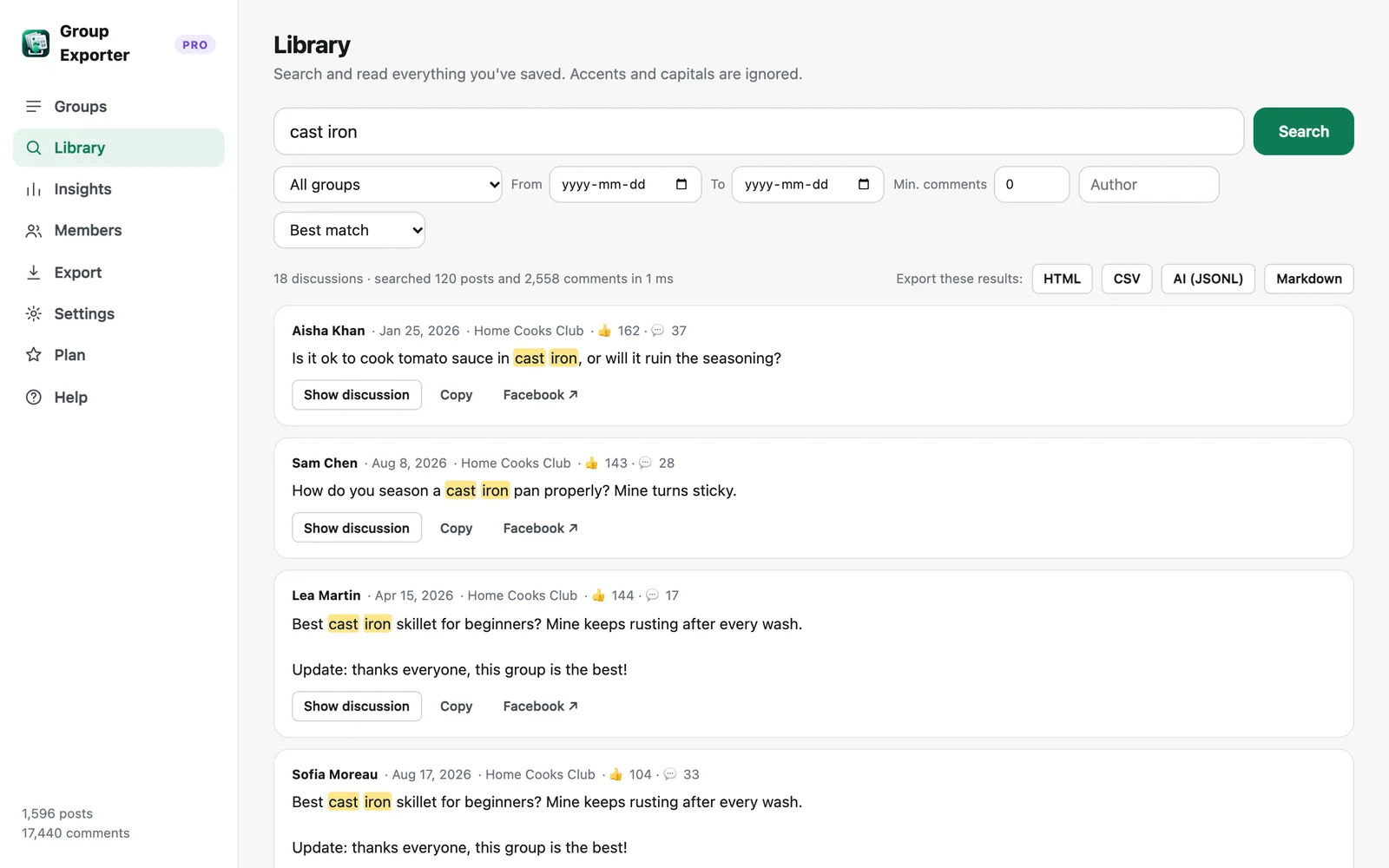
Baixar o grupo salva cada publicação com seus comentários. Para exportar só uma parte, use a Biblioteca: pesquise uma palavra-chave ou um autor, ou filtre por data ou número mínimo de comentários, depois clique em “Exportar estes resultados” e escolha CSV. Só as discussões correspondentes, com as conversas completas, são exportadas.
Você também pode filtrar a própria exportação por período e número mínimo de comentários, o que é útil para pegar as publicações mais comentadas do último ano.
Outros formatos para comentários
O arquivo HTML offline mostra cada publicação com seus comentários em conversa, pronto para ler, pesquisar ou imprimir em PDF. O JSON mantém a estrutura aninhada completa (publicação → comentários → respostas) para desenvolvedores. O JSONL coloca uma discussão por linha com um campo de texto pronto que inclui todos os comentários, o melhor formato para ChatGPT, Claude ou uma base de conhecimento RAG.
Mantendo as exportações de comentários atualizadas
As discussões continuam crescendo depois que você as baixa. “Atualizar agora” verifica de novo as publicações recentes em busca de novos comentários e encontra publicações antigas que receberam novas respostas, para que uma nova exportação sempre traga as respostas mais recentes sem baixar o grupo inteiro de novo. O Pro pode fazer isso automaticamente todos os dias.
Boas práticas
Comentários contêm nomes e palavras de outras pessoas. Use as exportações para sua própria análise, respeite as regras do grupo e remova ou pseudonimize os nomes antes de compartilhar dados publicamente, como leis de privacidade como o GDPR podem exigir.
Mais guias
- Como levar um grupo do Facebook para o Google Sheets
- Como baixar as fotos de um grupo do Facebook
- Como exportar um grupo privado do Facebook do qual você é membro
- Estatísticas de grupos do Facebook sem ser administrador
- Coletando dados de grupos do Facebook para pesquisa acadêmica
- As melhores formas de exportar publicações e comentários de grupos do Facebook (comparadas)
- Como baixar todas as publicações de um grupo do Facebook
- Como exportar publicações e comentários de grupos do Facebook para o Excel