





Como baixar as fotos de um grupo do Facebook
Os grupos estão cheios de fotos (receitas, antes e depois, fotos de produtos, lembranças de eventos), mas o Facebook só deixa salvar uma por uma. Veja como baixá-las em massa, junto com as publicações e os comentários que dão contexto a elas.
Atualizado em outubro de 2026
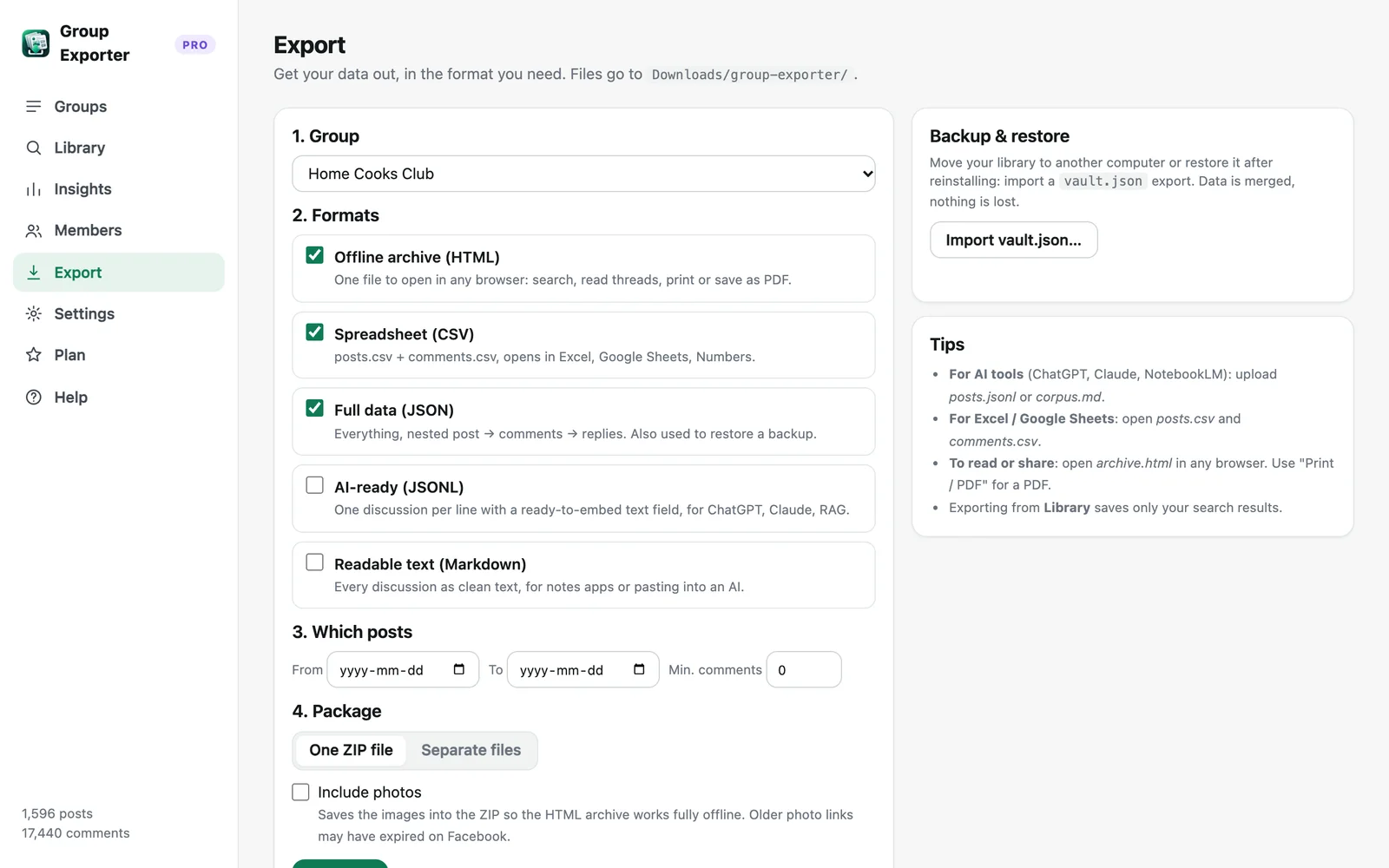
Passo a passo
- Baixe o grupo. Abra o grupo no Facebook e clique em “Baixar este grupo” no Group Exporter for Facebook. Os links das fotos e as descrições de imagem do Facebook são salvos com cada publicação.
- Abra Exportar. No painel, abra Exportar e escolha o grupo e os formatos que você quer (o arquivo HTML é o melhor para navegar pelas fotos).
- Escolha ZIP com fotos. Selecione “Um único arquivo ZIP” e marque “Incluir as fotos”. O Chrome pede uma vez permissão para ler o servidor de imagens do Facebook.
- Descompacte e navegue. O ZIP contém uma pasta media com todas as fotos e um archive.html que as mostra dentro das publicações, totalmente offline.
Por que as fotos precisam de contexto
Uma pasta com 3.000 imagens anônimas é difícil de usar. O Group Exporter for Facebook mantém cada foto ligada à sua publicação: autor, data, texto, reações e a conversa completa de comentários. No arquivo HTML, as fotos aparecem no meio do texto, e a caixa de busca encontra publicações por texto, autor ou comentário.
O Facebook também gera uma descrição para a maioria das imagens (“Pode ser uma imagem de bolo e texto que diz…”). Essas descrições são salvas e exportadas, então dá até para pesquisar fotos pelo conteúdo.
Baixe as fotos logo depois de baixar o grupo
Os links das fotos do Facebook são temporários: eles expiram depois de um tempo. Exporte com “Incluir as fotos” pouco depois de baixar ou atualizar o grupo. Se faltarem fotos, clique em “Atualizar agora” para renovar as publicações recentes e exporte de novo. Fotos muito antigas podem não estar mais disponíveis pelos links originais.
Formatos e tamanho
As fotos são salvas na resolução que o Facebook envia ao seu navegador, no formato original (geralmente JPEG). Grupos grandes podem gerar arquivos ZIP enormes. Use o filtro de data em Exportar para dividir o arquivo por ano.
Fotos no ZIP são um recurso Pro; a versão gratuita salva os links e as descrições das fotos em todos os formatos.
Respeite os direitos autorais e a privacidade
As fotos pertencem aos membros que as publicaram. Use os downloads para arquivo pessoal ou uso interno e peça permissão antes de republicar as imagens de alguém.
Mais guias
- Como exportar todos os comentários e respostas de um grupo do Facebook
- Como levar um grupo do Facebook para o Google Sheets
- Como exportar um grupo privado do Facebook do qual você é membro
- Estatísticas de grupos do Facebook sem ser administrador
- Coletando dados de grupos do Facebook para pesquisa acadêmica
- As melhores formas de exportar publicações e comentários de grupos do Facebook (comparadas)
- Como baixar todas as publicações de um grupo do Facebook
- Como exportar publicações e comentários de grupos do Facebook para o Excel