





Como levar um grupo do Facebook para o Google Sheets
O Google Sheets é o jeito mais fácil de explorar e compartilhar os dados de um grupo com uma equipe: filtrar por data, ordenar por engajamento, criar gráficos de atividade ou classificar temas juntos. Não existe conexão direta entre o Facebook e o Sheets, mas uma exportação em CSV resolve isso em poucos minutos.
Atualizado em outubro de 2026
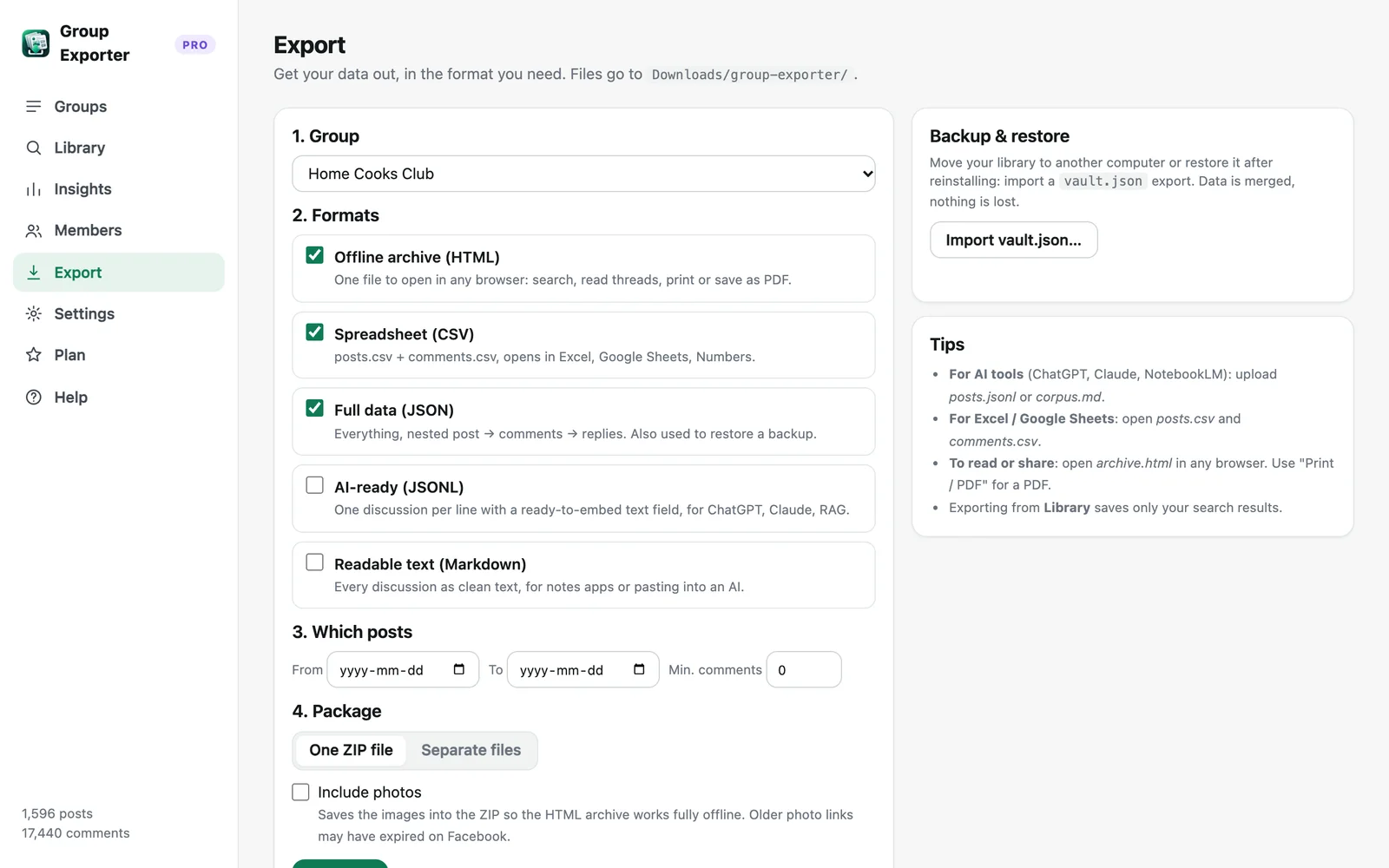
Passo a passo
- Baixe o grupo. Com o Group Exporter for Facebook instalado, abra o grupo no Facebook e clique em “Baixar este grupo” na janela da extensão.
- Exporte para CSV. No painel, abra Exportar, escolha o grupo e marque “Planilha (CSV)”. Você recebe o posts.csv e o comments.csv.
- Importe no Google Sheets. No Google Sheets, abra Arquivo → Importar → Fazer upload, escolha o posts.csv e selecione “Inserir nova(s) página(s)”. Repita com o comments.csv.
- Analise e compartilhe. Congele a linha de cabeçalho, adicione filtros, crie uma tabela dinâmica ou um gráfico e compartilhe a planilha com sua equipe.
Importando corretamente
Os arquivos CSV estão em UTF-8, então emojis e acentos aparecem corretamente. Ao importar, mantenha o separador em “Detectar automaticamente” (vírgula) e deixe ativada a opção “Converter texto em números, datas e fórmulas” para que as reações e os números de comentários virem números.
Publicações longas ficam numa única célula, mesmo quando têm quebras de linha. Use Formatar → Ajuste de texto → Cortar para manter as linhas compactas e alargue a coluna de texto quando precisar ler.
Células que começam com “=”, “+”, “-” ou “@” recebem um apóstrofo na frente para não serem executadas como fórmulas (um risco comum de injeção em planilhas com conteúdo de usuários).
Fórmulas e visões úteis
Publicações mais comentadas: ordene as publicações pela coluna comments, em ordem decrescente. Atividade por mês: adicione uma coluna com =TEXT(B2,"yyyy-mm") e crie uma tabela dinâmica contando as publicações por mês. Quem mais contribui: uma tabela dinâmica na coluna author, contando as linhas. Temas: =REGEXMATCH(LOWER(E2),"reembolso|devolução") para marcar publicações sobre um assunto, e depois filtre.
Para ligar os comentários à publicação, use =FILTER(comments!H:H, comments!B:B=A2) ou XLOOKUP no post_id.
Mantendo a planilha atualizada
Clique em “Atualizar agora” na extensão para buscar novas publicações e comentários, exporte de novo e importe com “Substituir página atual”. O Pro pode atualizar automaticamente todos os dias e exportar o CSV mais recente para sua pasta Downloads.
Excel, Numbers e Airtable
Os mesmos arquivos CSV abrem diretamente no Microsoft Excel e no Apple Numbers, e podem ser importados no Airtable, em bancos de dados do Notion ou no Looker Studio (pelo Sheets).
Mais guias
- Como exportar todos os comentários e respostas de um grupo do Facebook
- Como baixar as fotos de um grupo do Facebook
- Como exportar um grupo privado do Facebook do qual você é membro
- Estatísticas de grupos do Facebook sem ser administrador
- Coletando dados de grupos do Facebook para pesquisa acadêmica
- As melhores formas de exportar publicações e comentários de grupos do Facebook (comparadas)
- Como baixar todas as publicações de um grupo do Facebook
- Como exportar publicações e comentários de grupos do Facebook para o Excel