
















Instala Chat Exporter for Teams en un minuto.
La ficha en Chrome Web Store está en camino. Mientras tanto, instala la extensión directamente: es la misma extensión. Cuando la ficha esté publicada, vuelve a instalarla desde allí para recibir actualizaciones automáticas.
1. Descarga la extensión
Un pequeño archivo ZIP (unos 100 KB). Pruébala gratis, sin crear cuenta.
Descargar el ZIPAñádela a Chrome
- 2
Descomprímelo
Haz doble clic en el archivo ZIP (en Windows: clic derecho → Extraer todo). Obtienes una carpeta con el mismo nombre. Guarda esta carpeta: Chrome carga la extensión desde ella, así que no la borres después.
- 3
Abre la página de extensiones
Escribe
chrome://extensionsen la barra de direcciones y pulsa Intro (Edge:edge://extensions, Brave:brave://extensions).chrome://extensions - 4
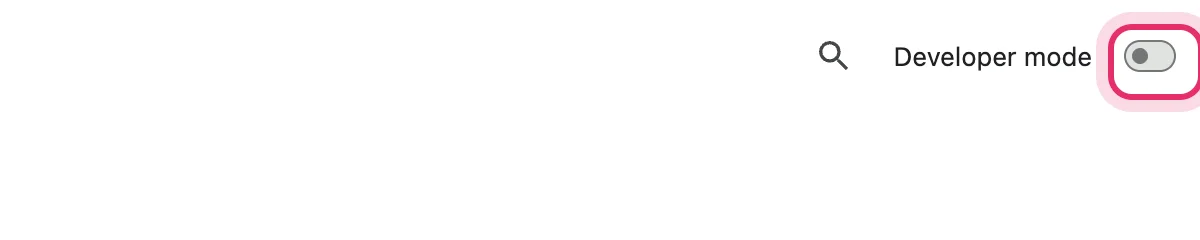
Activa el «Modo de desarrollador»
Con el interruptor arriba a la derecha de la página («Developer mode» en un Chrome en inglés). Solo permite cargar una extensión desde una carpeta; no cambia nada más en Chrome.
- 5
Haz clic en «Cargar descomprimida» y elige la carpeta
(«Load unpacked» en un Chrome en inglés.) Selecciona la carpeta que descomprimiste en el paso 2 (la que contiene
manifest.json) y haz clic en Seleccionar.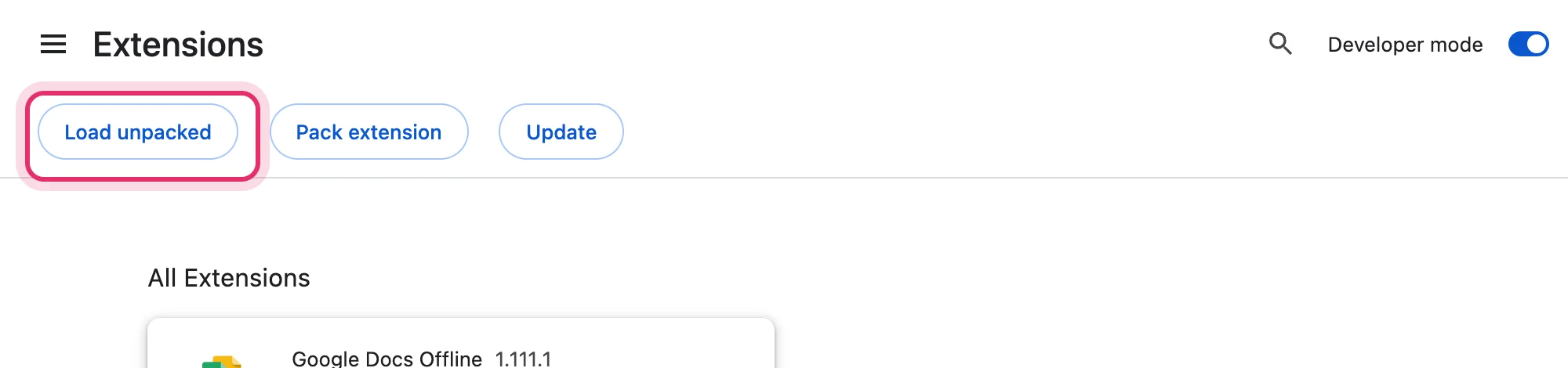
- 6
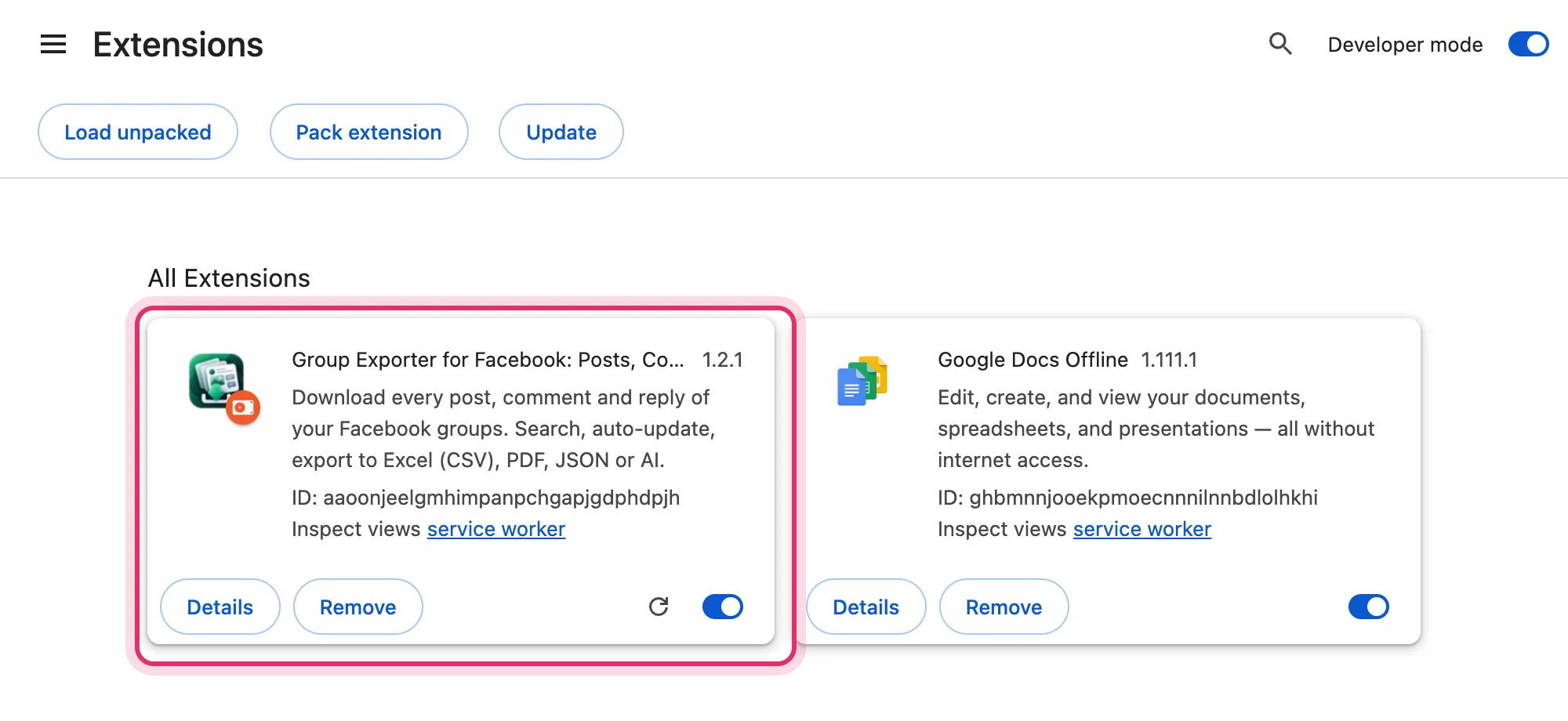
Fíjala en la barra de herramientas
La extensión aparece en la lista. Haz clic en el icono de pieza de puzle arriba a la derecha de Chrome y luego en la chincheta junto a la extensión: su icono estará siempre a un clic.
Si algo falla
«Falta el archivo de manifiesto o no se puede leer»
Seleccionaste el archivo ZIP o una carpeta por encima de la correcta. Elige la carpeta que contiene directamente manifest.json.
No veo el botón para cargar la extensión
Activa primero el Modo de desarrollador (arriba a la derecha). Los ordenadores del trabajo pueden bloquearlo: pregunta a tu equipo de informática o espera a la versión de Chrome Web Store.
La extensión desapareció tras reiniciar
La carpeta se movió o se borró (por ejemplo, seguía en una carpeta temporal). Descomprímela en un sitio permanente, como Documentos, y cárgala de nuevo.
Chrome muestra un aviso sobre el modo de desarrollador
Algunas versiones de Chrome recuerdan que el modo de desarrollador está activado. Es solo informativo: deja la extensión activada.