
















Installez Chat Exporter for Teams en une minute.
La fiche sur le Chrome Web Store arrive bientôt. En attendant, installez l’extension directement : c’est exactement la même. Une fois la fiche en ligne, réinstallez-la depuis le store pour profiter des mises à jour automatiques.
1. Téléchargez l’extension
Un petit fichier ZIP (environ 100 Ko). Essai gratuit, sans compte.
Télécharger le ZIPAjoutez-la à Chrome
- 2
Décompressez-le
Double-cliquez sur le fichier ZIP (sous Windows : clic droit → Extraire tout). Vous obtenez un dossier du même nom. Gardez ce dossier : Chrome charge l’extension depuis lui, ne le supprimez donc pas ensuite.
- 3
Ouvrez la page des extensions
Tapez
chrome://extensionsdans la barre d’adresse et appuyez sur Entrée (Edge :edge://extensions, Brave :brave://extensions).chrome://extensions - 4
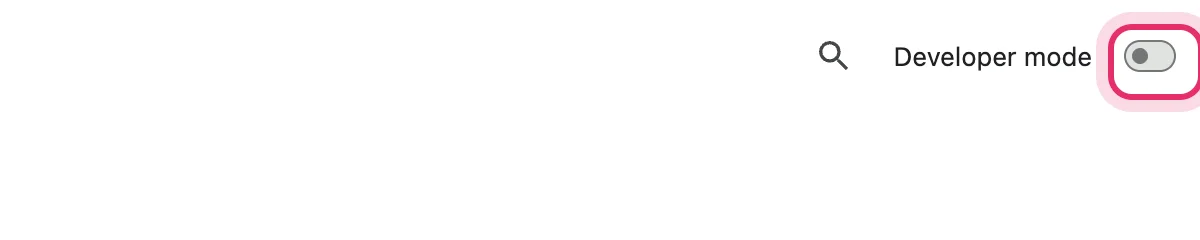
Activez le « Mode développeur »
Avec l’interrupteur en haut à droite de la page (« Developer mode » sur un Chrome en anglais). Il permet seulement de charger une extension depuis un dossier ; il ne change rien d’autre dans Chrome.
- 5
Cliquez sur « Charger l’extension non empaquetée » et choisissez le dossier
(« Load unpacked » sur un Chrome en anglais.) Sélectionnez le dossier décompressé à l’étape 2 (celui qui contient
manifest.json), puis cliquez sur Sélectionner.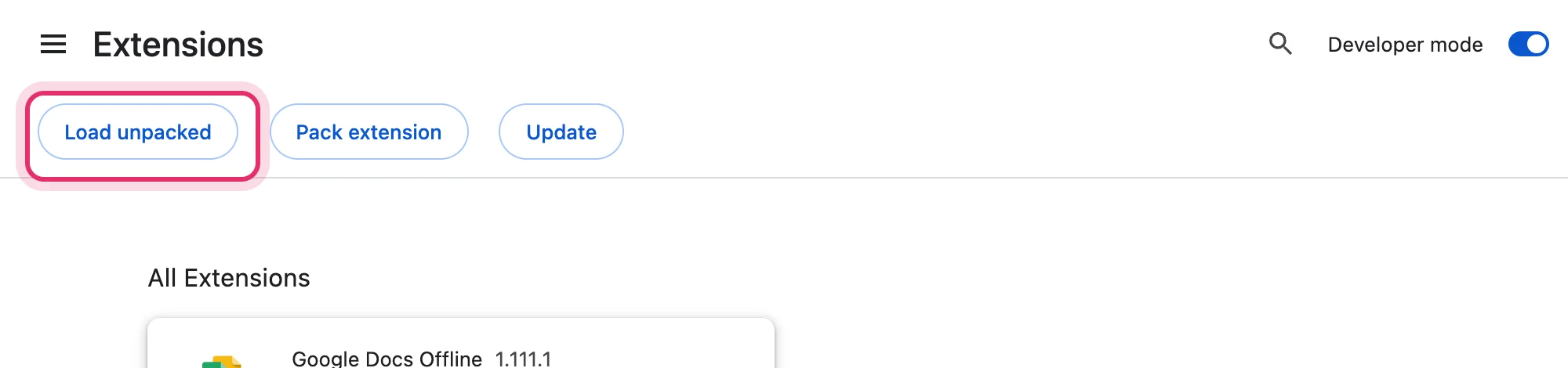
- 6
Épinglez-la dans la barre d’outils
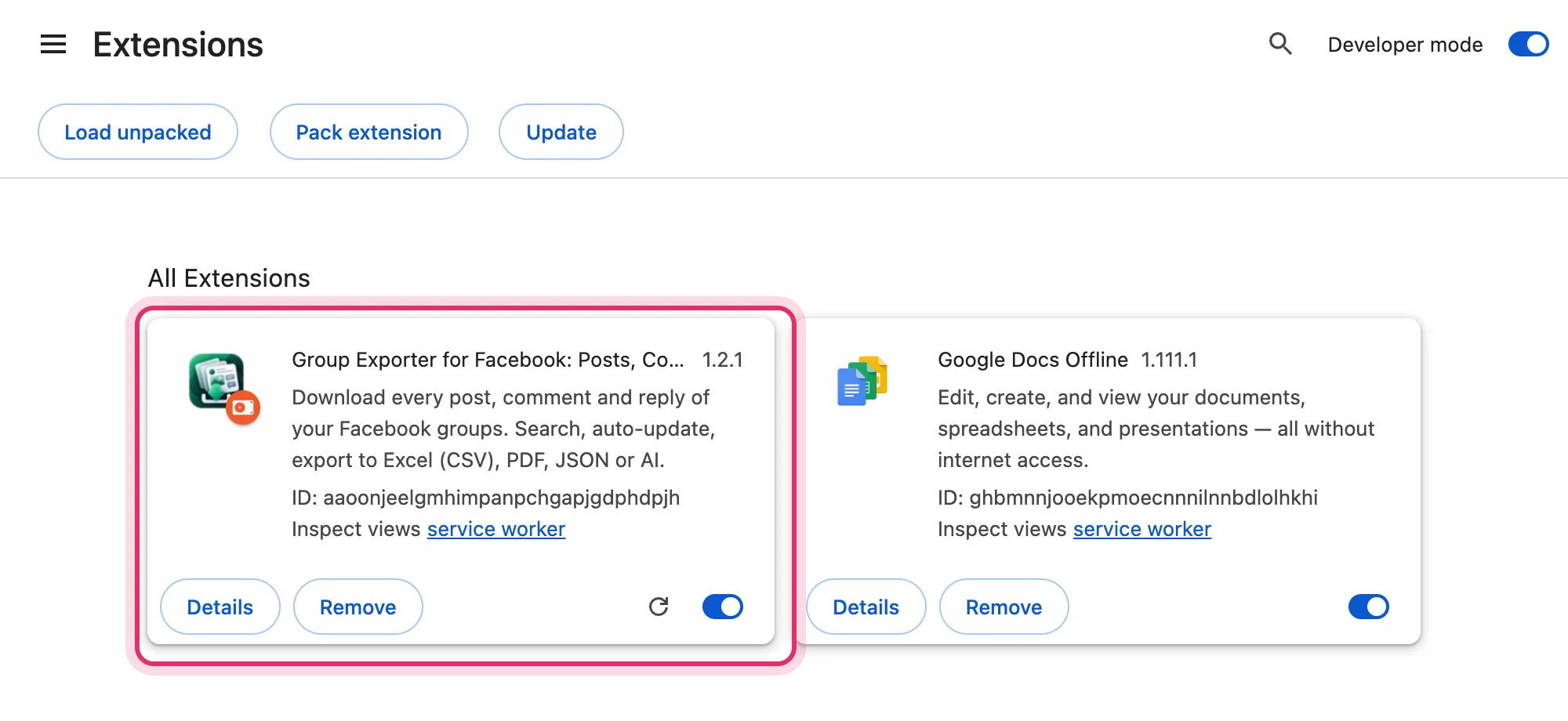
L’extension apparaît dans la liste. Cliquez sur l’icône en forme de pièce de puzzle en haut à droite de Chrome, puis sur l’épingle à côté de l’extension : son icône sera toujours à un clic.
En cas de problème
« Fichier manifeste manquant ou illisible »
Vous avez sélectionné le fichier ZIP ou un dossier au-dessus du bon. Choisissez le dossier qui contient directement manifest.json.
Je ne vois pas le bouton pour charger l’extension
Activez d’abord le Mode développeur (en haut à droite). Les ordinateurs professionnels peuvent le bloquer : demandez à votre service informatique, ou attendez la version du Chrome Web Store.
L’extension a disparu après un redémarrage
Le dossier a été déplacé ou supprimé (par exemple, il était resté dans un dossier temporaire). Décompressez-le à un endroit durable, comme Documents, et chargez-le à nouveau.
Chrome affiche un avertissement sur le mode développeur
Certaines versions de Chrome rappellent que le mode développeur est activé. C’est informatif : laissez l’extension activée.