


















Instale o Group Exporter for Facebook em um minuto.
Adicione pela Chrome Web Store com um clique. Ela se atualiza sozinha, então você sempre tem as correções mais recentes.
Prefere instalar você mesmo? Baixe o ZIP.
Um pequeno arquivo ZIP (cerca de 100 KB). Teste grátis, sem precisar de conta.
Baixar o ZIPAdicione ao Chrome
- 2
Descompacte o arquivo
Clique duas vezes no arquivo ZIP (no Windows: botão direito → Extrair Tudo). Você terá uma pasta com o mesmo nome. Guarde essa pasta: o Chrome carrega a extensão a partir dela, então não a apague depois.
- 3
Abra a página de extensões
Digite
chrome://extensionsna barra de endereço e pressione Enter (Edge:edge://extensions, Brave:brave://extensions).chrome://extensions - 4
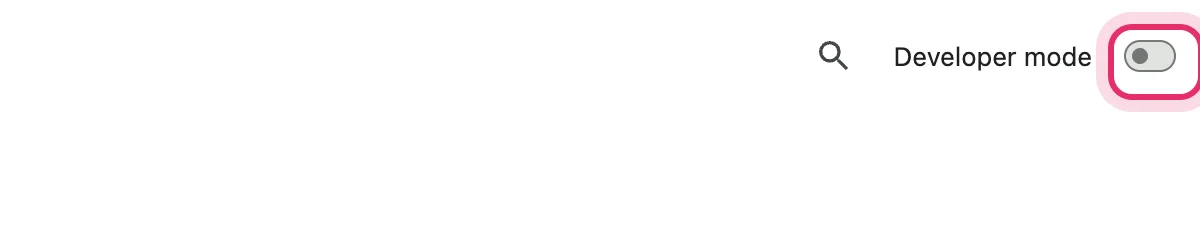
Ative o “Modo do desenvolvedor”
Use a chave no canto superior direito da página (“Developer mode” em um Chrome em inglês). Ela só permite carregar uma extensão a partir de uma pasta; não muda mais nada no Chrome.
- 5
Clique em “Carregar sem compactação” e escolha a pasta
(“Load unpacked” em um Chrome em inglês.) Selecione a pasta que você descompactou no passo 2 (a que contém o
manifest.json) e clique em Selecionar.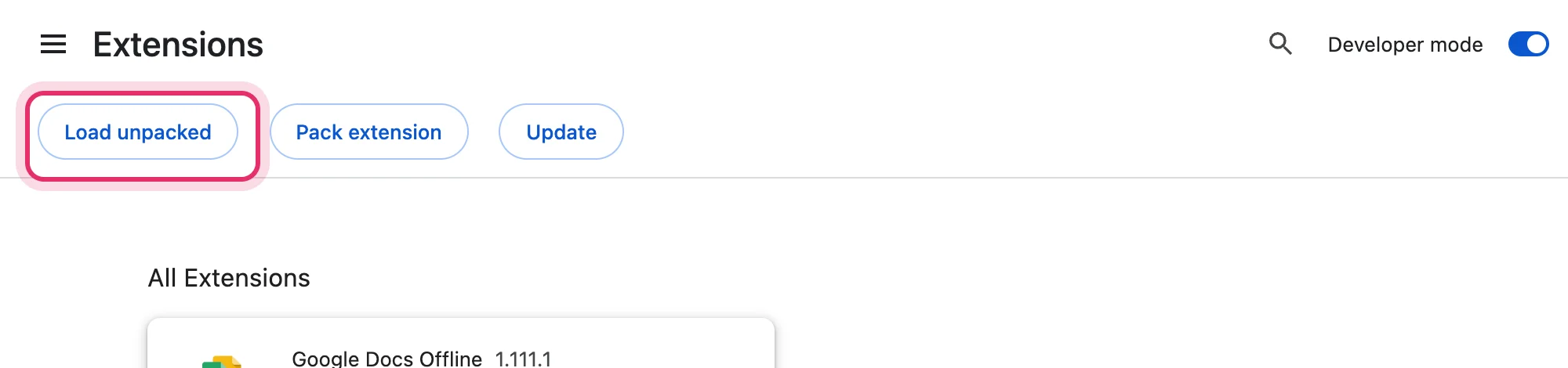
- 6
Fixe na barra de ferramentas
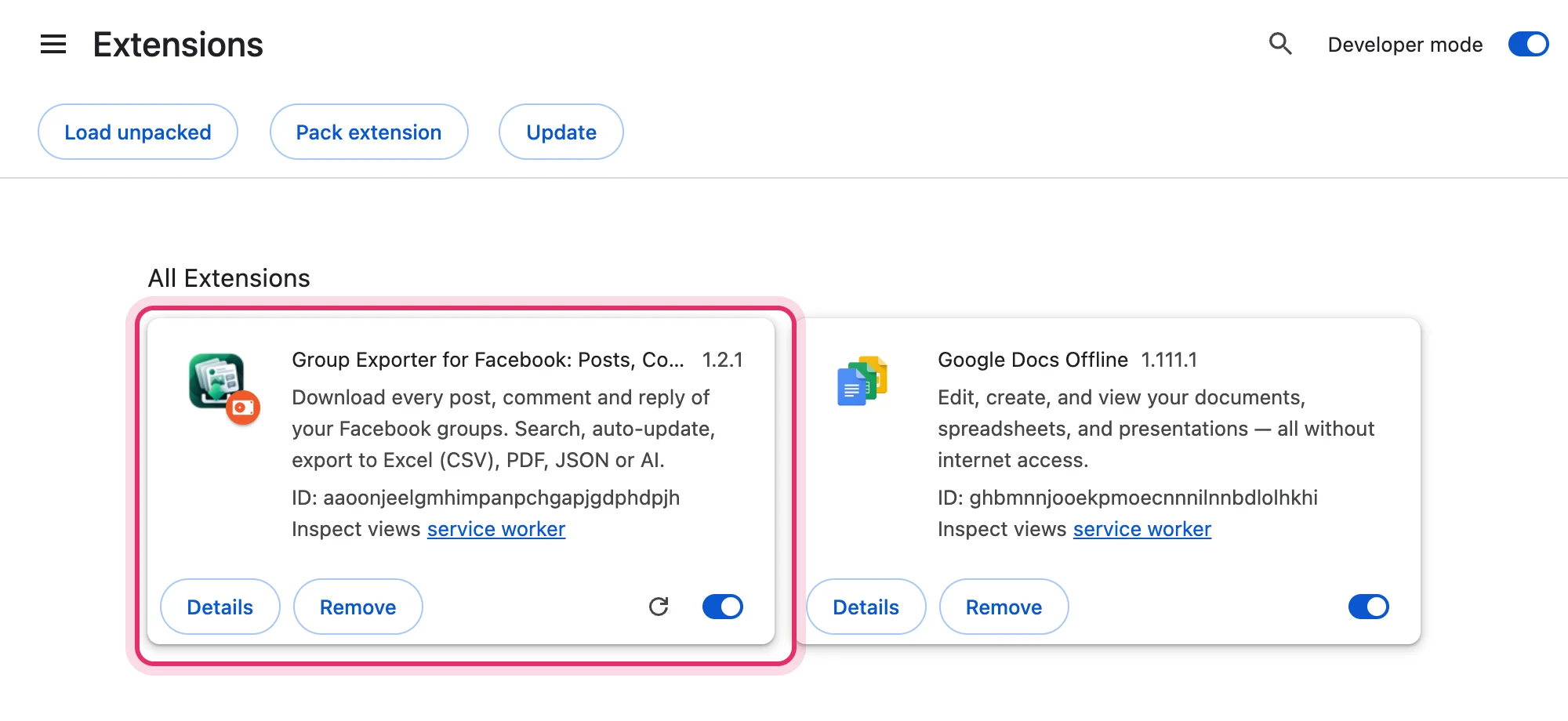
A extensão aparece na lista. Clique no ícone de peça de quebra-cabeça no canto superior direito do Chrome e depois no alfinete ao lado da extensão: assim o ícone dela fica sempre a um clique.
Se algo der errado
“O arquivo de manifesto está ausente ou não pode ser lido”
Você selecionou o arquivo ZIP ou uma pasta acima da certa. Escolha a pasta que contém diretamente o manifest.json.
Não estou vendo “Carregar sem compactação”
Ative primeiro o Modo do desenvolvedor (canto superior direito). Computadores de trabalho podem bloquear essa opção: fale com a equipe de TI ou espere a versão da Chrome Web Store.
A extensão sumiu depois de reiniciar
A pasta foi movida ou apagada (por exemplo, ela ainda estava em uma pasta temporária). Descompacte-a em um lugar permanente, como Documentos, e carregue-a de novo.
O Chrome mostra um aviso sobre “extensões no modo do desenvolvedor”
Algumas versões do Chrome lembram que o modo do desenvolvedor está ativado. É só um aviso informativo: mantenha a extensão ativada.