
















Instale o Chat Exporter for Teams em um minuto.
A página na Chrome Web Store está a caminho. Enquanto isso, instale a extensão diretamente: é a mesma extensão. Quando a página da loja estiver no ar, reinstale por lá para receber atualizações automáticas.
1. Baixe a extensão
Um pequeno arquivo ZIP (cerca de 100 KB). Teste grátis, sem precisar de conta.
Baixar o ZIPAdicione ao Chrome
- 2
Descompacte o arquivo
Clique duas vezes no arquivo ZIP (no Windows: botão direito → Extrair Tudo). Você terá uma pasta com o mesmo nome. Guarde essa pasta: o Chrome carrega a extensão a partir dela, então não a apague depois.
- 3
Abra a página de extensões
Digite
chrome://extensionsna barra de endereço e pressione Enter (Edge:edge://extensions, Brave:brave://extensions).chrome://extensions - 4
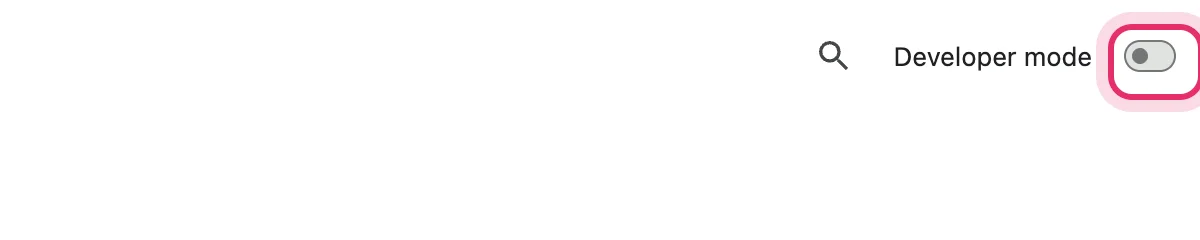
Ative o “Modo do desenvolvedor”
Use a chave no canto superior direito da página (“Developer mode” em um Chrome em inglês). Ela só permite carregar uma extensão a partir de uma pasta; não muda mais nada no Chrome.
- 5
Clique em “Carregar sem compactação” e escolha a pasta
(“Load unpacked” em um Chrome em inglês.) Selecione a pasta que você descompactou no passo 2 (a que contém o
manifest.json) e clique em Selecionar.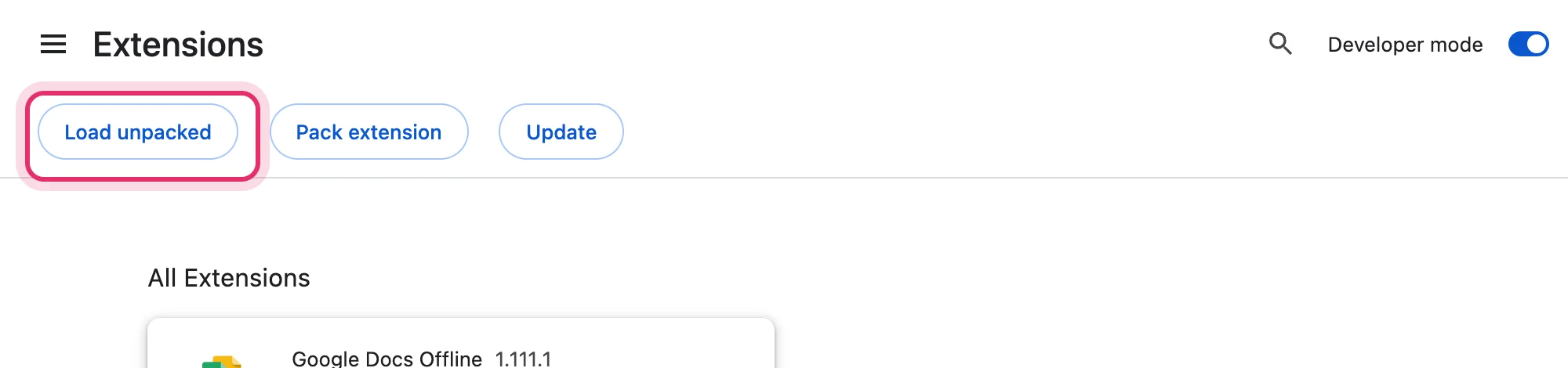
- 6
Fixe na barra de ferramentas
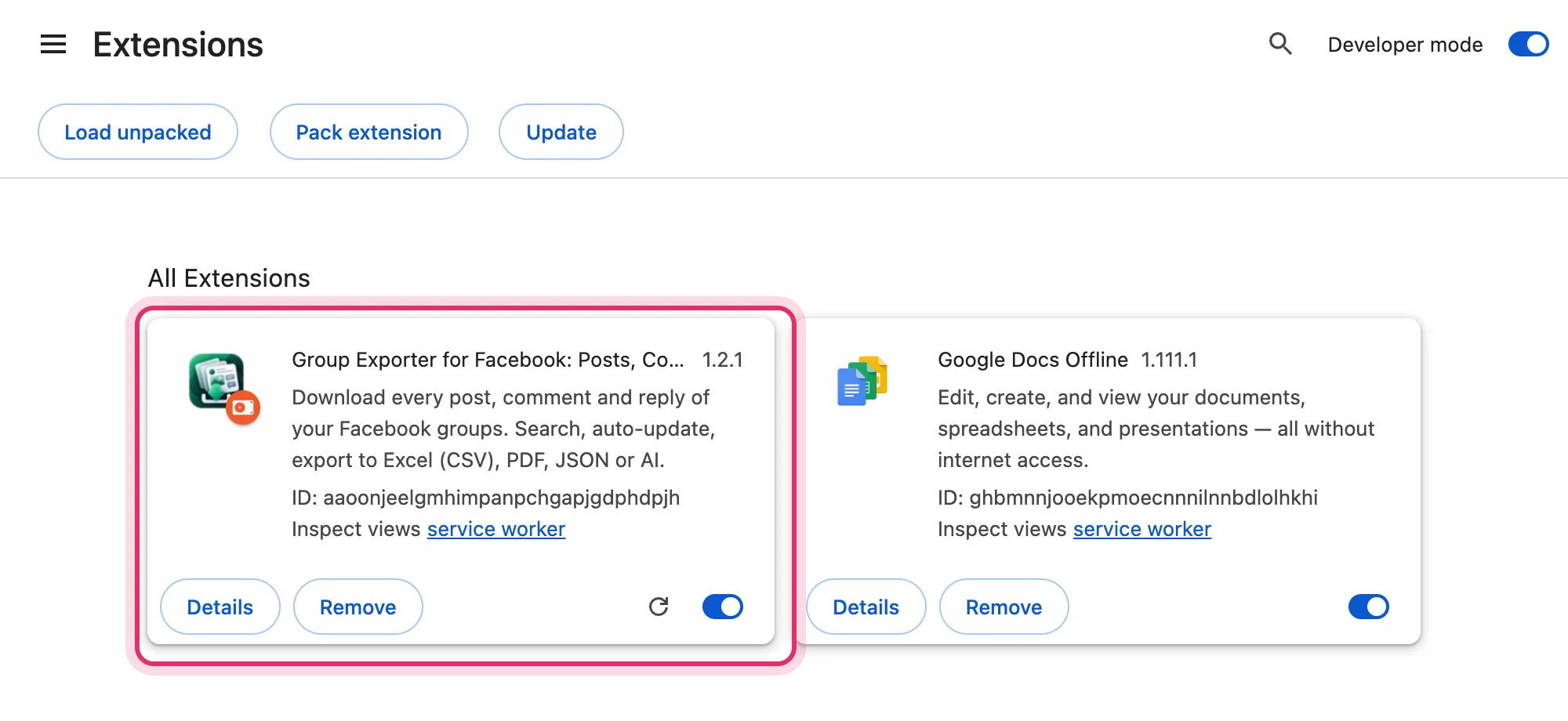
A extensão aparece na lista. Clique no ícone de peça de quebra-cabeça no canto superior direito do Chrome e depois no alfinete ao lado da extensão: assim o ícone dela fica sempre a um clique.
Se algo der errado
“O arquivo de manifesto está ausente ou não pode ser lido”
Você selecionou o arquivo ZIP ou uma pasta acima da certa. Escolha a pasta que contém diretamente o manifest.json.
Não estou vendo “Carregar sem compactação”
Ative primeiro o Modo do desenvolvedor (canto superior direito). Computadores de trabalho podem bloquear essa opção: fale com a equipe de TI ou espere a versão da Chrome Web Store.
A extensão sumiu depois de reiniciar
A pasta foi movida ou apagada (por exemplo, ela ainda estava em uma pasta temporária). Descompacte-a em um lugar permanente, como Documentos, e carregue-a de novo.
O Chrome mostra um aviso sobre “extensões no modo do desenvolvedor”
Algumas versões do Chrome lembram que o modo do desenvolvedor está ativado. É só um aviso informativo: mantenha a extensão ativada.