


















Come fare il backup e archiviare un gruppo Facebook
Anni di sapere di una community possono sparire da un giorno all’altro: un amministratore elimina il gruppo, un account viene hackerato o Facebook rimuove dei contenuti. Se il tuo gruppo è importante per te, conservane una copia tua.
Di Pierre Carron · Aggiornata il novembre 2026
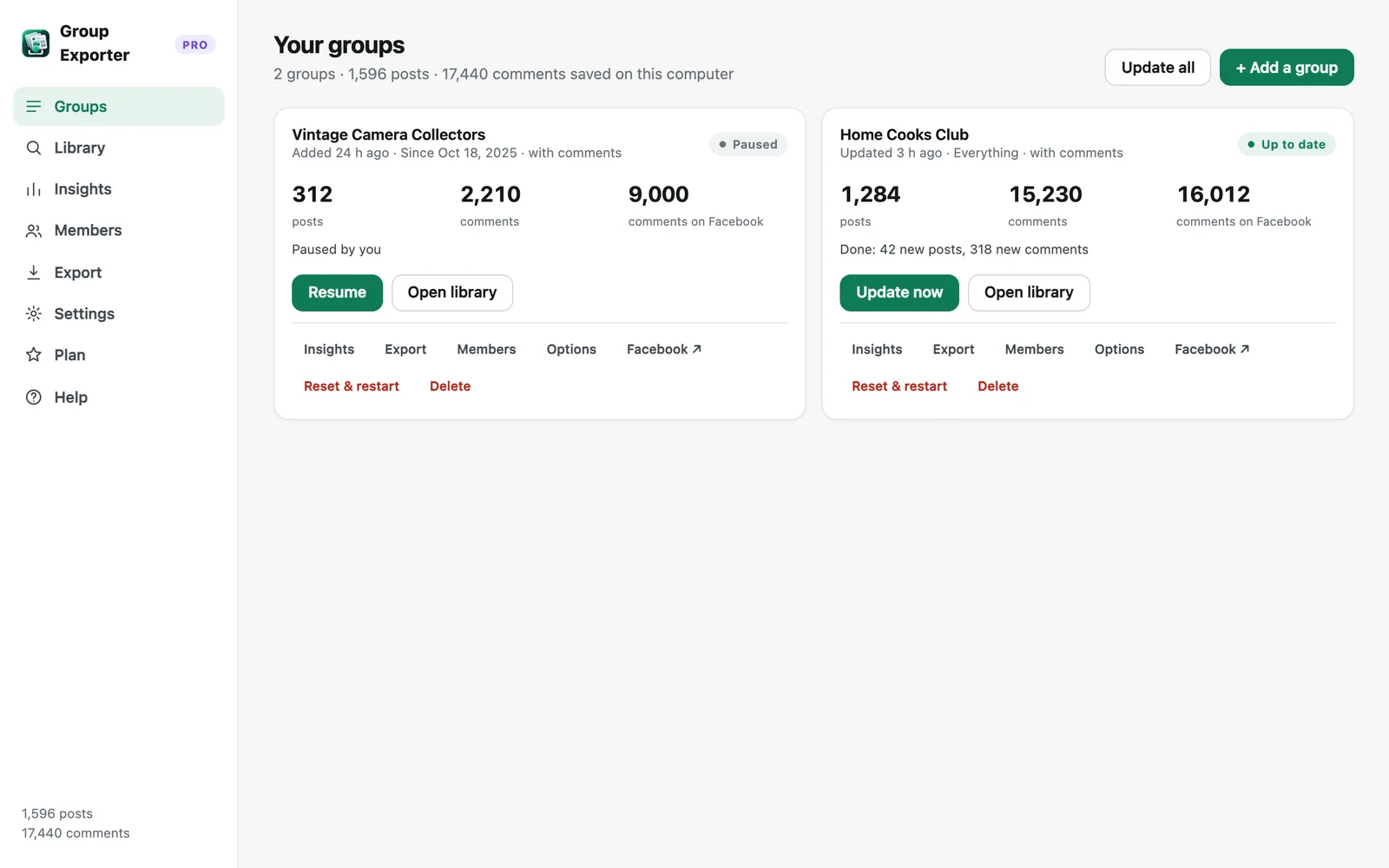
Passo passo
- Scarica l’intero gruppo. Apri il gruppo con Group Exporter for Facebook installato e clicca su «Scarica questo gruppo» con «Tutto» e i commenti selezionati.
- Esporta un archivio offline. In Esporta, scegli «Archivio offline (HTML)» e «Dati completi (JSON)», crea un pacchetto ZIP e includi le foto.
- Conserva lo ZIP al sicuro. Tieni lo ZIP su un disco esterno o in un cloud. L’archivio HTML si apre in qualsiasi browser, offline, con la ricerca.
- Mantienilo aggiornato. Attiva gli aggiornamenti giornalieri automatici (Pro) e l’esportazione automatica, così il tuo archivio include sempre gli ultimi post.
Facebook non archivia più i gruppi
Il Centro assistenza di Facebook ora dice che «l’archiviazione di un gruppo non è più disponibile». Un amministratore può mettere in pausa un gruppo, il che blocca nuovi post e commenti ma lo lascia online, oppure eliminarlo, il che è definitivo e non viene comunicato ai membri. Nessuna delle due opzioni mette una copia sul tuo computer.
Facebook mette anche in pausa un gruppo di sua iniziativa se il suo unico amministratore lo lascia o elimina il proprio account e nessuno accetta un invito a diventare amministratore entro sette giorni.
Perché «Scarica le tue informazioni» non è un backup del gruppo
L’esportazione di Meta include i gruppi di cui fai parte e i post che hai creato, ma il suo elenco delle categorie precisa che «non include le informazioni condivise da altre persone». Ottieni i tuoi post e commenti, non i post a cui hai risposto né le foto caricate dagli altri membri.
Perché un archivio HTML?
Un unico file archive.html si apre in qualsiasi browser, su qualsiasi computer, senza connessione a Internet né software. Include la ricerca, i commenti organizzati in conversazioni e un pulsante «Print / PDF». Il file JSON è il backup completo leggibile dalle macchine, e Group Exporter for Facebook può reimportarlo per ripristinare la tua libreria su un altro computer.
Foto
I link delle foto di Facebook sono firmati e scadono. Ogni link fbcdn.net riporta una data di scadenza (il parametro oe=); nel nostro test del 9 novembre 2026 cadeva circa quattro giorni dopo, e un link scaduto restituisce HTTP 403 «URL signature expired». Un foglio di calcolo con i link delle foto non è quindi un backup delle foto: esporta con «Includi le foto» poco dopo il download, così che i file delle immagini finiscano nello ZIP.
Seleziona «Massima risoluzione disponibile» per salvare la versione più grande che Facebook ha già inviato al tuo browser, invece dell’anteprima del feed. Nello ZIP le foto sono nominate per data, autore e post (ad esempio media/2026-11-14_Ann-Lee_<id del post>_1.jpg) e media/index.csv indica a quale post appartiene ogni file.
Per gli amministratori dei gruppi
L’archiviazione è utile anche prima di trasferire una community su un’altra piattaforma (Discord, Circle, un forum), per tenere traccia della moderazione o per creare una FAQ da anni di domande con risposta.
Fonti
- Centro assistenza di Facebook: l’archiviazione di un gruppo non è più disponibile
- Centro assistenza di Facebook: mettere in pausa un gruppo
- Centro assistenza di Facebook: eliminare un gruppo
- Centro assistenza di Facebook: quando un gruppo non ha amministratori
- Centro assistenza di Facebook: scaricare le tue informazioni
- Centro assistenza di Facebook: cosa includono le categorie di informazioni
Altre guide
- Come esportare tutti i commenti e le risposte di un gruppo Facebook
- Come portare un gruppo Facebook in Google Sheets
- Come scaricare le foto di un gruppo Facebook
- Come esportare un gruppo Facebook privato di cui sei membro
- Statistiche di un gruppo Facebook senza accesso da amministratore
- Come esportare i membri di un gruppo Facebook
- I modi migliori per esportare post e commenti di un gruppo Facebook (a confronto)
- Come scaricare tutti i post di un gruppo Facebook