


















Zo maak je een back-up en archief van een Facebook-groep
Jarenlang opgebouwde kennis van een community kan van de ene op de andere dag verdwijnen: een beheerder verwijdert de groep, een account wordt gehackt of Facebook haalt inhoud weg. Is je groep belangrijk voor je, bewaar dan je eigen kopie.
Door Pierre Carron · Bijgewerkt in november 2026
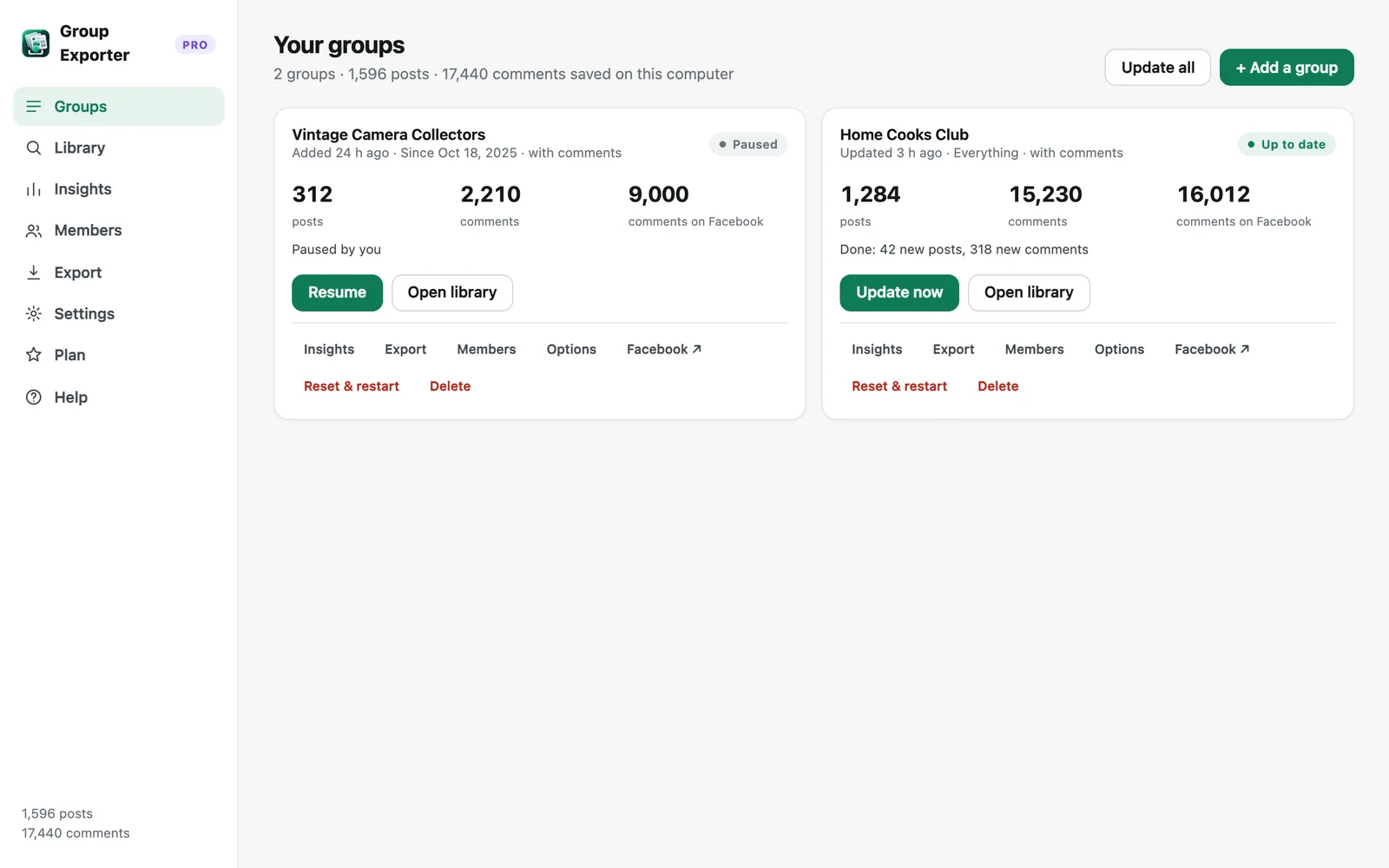
Stap voor stap
- Download de hele groep. Open de groep met Group Exporter for Facebook geïnstalleerd en klik op ‘Deze groep downloaden’ met ‘Alles’ en reacties geselecteerd.
- Exporteer een offline archief. Kies bij Exporteren ‘Offline archief (HTML)’ en ‘Volledige gegevens (JSON)’, verpak alles als ZIP en neem de foto’s mee.
- Bewaar de ZIP op een veilige plek. Zet de ZIP op een externe schijf of in de cloud. Het HTML-archief opent in elke browser, offline, met zoekfunctie.
- Houd het actueel. Zet automatische dagelijkse updates (Pro) en automatisch exporteren aan, zodat je archief altijd de nieuwste berichten bevat.
Facebook archiveert geen groepen meer
Het Helpcentrum van Facebook zegt nu dat ‘het archiveren van een groep niet meer beschikbaar is’. Een beheerder kan een groep pauzeren, waardoor nieuwe berichten en reacties stoppen maar de groep online blijft, of hem verwijderen, wat niet ongedaan kan worden gemaakt en niet aan de leden wordt gemeld. Geen van beide zet een kopie op je computer.
Facebook pauzeert een groep ook zelf als de enige beheerder vertrekt of zijn account verwijdert en niemand binnen zeven dagen een uitnodiging om beheerder te worden accepteert.
Waarom ‘Je gegevens downloaden’ geen back-up van een groep is
De eigen export van Meta bevat de groepen waarvan je lid bent en de berichten die je hebt gemaakt, maar volgens de lijst met categorieën bevat die ‘geen informatie die iemand anders heeft gedeeld’. Je krijgt je eigen berichten en reacties, niet de berichten waarop je hebt gereageerd of de foto’s die andere leden hebben geüpload.
Waarom een HTML-archief?
Eén archive.html-bestand opent in elke browser, op elke computer, zonder internetverbinding of extra software. Het bevat een zoekfunctie, reacties als discussie en een knop ‘Print / PDF’. Het JSON-bestand is de volledige, machineleesbare back-up, en Group Exporter for Facebook kan het opnieuw importeren om je bibliotheek op een andere computer terug te zetten.
Foto’s
Links naar foto’s op Facebook zijn ondertekend en verlopen. Elke fbcdn.net-link bevat een vervaltijdstip (de parameter oe=); in onze test op 9 november 2026 lag dat ongeveer vier dagen vooruit, en een verlopen link geeft HTTP 403 ‘URL signature expired’. Een spreadsheet met fotolinks is dus geen back-up van je foto’s: exporteer met ‘Foto’s meenemen’ kort na het downloaden, zodat de afbeeldingsbestanden zelf in de ZIP terechtkomen.
Vink ‘Hoogst beschikbare resolutie’ aan om de grootste versie op te slaan die Facebook al naar je browser heeft gestuurd, in plaats van de voorvertoning uit de feed. In de ZIP krijgen foto’s een naam op basis van datum, auteur en bericht (bijvoorbeeld media/2026-11-14_Ann-Lee_<bericht-id>_1.jpg) en media/index.csv geeft aan bij welk bericht elk bestand hoort.
Voor groepsbeheerders
Archiveren is ook handig voordat je een community naar een ander platform verhuist (Discord, Circle, een forum), voor moderatiedossiers of om een FAQ op te bouwen uit jaren aan beantwoorde vragen.
Bronnen
- Helpcentrum van Facebook: het archiveren van een groep is niet meer beschikbaar
- Helpcentrum van Facebook: een groep pauzeren
- Helpcentrum van Facebook: een groep verwijderen
- Helpcentrum van Facebook: wanneer een groep geen beheerder heeft
- Helpcentrum van Facebook: je gegevens downloaden
- Helpcentrum van Facebook: wat de informatiecategorieën bevatten
Meer handleidingen
- Zo exporteer je alle reacties en antwoorden uit een Facebook-groep
- Zo krijg je een Facebook-groep in Google Sheets
- Zo download je de foto’s uit een Facebook-groep
- Zo exporteer je een besloten Facebook-groep waar je lid van bent
- Statistieken van een Facebook-groep zonder beheerderstoegang
- Zo exporteer je de leden van een Facebook-groep
- De beste manieren om berichten en reacties uit een Facebook-groep te exporteren (vergelijking)
- Zo download je alle berichten uit een Facebook-groep