


















Cómo hacer una copia de seguridad y archivar un grupo de Facebook
Años de conocimiento de una comunidad pueden desaparecer de la noche a la mañana: un administrador elimina el grupo, hackean una cuenta o Facebook retira contenido. Si tu grupo te importa, guarda tu propia copia.
Por Pierre Carron · Actualizado en noviembre de 2026
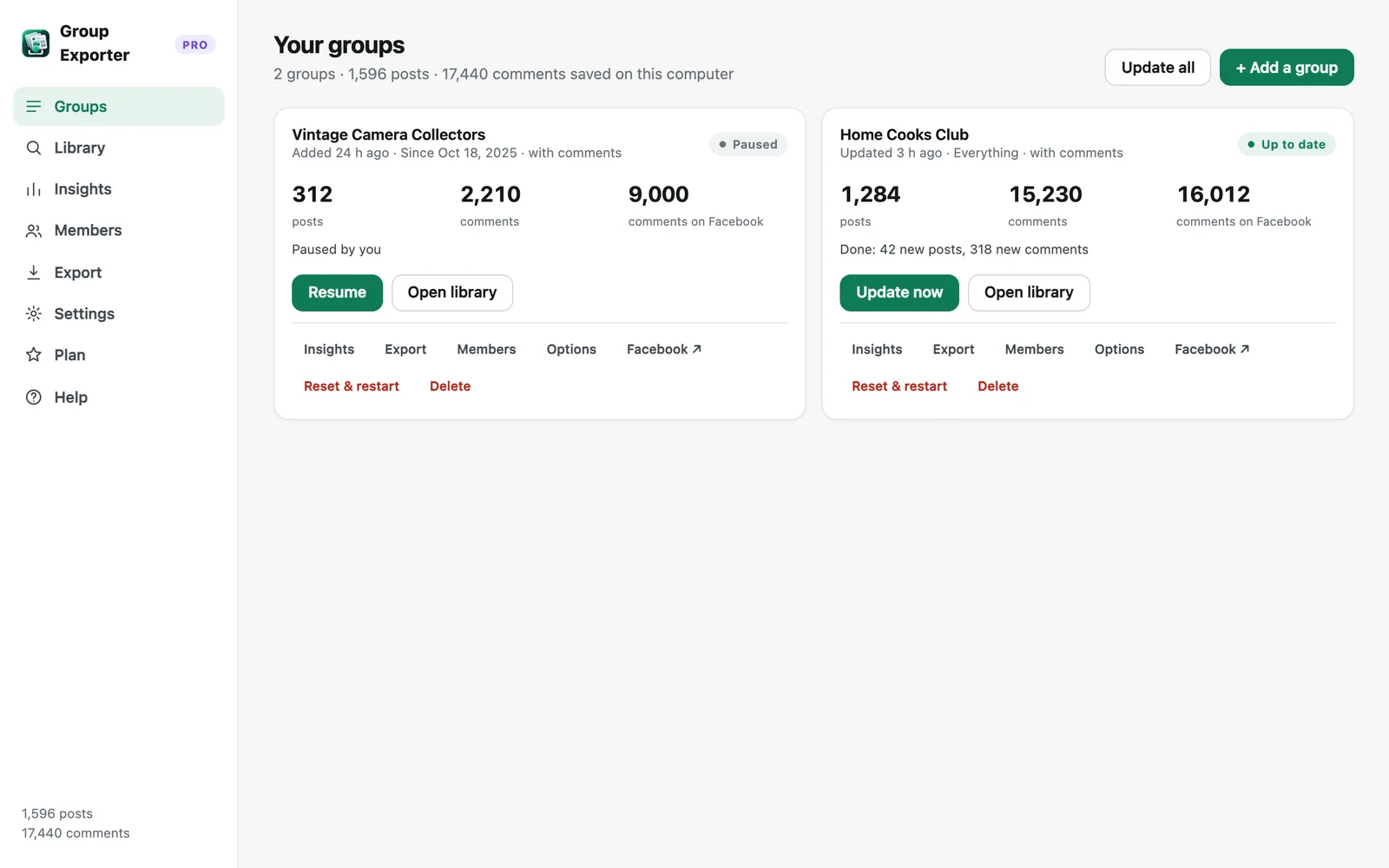
Paso a paso
- Descarga todo el grupo. Abre el grupo con Group Exporter for Facebook instalado y haz clic en «Descargar este grupo» con «Todo» y los comentarios seleccionados.
- Exporta un archivo sin conexión. En Export, elige «Archivo sin conexión (HTML)» y «Datos completos (JSON)», empaquétalo en ZIP e incluye las fotos.
- Guarda el ZIP en un lugar seguro. Guarda el ZIP en un disco externo o en la nube. El archivo HTML se abre en cualquier navegador, sin conexión, con buscador.
- Mantenlo al día. Activa las actualizaciones diarias automáticas (Pro) y la exportación automática para que tu archivo siempre incluya las últimas publicaciones.
Facebook ya no archiva grupos
El servicio de ayuda de Facebook dice ahora que «archivar un grupo ya no está disponible». Un administrador puede pausar un grupo, lo que impide nuevas publicaciones y comentarios pero lo mantiene en línea, o eliminarlo, lo que no se puede deshacer y no se avisa a los miembros. Ninguna de las dos opciones deja una copia en tu ordenador.
Facebook también pausa un grupo por su cuenta si su único administrador lo abandona o elimina su cuenta y nadie acepta una invitación para ser administrador en siete días.
Por qué «Descargar tu información» no es una copia del grupo
La exportación de Meta incluye los grupos a los que perteneces y las publicaciones que creaste, pero su lista de categorías aclara que «no incluye información que haya compartido otra persona». Obtienes tus propias publicaciones y comentarios, no las publicaciones a las que respondiste ni las fotos que subieron otros miembros.
¿Por qué un archivo HTML?
Un único archivo archive.html se abre en cualquier navegador, en cualquier ordenador, sin conexión a internet ni programas. Incluye buscador, comentarios en hilo y un botón «Print / PDF». El archivo JSON es la copia completa legible por máquinas, y Group Exporter for Facebook puede volver a importarlo para restaurar tu biblioteca en otro ordenador.
Fotos
Los enlaces de las fotos de Facebook están firmados y caducan. Cada enlace de fbcdn.net lleva una fecha de caducidad (el parámetro oe=); en nuestra prueba del 9 de noviembre de 2026 apuntaba unos cuatro días después, y un enlace caducado devuelve HTTP 403 «URL signature expired». Una hoja de cálculo con enlaces de fotos no es una copia de las fotos: exporta con «Incluir las fotos» poco después de descargar, para que los propios archivos de imagen entren en el ZIP.
Marca «Máxima resolución disponible» para guardar la copia más grande que Facebook ya envió a tu navegador en lugar de la vista previa del feed. En el ZIP, las fotos se nombran por fecha, autor y publicación (por ejemplo media/2026-11-14_Ann-Lee_<id de la publicación>_1.jpg) y media/index.csv indica a qué publicación pertenece cada archivo.
Para administradores de grupos
Archivar también es útil antes de migrar una comunidad a otra plataforma (Discord, Circle, un foro), para llevar un registro de moderación o para crear unas preguntas frecuentes a partir de años de preguntas resueltas.
Fuentes
- Ayuda de Facebook: archivar un grupo ya no está disponible
- Ayuda de Facebook: pausar un grupo
- Ayuda de Facebook: eliminar un grupo
- Ayuda de Facebook: cuando un grupo no tiene administrador
- Ayuda de Facebook: descargar tu información
- Ayuda de Facebook: qué incluyen las categorías de información
Más guías
- Cómo exportar todos los comentarios y respuestas de un grupo de Facebook
- Cómo pasar un grupo de Facebook a Google Sheets
- Cómo descargar las fotos de un grupo de Facebook
- Cómo exportar un grupo privado de Facebook del que eres miembro
- Estadísticas de un grupo de Facebook sin acceso de administrador
- Cómo exportar los miembros de un grupo de Facebook
- Las mejores formas de exportar publicaciones y comentarios de un grupo de Facebook (comparativa)
- Cómo descargar todas las publicaciones de un grupo de Facebook