


















Como fazer backup e arquivar um grupo do Facebook
Anos de conhecimento de uma comunidade podem desaparecer da noite para o dia: um administrador exclui o grupo, uma conta é hackeada ou o Facebook remove conteúdo. Se o seu grupo é importante para você, guarde sua própria cópia.
Por Pierre Carron · Atualizado em novembro de 2026
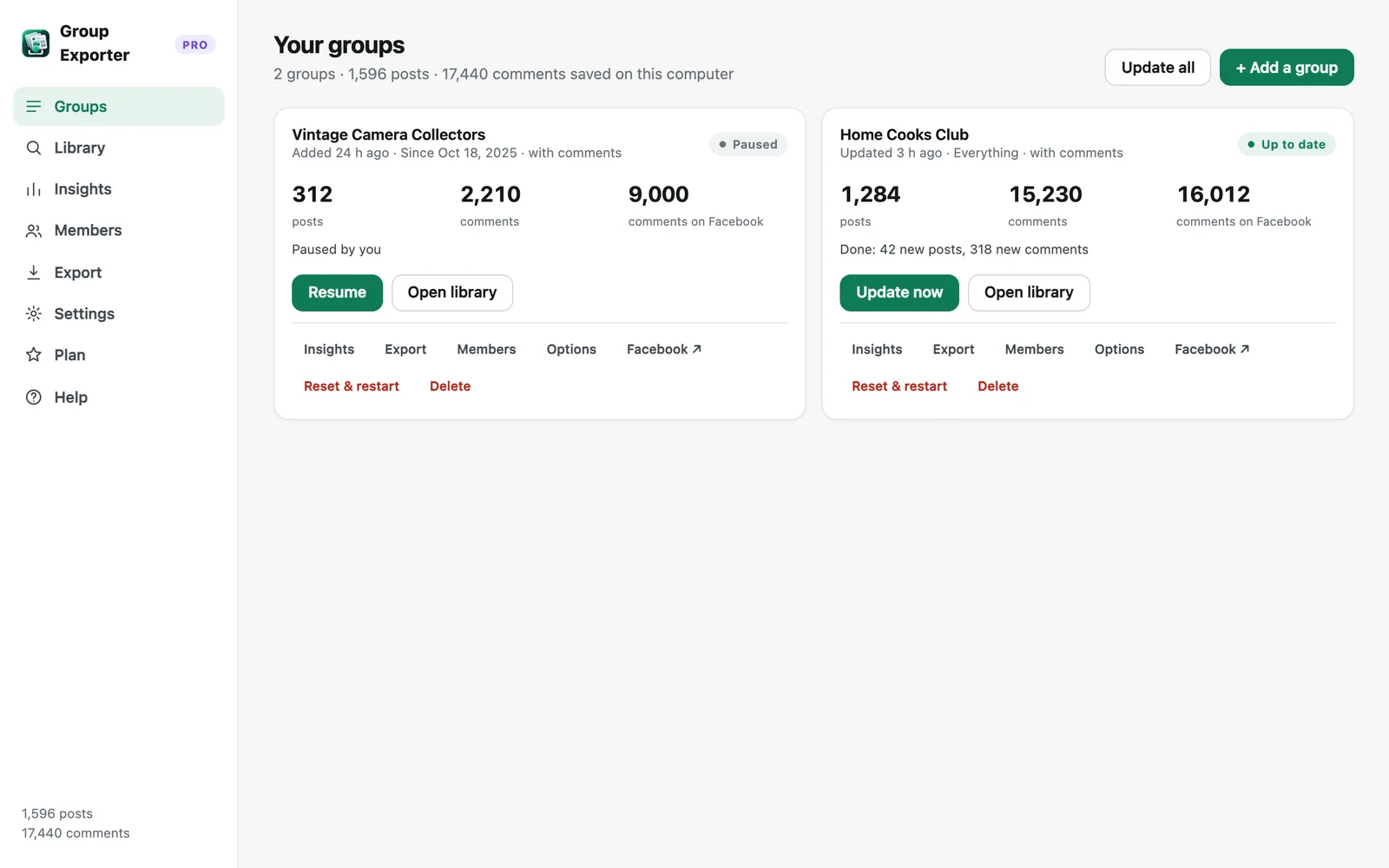
Passo a passo
- Baixe o grupo inteiro. Abra o grupo com o Group Exporter for Facebook instalado e clique em “Baixar este grupo” com “Tudo” e os comentários selecionados.
- Exporte um arquivo offline. Em Exportar, escolha “Arquivo offline (HTML)” e “Dados completos (JSON)”, empacote em ZIP e inclua as fotos.
- Guarde o ZIP em lugar seguro. Mantenha o ZIP num disco externo ou num armazenamento em nuvem. O arquivo HTML abre em qualquer navegador, offline, com busca.
- Mantenha-o atualizado. Ative as atualizações diárias automáticas (Pro) e a exportação automática para que seu arquivo sempre inclua as publicações mais recentes.
O Facebook não arquiva mais grupos
A Central de Ajuda do Facebook agora diz que “arquivar um grupo não está mais disponível”. Um administrador pode pausar um grupo, o que impede novas publicações e comentários mas o mantém on-line, ou excluí-lo, o que não pode ser desfeito e não é avisado aos membros. Nenhuma das duas opções coloca uma cópia no seu computador.
O Facebook também pausa um grupo por conta própria se o único administrador sair ou excluir a conta e ninguém aceitar um convite para ser administrador em até sete dias.
Por que “Baixar suas informações” não é um backup do grupo
A própria exportação da Meta inclui os grupos dos quais você participa e as publicações que você criou, mas a lista de categorias avisa que ela “não inclui informações que outra pessoa compartilhou”. Você recebe as suas próprias publicações e comentários, não as publicações que você respondeu nem as fotos que outros membros enviaram.
Por que um arquivo HTML?
Um único arquivo archive.html abre em qualquer navegador, em qualquer computador, sem internet e sem nenhum programa. Ele inclui busca, comentários em conversa e um botão “Print / PDF”. O arquivo JSON é o backup completo legível por máquina, e o Group Exporter for Facebook pode importá-lo de novo para restaurar sua biblioteca em outro computador.
Fotos
Os links das fotos do Facebook são assinados e expiram. Cada link fbcdn.net traz uma data de validade (o parâmetro oe=); no nosso teste de 9 de novembro de 2026, ela apontava para cerca de quatro dias depois, e um link expirado retorna HTTP 403 “URL signature expired”. Uma planilha de links de fotos não é um backup das fotos: exporte com “Incluir as fotos” logo depois do download, para que os próprios arquivos de imagem entrem no ZIP.
Marque “Maior resolução disponível” para salvar a maior versão que o Facebook já enviou ao seu navegador, em vez da prévia do feed. No ZIP, as fotos recebem nomes por data, autor e publicação (por exemplo media/2026-11-14_Ann-Lee_<id da publicação>_1.jpg), e o media/index.csv indica a qual publicação pertence cada arquivo.
Para administradores de grupos
Arquivar também é útil antes de migrar uma comunidade para outra plataforma (Discord, Circle, um fórum), para registros de moderação, ou para montar um FAQ a partir de anos de perguntas respondidas.
Fontes
- Central de Ajuda do Facebook: arquivar um grupo não está mais disponível
- Central de Ajuda do Facebook: pausar um grupo
- Central de Ajuda do Facebook: excluir um grupo
- Central de Ajuda do Facebook: quando um grupo fica sem administrador
- Central de Ajuda do Facebook: baixar suas informações
- Central de Ajuda do Facebook: o que as categorias de informações incluem
Mais guias
- Como exportar todos os comentários e respostas de um grupo do Facebook
- Como levar um grupo do Facebook para o Google Sheets
- Como baixar as fotos de um grupo do Facebook
- Como exportar um grupo privado do Facebook do qual você é membro
- Estatísticas de grupos do Facebook sem ser administrador
- Como exportar os membros de um grupo do Facebook
- As melhores formas de exportar publicações e comentários de grupos do Facebook (comparadas)
- Como baixar todas as publicações de um grupo do Facebook