


















Jede große Plattform hat inzwischen eine Schaltfläche, die Ihnen „eine Kopie Ihrer Informationen“ aushändigt. Bei Facebook steckt sie in der Kontenübersicht, bei Instagram ist es derselbe Bildschirm mit anderem Logo, und bei TikTok liegt sie drei Menüebenen tief unter „Konto“. Alle sehen aus wie ein vollständiges Backup. Keine ist es.
Was Sie tatsächlich bekommen, ist ein ZIP mit den Inhalten, die Sie erstellt haben, gefiltert nach Regeln, die jedes Unternehmen in seinen Hilfeseiten festhält – wenn man weit genug liest. Dieser Leitfaden führt Schritt für Schritt durch die drei Exporte, gestützt auf das, was Meta und TikTok selbst dazu sagen, und kommt dann zu dem Teil, den die meisten Anleitungen auslassen: was nicht in der Datei steckt und was Sie dagegen tun können.
Facebook-Daten exportieren, Schritt für Schritt
Meta führt gerade einen neuen Einstellungsbereich ein, weshalb die Menüs je nach Konto entweder Kontenübersicht (Accounts Center) oder Meta-Kontoeinstellungen (Meta Account settings) heißen. Der Weg im Inneren ist derselbe:
- Öffnen Sie Facebook, tippen Sie oben rechts auf Ihr Profilbild und gehen Sie dann zu Kontenübersicht (oder Meta-Kontoeinstellungen).
- Öffnen Sie Deine Informationen und Berechtigungen (Your information and permissions), dann Deine Informationen exportieren (Export your information), und starten Sie einen neuen Export.
- Wählen Sie das Profil. Wenn Sie zusätzliche Facebook-Profile betreiben, hat jedes seinen eigenen Export, doch laut Meta kommen manche Daten zusätzlicher Profile, darunter Werbeinformationen, nur mit dem Export Ihres Hauptprofils.
- Wählen Sie das Ziel: auf ein Gerät (ein ZIP, das Sie herunterladen) oder an einen externen Dienst (Meta überträgt die Dateien an einen anderen Dienst, den Sie verbinden, einmalig oder nach Zeitplan).
- Passen Sie den Export an: welche Informationen, den Zeitraum, das Format, die E-Mail-Adresse für die Benachrichtigung und die Medienqualität.
- Bestätigen Sie mit Ihrem Passwort. Meta weist darauf hin, dass vor dem Start des Exports unter Umständen eine zusätzliche Verifizierung verlangt wird.
Dann heißt es warten. Metas Seite zu den Datenprotokollen beschreibt die normale Wartezeit unmissverständlich: Die angeforderten Informationen seien „in der Regel in wenigen Stunden fertig“. Wenn Sie auch Datenprotokolle (data logs) angekreuzt haben (dazu unten mehr), kommen sie als separate Datei und können bis zu 15 Tage dauern, ohne den Rest aufzuhalten.
Ist die Datei fertig, erhalten Sie eine E-Mail und eine Facebook-Benachrichtigung, und dann läuft die Uhr: Sie haben 4 Tage Zeit für den Download. Danach verfällt der Export, und Sie müssen einen neuen anfordern. Dieser Verfall ist Absicht. Meta stellt ihn als Sicherheitsmaßnahme dar, da die Datei private Informationen enthalten kann.
HTML oder JSON?
Das ist die eine Entscheidung, die bestimmt, was Sie mit der Datei später anfangen können.
HTML liefert ein ZIP, das nach dem Entpacken eine Seite enthält, die Sie im Browser öffnen, dazu Ordner für die enthaltenen Fotos und Videos. Das ist die richtige Wahl, wenn Sie Ihren Verlauf lesen wollen: alte Beiträge durchblättern, eine Nachricht finden, jemandem ein Foto von 2014 zeigen.
JSON ist, in Metas Worten, „ein maschinenlesbares Format“, gedacht für die Übertragung Ihrer Informationen zu einem anderen Dienst. Wählen Sie es, wenn Sie die Daten in eine Tabelle, eine Datenbank oder ein Skript übernehmen wollen oder wenn Sie vorhaben, zwei Exporte im Zeitverlauf zu vergleichen. In einem Texteditor ist es nicht angenehm zu lesen.
Sind Sie unsicher, können Sie zwei Exporte anstoßen, einen pro Format. Bei einem großen Konto lohnt es sich außerdem, den Zeitraum einzugrenzen und auf hochwertige Medien zu verzichten: Meta warnt, dass Videos in hoher Qualität die Dateien deutlich größer machen und Sie den Speicherplatz brauchen, um sie auf ein Gerät herunterzuladen.
Was Facebook in die Datei packt
Metas Liste der Exportkategorien ist breit: Ihre Aktivitäten auf Facebook (von Ihnen erstellte Beiträge, Fotos, auf denen Sie markiert sind, Gruppen, denen Sie angehören), die persönlichen Angaben, die Sie beim Einrichten Ihres Profils gemacht haben, Ihre Verbindungen (Freunde, Follower), protokollierte Informationen wie Ihr Suchverlauf, Sicherheits- und Anmeldedaten, Apps und Websites außerhalb von Facebook, Ihre Einstellungen und Ihre Interaktionen mit Werbung.
Datenprotokolle sind die zusätzliche Ebene. Meta beschreibt sie als „zusätzliche Details, die wir erfassen und speichern und die Ihnen zugeordnet werden können“: Dinge, die Sie angesehen oder angeklickt haben, Geräteinformationen und die Drittanbieter-Apps, bei denen Sie sich mit Facebook angemeldet haben. Sie sind nur enthalten, wenn Sie den Export anpassen und sie auswählen – weshalb die meisten Menschen sie nie zu Gesicht bekommen.
Wenn Sie eine Facebook-Seite verwalten, ist das ein separater Download. Meta dokumentiert ihn für Personen mit voller Kontrolle über die Seite, in den Einstellungen der Seite selbst, mit denselben Optionen für Format, Medienqualität und Zeitraum.
Instagram-Daten exportieren
Der Instagram-Export liegt in derselben Kontenübersicht, und die Schritte sind nahezu identisch: Ihr Profil, das Menü, Kontenübersicht, Deine Informationen und Berechtigungen, Deine Informationen exportieren, dann das Instagram-Profil und ein Ziel wählen. Sie haben dieselben Optionen für Informationen, Zeitraum, Format, Benachrichtigungs-E-Mail und Medienqualität und dasselbe 4-Tage-Fenster, sobald die Datei bereitsteht.
Zwei Details unterscheiden sich, und beide stehen im Hilfetext von Instagram selbst.
Erstens kann die Wartezeit deutlich länger sein. Instagram schreibt, es könne „bis zu 30 Tage dauern, bis wir dir einen Exportlink per E-Mail schicken“. Wenn Sie die Datei für einen Termin brauchen, fordern Sie sie früh an.
Zweitens teilt Instagram den Export in zwei Stufen. Verfügbare Informationen (Available information) umfasst die Informationen und Aktivitäten Ihres Kontos ohne Datenprotokolle. Bestimmte Arten von Informationen (Specific types of information) enthält auch Datenprotokolle und ist zudem die Option, mit der Sie einzelne Kategorien auswählen können, etwa nur Ihre Fotos oder nur Ihre Nachrichten.
Diese zweite Option ist deshalb wissenswert, weil ein schmaler Export schnell geht. Unser Leitfaden, wie Sie herausfinden, wer Ihnen entfolgt ist, nutzt genau das: Fordern Sie nur Ihre Follower und die Accounts, denen Sie folgen, als JSON an, wiederholen Sie das eine Woche später und vergleichen Sie die beiden Listen in einer Tabelle. Das kostet nichts. Es ist nur langsam, und den Vergleich müssen Sie selbst erledigen.
TikTok-Daten exportieren
Der TikTok-Export steckt in der App: Profil, das ☰-Menü oben, Einstellungen und Datenschutz (Settings and privacy), Konto (Account), dann Daten herunterladen (Download your data). Sie wählen die gewünschten Informationen, ein Dateiformat und tippen auf Daten anfordern (Request data).
Laut Hilfeseite von TikTok kann die Vorbereitung der Datei „einige Tage dauern“. Sie erhalten eine Benachrichtigung in der App, und die Datei liegt dann bis zu 4 Tage lang im Tab Daten herunterladen (Download data) bereit (wieder das 4-Tage-Fenster). Eine noch in Vorbereitung befindliche Anfrage können Sie auch abbrechen.
Zwei Einschränkungen auf derselben Seite übersieht man leicht. Wegen Verarbeitungsverzögerungen fehlen in manchen Kategorien möglicherweise die letzten 24 bis 48 Stunden; wenn Sie sie brauchen, fordern Sie später erneut an. Und „manche Daten können nicht heruntergeladen werden“, nämlich solche, die die Privatsphäre anderer Personen beeinträchtigen würden.
Wenn Sie im Europäischen Wirtschaftsraum oder im Vereinigten Königreich leben, können Sie bei TikTok außerdem einen Drittdienst autorisieren, Ihre Daten direkt abzurufen (Ihre Beiträge, Profil- und Aktivitätsinformationen, sogar Ihre Direktnachrichten), einmalig oder fortlaufend. Das ist TikToks Weg der Datenübertragbarkeit, und man sollte ihn wie jede andere App-Berechtigung behandeln: nur Diensten erteilen, denen Sie vertrauen, und widerrufen, sobald Sie fertig sind.
Die drei Exporte im Vergleich
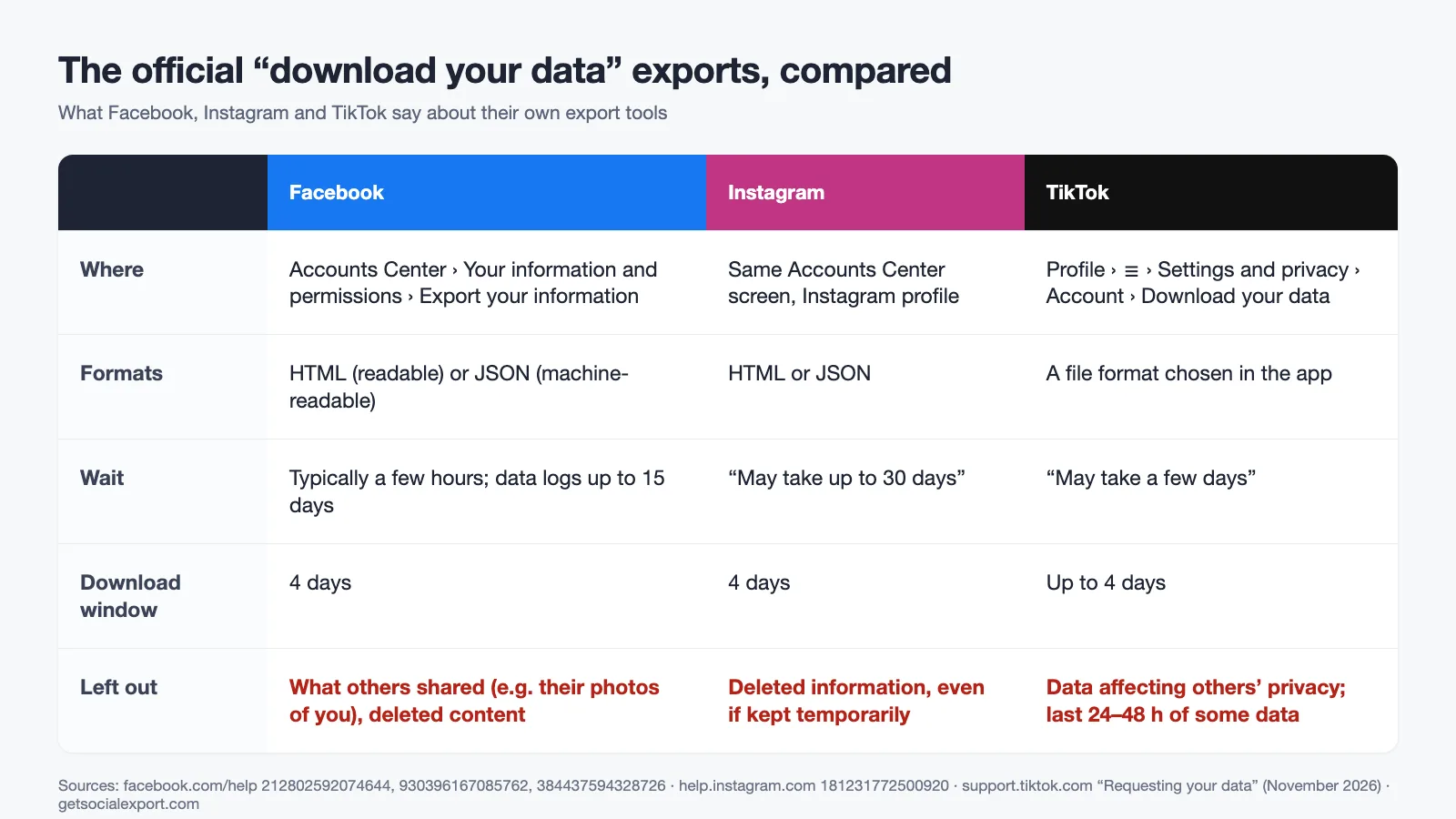
Die Grafik oben auf dieser Seite stellt die drei Exporte nebeneinander, allein auf Grundlage der Hilfeseiten der jeweiligen Plattform. Das Muster ist klar, sobald man sie aufreiht. Alle drei liefern ein ZIP. Alle drei lassen sich eingrenzen. Alle drei löschen die Datei nach etwa vier Tagen. Und alle drei beruhen auf einem Gedanken: Sie bekommen Ihre eigenen Daten, nicht die anderer Leute.
Was die offiziellen Exporte auslassen
Metas Regel steht in einem Satz auf der Kategorienseite: „Dein Export enthält keine Informationen, die jemand anderes geteilt hat, wie etwa Fotos anderer Personen, auf denen du markiert bist.“ TikTok sagt dasselbe vager („Daten, die die Privatsphäre anderer beeinträchtigen würden“). Aus Datenschutzsicht ist die Regel vernünftig. Sie ist aber auch der Grund, warum sich so viele Menschen beim Öffnen ihres Exports betrogen fühlen.
So wirkt sie sich in der Praxis aus.
Facebook-Gruppen. Ihr Export nennt die Gruppen, denen Sie angehören, und enthält, was Sie gepostet haben. Die Gruppe selbst enthält er nicht. Beiträge anderer Mitglieder und die Unterhaltungen darunter sind Informationen anderer. Wenn Sie eine Gruppe leiten und eine Kopie ihres Verlaufs wollen, kann Metas Export sie Ihnen nicht liefern, und Meta hat die frühere Option „Gruppe archivieren“ ganz abgeschafft (die eigenen Hinweise dazu haben wir in So archivieren Sie eine Facebook-Gruppe samt allen Fotos durchgesehen). Dafür brauchen Sie ein Werkzeug, das die Gruppe selbst ausliest; Group Exporter for Facebook ist unseres. Es speichert jeden Beitrag, Kommentar und jede Antwort, die Sie in der Gruppe sehen können, in der kostenlosen Version als CSV, JSON oder Markdown (eine Gruppe, bis zu 200 Beiträge) und ergänzt in Pro ($24.90, einmalig bezahlt) Fotos und ein HTML-Offline-Archiv. Sie können es hier herunterladen. Unser Vergleich aller Wege, eine Facebook-Gruppe zu exportieren behandelt die Alternativen ehrlich, auch die kostenlosen.
Kommentare anderer Personen. Die Kommentare unter einem Gewinnspielbeitrag oder unter einem beliebten Reel zu exportieren, ist ein häufiger Grund, die offiziellen Werkzeuge auszuprobieren. Diese Kommentare gehören denen, die sie geschrieben haben, also liefert Ihr eigener Export Ihnen die Liste nicht. Unser Leitfaden, wie Sie Instagram-Kommentare nach Excel exportieren, zeigt die Methoden, die funktionieren.
Gelöschte Inhalte. Meta ist hier deutlich: „Informationen oder Inhalte, die du gelöscht hast, findest du nicht, weil wir diese Inhalte von unseren Servern löschen.“ Instagram ergänzt, dass auch gelöschte Informationen, die aus Sicherheitsgründen vorübergehend aufbewahrt werden, nicht erscheinen. Ein Export ist kein Weg, einen im Vorjahr entfernten Beitrag wiederherzustellen.
Alte Inhalte. Facebook sagt, es speichere verschiedene Kategorien „unterschiedlich lange, sodass du möglicherweise nicht alle Informationen seit deinem Beitritt findest“. Gehen Sie nicht davon aus, dass die frühesten Jahre vollständig sind.
Verlorene Konten. Ein deaktiviertes Facebook-Profil lässt sich nicht exportieren, bevor Sie es reaktivieren, und eines, dessen Löschung Sie beantragt haben, nicht, bevor Sie die Löschung abbrechen. Sobald die Löschung durch ist, „kannst du nicht mehr auf deine Profilinformationen zugreifen“, so Meta. Wenn Sie eine Plattform verlassen wollen, exportieren Sie vor dem Klick auf „Löschen“.
Die letzten 48 Stunden bei TikTok, wie oben.
Das Konto eines anderen. Keines dieser Werkzeuge liefert Ihnen die Follower, Beiträge oder Kommentare eines fremden Kontos, auch nicht die öffentlichen. Das ist eine andere Aufgabe mit anderen Regeln. Wenn Sie die Followerliste eines öffentlichen Instagram-Kontos brauchen, liest ein Werkzeug wie unser Follower Exporter aus, was auf der Seite sichtbar ist, solange Sie angemeldet sind, in gemächlichem Tempo und sonst nichts.
Was Sie mit Ihrer Datei tun sollten
Ein paar Gewohnheiten machen den Export die Wartezeit wert.
Laden Sie ihn am Tag des Eintreffens herunter. Vier Tage vergehen schnell, und ein abgelaufener Export heißt von vorn anfangen (bei Instagram womöglich wieder wochenlang warten).
Bewahren Sie ihn auf wie einen Passscan. Meta warnt, die Datei „kann private Informationen enthalten“. Sie enthält Ihre Nachrichten, Ihren Anmeldeverlauf, die Menschen, mit denen Sie schreiben. Lassen Sie sie nicht in einem gemeinsam genutzten Downloads-Ordner liegen und schicken Sie sie sich nicht unverschlüsselt per E-Mail.
Behalten Sie das JSON, falls Sie später vergleichen wollen. Ein Export ist eine Momentaufnahme. Zwei Exporte derselben Kategorie, eine Woche oder einen Monat auseinander, werden zum Protokoll dessen, was sich geändert hat: wer Ihnen nicht mehr folgt, welche Gruppen Sie verlassen haben. Von Hand ist das mühsam, und genau dafür gibt es Werkzeuge wie unseren Unfollowers Tracker. Er vergleicht Ihre Listen bei jedem Scan für Sie, und die kostenlose Version zeigt die ersten 30 Personen jeder Liste.
Fordern Sie erneut an, wenn es darauf ankommt. Der Export ist eine Momentaufnahme eines einzigen Zeitpunkts. Wenn Sie Unterlagen für einen Streitfall, einen Umzug oder eine Geschäftsübergabe aufbewahren, datieren Sie jede Datei und behalten Sie die Originale unverändert.
Die offiziellen Exporte sind kostenlos, privat und mindestens einmal im Jahr sinnvoll, und sei es nur, um zu sehen, was eine Plattform über Sie speichert. Öffnen Sie das ZIP nur mit dem Wissen, was es ist: eine Kopie Ihrer Seite der Dinge. Die Beiträge, Kommentare und Unterhaltungen, die das Konto erhaltenswert machten, stammten oft von anderen, und die müssen Sie auf anderem Weg sichern.