


















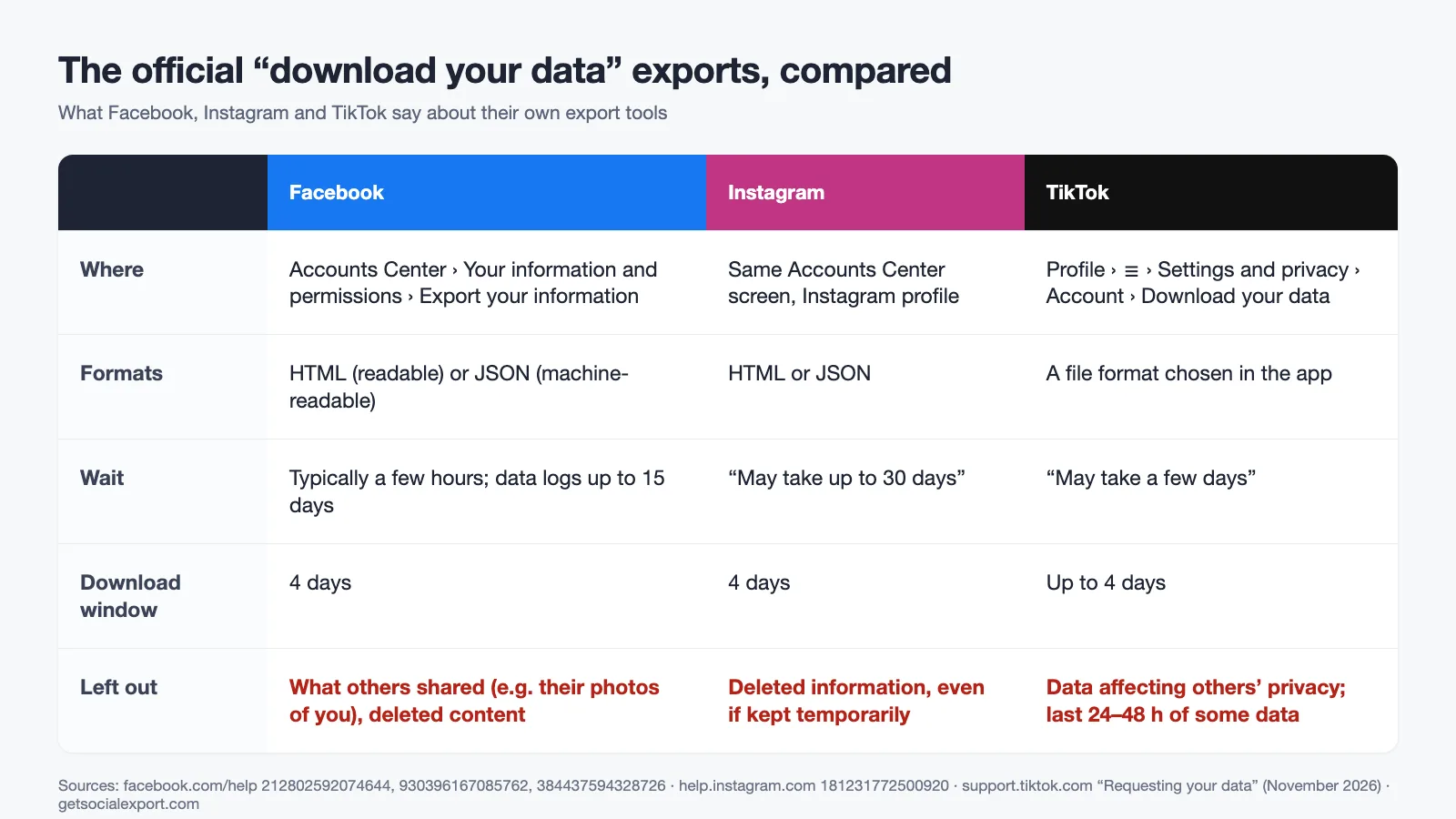
Toda grande plataforma tem hoje um botão que entrega "uma cópia das suas informações". No Facebook, ele fica na Central de Contas; no Instagram, é a mesma tela com outro logotipo; e no TikTok está escondido três menus adiante, dentro de Conta. Todos parecem um backup completo. Nenhum é.
O que eles realmente entregam é um ZIP com as coisas que você criou, filtradas por regras que cada empresa descreve em suas páginas de ajuda, se você ler até o fim. Este guia percorre os três exports passo a passo, com base no que a própria Meta e o próprio TikTok dizem sobre eles, e depois chega à parte que a maioria dos tutoriais pula: o que não está no arquivo e o que você pode fazer a respeito.
Como exportar seus dados do Facebook, passo a passo
A Meta está lançando uma nova área de configurações, então, dependendo da sua conta, os menus se chamam Central de Contas ou Configurações da Conta da Meta. O caminho lá dentro é o mesmo:
- Abra o Facebook, toque na sua foto de perfil no canto superior direito e vá em Central de Contas (ou Configurações da Conta da Meta).
- Abra Suas informações e permissões, depois Exportar suas informações, e inicie uma nova exportação.
- Escolha o perfil. Se você administra perfis adicionais do Facebook, cada um tem a sua própria exportação, mas a Meta avisa que alguns dados dos perfis extras, como as informações de anúncios, só vêm junto com a exportação do seu perfil principal.
- Escolha o destino: para um dispositivo (um ZIP que você baixa) ou para um serviço externo (a Meta envia os arquivos para outro serviço que você conectar, uma vez ou de forma agendada).
- Personalize: quais informações, o intervalo de datas, o formato, o e-mail que será notificado e a qualidade da mídia.
- Confirme com a sua senha. A Meta diz que também pode pedir uma verificação adicional antes de iniciar a exportação.
Depois é esperar. A página da Meta sobre registros de dados (data logs) descreve a espera normal sem rodeios: as informações que você pediu "geralmente ficam prontas em algumas horas". Se você também marcou os registros de dados (falamos deles mais abaixo), eles chegam em um arquivo separado e podem levar até 15 dias, sem atrasar o restante.
Quando o arquivo fica pronto, você recebe um e-mail e uma notificação do Facebook, e o relógio começa a correr: você tem 4 dias para baixá-lo. Depois disso, a exportação expira e é preciso solicitar uma nova. A expiração é proposital: a Meta a apresenta como uma medida de segurança, já que o arquivo pode conter informações privadas.
HTML ou JSON?
Essa é a única escolha que muda o que você poderá fazer com o arquivo depois.
O HTML entrega um ZIP que, depois de extraído, contém uma página para abrir no navegador, com pastas para as fotos e os vídeos que você incluiu. É a opção certa se você quer ler o seu histórico: rolar por publicações antigas, achar uma mensagem, mostrar a alguém uma foto de 2014.
O JSON é, nas palavras da Meta, "um formato legível por máquina", pensado para levar suas informações a outro serviço. Escolha-o se quiser colocar os dados em uma planilha, em um banco de dados ou em um script, ou se pretende comparar duas exportações ao longo do tempo. Ele não é agradável de ler em um editor de texto.
Na dúvida, você pode fazer duas exportações, uma em cada formato. Em uma conta grande, vale também restringir o intervalo de datas e dispensar a mídia em alta qualidade: a Meta alerta que vídeos em alta qualidade deixam os arquivos muito maiores, e você precisa de espaço de armazenamento para baixá-los em um dispositivo.
O que o Facebook coloca no arquivo
A lista de categorias de exportação da Meta é ampla: sua atividade no Facebook (publicações que você criou, fotos em que você foi marcado, grupos de que você participa), as informações pessoais que você inseriu ao configurar o perfil, suas conexões (amigos, seguidores), informações registradas, como o histórico de pesquisas, dados de segurança e de login, aplicativos e sites fora do Facebook, suas preferências e suas interações com anúncios.
Os registros de dados são a camada extra. A Meta os descreve como "detalhes adicionais que coletamos e armazenamos e que podem ser associados a você": o que você viu ou clicou, informações do dispositivo e os aplicativos de terceiros em que você entrou com o Facebook. Eles só são incluídos se você personalizar a exportação e selecioná-los, e é por isso que a maioria das pessoas nunca os vê.
Se você administra uma Página do Facebook, o download é outro. A Meta o documenta para quem tem controle total da Página, a partir das configurações da própria Página, com as mesmas opções de formato, qualidade da mídia e intervalo de datas.
Como exportar seus dados do Instagram
A exportação do Instagram fica na mesma Central de Contas, e os passos são quase idênticos: seu perfil, o menu, Central de Contas, Suas informações e permissões, Exportar suas informações, e então você escolhe o perfil do Instagram e um destino. Você tem as mesmas opções de informações, intervalo de datas, formato, e-mail de notificação e qualidade da mídia, e o mesmo prazo de 4 dias depois que o arquivo fica pronto.
Dois detalhes mudam, e ambos estão no próprio texto de ajuda do Instagram.
Primeiro, a espera pode ser bem maior. O Instagram diz que "pode levar até 30 dias para enviarmos um link de exportação por e-mail". Se você precisa do arquivo para um prazo, peça cedo.
Segundo, o Instagram divide a exportação em dois níveis. Informações disponíveis abrange as informações e a atividade da sua conta sem os registros de dados. Tipos específicos de informações inclui também os registros de dados e é a opção que permite escolher categorias individuais, por exemplo só as suas fotos ou só as suas mensagens.
Vale conhecer essa segunda opção, porque uma exportação enxuta é rápida. Nosso guia para descobrir quem deixou de seguir você usa exatamente isso: peça apenas seus seguidores e quem você segue em JSON, repita uma semana depois e compare as duas listas em uma planilha. Não custa nada. Só é lento, e a comparação fica por sua conta.
Como exportar seus dados do TikTok
A exportação do TikTok fica no aplicativo: Perfil, o menu ☰ no alto, Configurações e privacidade, Conta e Baixar seus dados. Você escolhe quais informações incluir, seleciona um formato de arquivo e toca em Solicitar dados.
A página de ajuda do TikTok diz que o arquivo "pode levar alguns dias" para ficar pronto. Você recebe uma notificação no aplicativo, e o arquivo permanece na aba Baixar dados por até 4 dias (de novo essa janela de 4 dias). Também é possível cancelar uma solicitação que ainda esteja sendo preparada.
Duas ressalvas da mesma página passam facilmente despercebidas. Por causa de atrasos de processamento, as últimas 24 a 48 horas de algumas categorias podem não estar no seu arquivo; se precisar delas, solicite de novo mais tarde. E "alguns dados não podem ser baixados", a saber, os que afetariam a privacidade de outras pessoas.
Se você mora no Espaço Econômico Europeu ou no Reino Unido, o TikTok também permite autorizar um serviço de terceiros a buscar seus dados diretamente (suas publicações, seu perfil e informações da sua atividade, até suas mensagens diretas), uma vez ou de forma contínua. Esse é o caminho de portabilidade de dados do TikTok, e vale tratá-lo como qualquer outra permissão de aplicativo: conceda-o apenas a serviços em que você confia e revogue quando terminar.
Os três exports lado a lado
O gráfico no topo desta página coloca os três exports lado a lado, usando apenas o que as páginas de ajuda de cada plataforma dizem. O padrão fica claro quando se alinha tudo. Os três entregam um ZIP. Os três permitem restringir o conteúdo. Os três o apagam depois de cerca de quatro dias. E os três partem de uma mesma ideia: você recebe os seus próprios dados, não os de outras pessoas.
O que os exports oficiais deixam de fora
A Meta resume a regra em uma frase na página de categorias: "Sua exportação não incluirá informações que outra pessoa compartilhou, como as fotos de outra pessoa em que você foi marcado." O TikTok diz o mesmo de forma mais vaga ("dados que afetariam a privacidade de outras pessoas"). A regra é razoável do ponto de vista da privacidade. Também é o motivo de tanta gente abrir a exportação e se sentir enganada.
Veja onde isso pesa na prática.
Grupos do Facebook. Sua exportação diz de quais grupos você participa e inclui o que você publicou. Ela não contém o grupo. As publicações escritas por outros membros, e as conversas abaixo delas, são informações de outras pessoas. Se você administra um grupo e quer uma cópia do histórico dele, a exportação da Meta não consegue entregar, e a Meta aposentou de vez a antiga opção de "arquivar grupo" (analisamos os avisos da própria empresa em como arquivar um grupo do Facebook com todas as fotos). Para isso, você precisa de uma ferramenta que leia o próprio grupo; o Group Exporter for Facebook é a nossa. Na versão gratuita, ele salva todas as publicações, comentários e respostas que você consegue ver no grupo, em CSV, JSON ou Markdown (um grupo, até 200 publicações), e o Pro ($24.90, pago uma única vez) acrescenta as fotos e um arquivo HTML offline. Você pode baixá-lo aqui. Nossa comparação de todas as formas de exportar um grupo do Facebook trata das alternativas com honestidade, inclusive as gratuitas.
Comentários de outras pessoas. Exportar os comentários de uma publicação de sorteio, ou de um Reel popular, é um motivo comum para experimentar as ferramentas oficiais. Esses comentários pertencem a quem os escreveu, então a sua exportação não vai entregar a lista. Nosso guia sobre como exportar comentários do Instagram para o Excel mostra os métodos que funcionam.
O que foi apagado. A Meta é explícita: "Você não encontrará informações ou conteúdos que apagou, porque excluímos esse conteúdo dos nossos servidores." O Instagram acrescenta que informações excluídas que ele guarda temporariamente por motivos de segurança também não aparecem. Uma exportação não serve para recuperar uma publicação que você removeu no ano passado.
O que é antigo. O Facebook diz que armazena as diferentes categorias "por períodos diferentes, então você pode não encontrar todas as informações desde que entrou". Não presuma que os primeiros anos estejam completos.
Contas que você perdeu. Não é possível exportar um perfil desativado do Facebook até reativá-lo, nem um perfil cuja exclusão você pediu até cancelar a exclusão. Depois que a exclusão é concluída, a Meta diz que você "não poderá acessar as informações do seu perfil" de forma alguma. Se vai deixar uma plataforma, exporte antes de apertar em excluir.
As últimas 48 horas no TikTok, como visto acima.
A conta de qualquer outra pessoa. Nenhuma dessas ferramentas entrega os seguidores, as publicações ou os comentários de outra conta, mesmo que públicos. É outro trabalho, com outras regras. Se você precisa da lista de seguidores de uma conta pública do Instagram, uma ferramenta como o nosso Follower Exporter lê o que está visível na página enquanto você está logado, em ritmo lento, e nada além disso.
O que fazer com o seu arquivo
Alguns hábitos fazem a exportação valer a espera.
Baixe no dia em que chegar. Quatro dias passam rápido, e uma exportação expirada significa recomeçar (e, no Instagram, talvez esperar semanas de novo).
Guarde como o scan de um passaporte. A Meta alerta que o arquivo "pode conter informações privadas". Ele contém suas mensagens, seu histórico de login, as pessoas com quem você conversa. Não o deixe numa pasta de Downloads compartilhada nem o envie para si mesmo por e-mail sem criptografia.
Guarde o JSON se puder querer comparar depois. Uma exportação é um retrato. Duas exportações da mesma categoria, com uma semana ou um mês de diferença, viram um registro do que mudou: quem deixou de seguir você, de quais grupos você saiu. Fazer isso à mão é tedioso, e é exatamente por isso que existem ferramentas como o nosso Unfollowers Tracker. Ele compara suas listas por você a cada verificação, e a versão gratuita mostra as primeiras 30 pessoas de cada lista.
Peça de novo quando for importante. A exportação é um retrato de um único momento. Se você guarda registros para uma disputa, uma mudança ou a transferência de um negócio, date cada arquivo e mantenha os originais intocados.
Os exports oficiais são gratuitos, privados e vale a pena fazê-los pelo menos uma vez por ano, nem que seja para ver o que uma plataforma guarda sobre você. Só abra o ZIP sabendo o que ele é: uma cópia do seu lado da história. As publicações, os comentários e as conversas que faziam a conta valer a pena foram, muitas vezes, escritos por outras pessoas, e esses você vai ter de salvar de outra forma.