



















Każda duża platforma ma dziś przycisk, który daje ci „kopię twoich informacji”. Na Facebooku jest w Centrum kont, na Instagramie to ten sam ekran z innym logo, a w TikToku ukryto go trzy menu głębiej, w sekcji Konto. Wszystkie wyglądają jak pełna kopia zapasowa. Żadna nią nie jest.
To, co dostajesz naprawdę, to archiwum ZIP z rzeczami, które stworzyłeś ty, przefiltrowanymi według reguł, które każda firma opisuje na własnych stronach pomocy, jeśli czytać dostatecznie daleko. Ten przewodnik krok po kroku omawia trzy eksporty na podstawie tego, co o nich mówią sami Meta i TikTok, a potem przechodzi do części, którą większość poradników pomija: czego w pliku nie ma i co możesz z tym zrobić.
Eksport danych z Facebooka, krok po kroku
Meta wprowadza nowy obszar ustawień, więc w zależności od konta menu nazywa się Centrum kont albo Ustawienia konta Meta (Meta Account settings). Ścieżka w środku jest taka sama:
- Otwórz Facebooka, kliknij swoje zdjęcie profilowe w prawym górnym rogu, a potem przejdź do Centrum kont (lub Ustawień konta Meta).
- Otwórz Twoje informacje i uprawnienia (Your information and permissions), potem Eksportuj swoje informacje (Export your information) i rozpocznij nowy eksport.
- Wybierz profil. Jeśli prowadzisz dodatkowe profile na Facebooku, każdy ma osobny eksport, ale Meta zaznacza, że część danych z dodatkowych profili, w tym informacje o reklamach, jest dołączana tylko do eksportu twojego profilu głównego.
- Wybierz miejsce docelowe: na urządzenie (archiwum ZIP, które pobierasz) albo do usługi zewnętrznej (Meta przesyła pliki do innej połączonej przez ciebie usługi, jednorazowo lub według harmonogramu).
- Dostosuj eksport: jakie informacje, zakres dat, format, adres e-mail do powiadomień i jakość multimediów.
- Potwierdź hasłem. Meta zastrzega, że przed rozpoczęciem eksportu może też poprosić o dodatkową weryfikację.
Potem czekasz. Strona Mety o dziennikach danych podaje typowy czas oczekiwania wprost: żądane informacje są „zwykle gotowe w ciągu kilku godzin”. Jeśli zaznaczysz też dzienniki danych (data logs; o nich więcej niżej), przychodzą jako osobny plik i mogą potrwać do 15 dni, nie wstrzymując reszty.
Gdy plik jest gotowy, dostajesz e-mail i powiadomienie na Facebooku, a wtedy zaczyna się odliczanie: masz 4 dni na pobranie. Potem eksport wygasa i trzeba poprosić o nowy. To wygasanie jest celowe. Meta przedstawia je jako środek bezpieczeństwa, bo plik może zawierać prywatne informacje.
HTML czy JSON?
To jedyny wybór, który decyduje o tym, co potem zrobisz z plikiem.
HTML daje archiwum ZIP, które po rozpakowaniu zawiera stronę otwieraną w przeglądarce, z folderami na dołączone zdjęcia i filmy. To dobry wybór, jeśli chcesz czytać swoją historię: przewijać stare posty, znaleźć wiadomość, pokazać komuś zdjęcie z 2014 roku.
JSON to, słowami Mety, „format czytelny dla maszyn”, przeznaczony do przenoszenia twoich informacji do innej usługi. Wybierz go, jeśli chcesz wczytać dane do arkusza, bazy danych lub skryptu albo planujesz porównywać dwa eksporty w czasie. W edytorze tekstu czyta się go niewygodnie.
Jeśli się wahasz, możesz zrobić dwa eksporty, po jednym w każdym formacie. Przy dużym koncie warto też zawęzić zakres dat i pominąć multimedia w wysokiej jakości: Meta ostrzega, że filmy w wysokiej jakości znacznie powiększają pliki, a do pobrania ich na urządzenie potrzebujesz miejsca na dysku.
Co Facebook umieszcza w pliku
Lista kategorii eksportu Mety jest szeroka: twoja aktywność na Facebooku (utworzone przez ciebie posty, zdjęcia, na których jesteś oznaczony, grupy, do których należysz), dane osobowe wpisane przy zakładaniu profilu, twoje powiązania (znajomi, obserwujący), zapisane informacje, takie jak historia wyszukiwania, dane dotyczące bezpieczeństwa i logowania, aplikacje i strony poza Facebookiem, twoje preferencje oraz interakcje z reklamami.
Dzienniki danych to dodatkowa warstwa. Meta opisuje je jako „dodatkowe szczegóły, które zbieramy i przechowujemy i które mogą być z tobą powiązane”: rzeczy, które wyświetliłeś lub kliknąłeś, informacje o urządzeniu oraz aplikacje innych firm, do których logowałeś się przez Facebooka. Są dołączane tylko wtedy, gdy dostosujesz eksport i je wybierzesz, dlatego większość osób nigdy ich nie widzi.
Jeśli zarządzasz stroną na Facebooku, to osobne pobieranie. Meta opisuje je dla osób z pełną kontrolą nad stroną, w ustawieniach samej strony, z tymi samymi opcjami formatu, jakości multimediów i zakresu dat.
Eksport danych z Instagrama
Eksport z Instagrama znajduje się w tym samym Centrum kont, a kroki są niemal identyczne: twój profil, menu, Centrum kont, Twoje informacje i uprawnienia, Eksportuj swoje informacje, potem wybierasz profil na Instagramie i miejsce docelowe. Masz te same opcje informacji, zakresu dat, formatu, e-maila z powiadomieniem i jakości multimediów oraz to samo okno 4 dni od momentu, gdy plik jest gotowy.
Różnią się dwa szczegóły i oba są w tekście pomocy samego Instagrama.
Po pierwsze, czas oczekiwania może być znacznie dłuższy. Instagram pisze, że „wysłanie ci linku do eksportu może zająć nawet 30 dni”. Jeśli potrzebujesz pliku na określony termin, poproś o niego z wyprzedzeniem.
Po drugie, Instagram dzieli eksport na dwa poziomy. Dostępne informacje (Available information) obejmują informacje i aktywność twojego konta bez dzienników danych. Określone typy informacji (Specific types of information) zawierają także dzienniki danych i to również ta opcja, która pozwala wybierać poszczególne kategorie, na przykład tylko zdjęcia albo tylko wiadomości.
Warto znać tę drugą opcję, bo wąski eksport jest szybki. Nasz przewodnik o tym, jak sprawdzić, kto przestał cię obserwować, wykorzystuje właśnie to: poproś tylko o obserwujących i obserwowanych w formacie JSON, powtórz to tydzień później i porównaj obie listy w arkuszu. Nic nie kosztuje. Jest tylko powolne, a porównanie musisz zrobić sam.
Eksport danych z TikToka
Eksport z TikToka jest w aplikacji: Profil, menu ☰ u góry, Ustawienia i prywatność (Settings and privacy), Konto (Account), a potem Pobierz swoje dane (Download your data). Wybierasz, jakie informacje uwzględnić, ustawiasz format pliku i dotykasz Poproś o dane (Request data).
Według strony pomocy TikToka przygotowanie pliku „może potrwać kilka dni”. Dostajesz powiadomienie w aplikacji, a plik czeka potem na karcie Pobierz dane (Download data) do 4 dni (znów to okno 4 dni). Prośbę, która jest jeszcze przygotowywana, można też anulować.
Dwa zastrzeżenia z tej samej strony łatwo przeoczyć. Z powodu opóźnień w przetwarzaniu w niektórych kategoriach mogą brakować ostatnich 24–48 godzin; jeśli ich potrzebujesz, poproś o dane ponownie później. Poza tym „niektórych danych nie można pobrać”, a mianowicie tych, które naruszałyby prywatność innych osób.
Jeśli mieszkasz w Europejskim Obszarze Gospodarczym lub w Wielkiej Brytanii, TikTok pozwala też upoważnić zewnętrzną usługę do bezpośredniego pobierania twoich danych (postów, informacji o profilu i aktywności, a nawet wiadomości prywatnych), jednorazowo lub na bieżąco. To droga TikToka związana z przenoszeniem danych i warto traktować ją jak każde inne uprawnienie aplikacji: przyznawaj je tylko usługom, którym ufasz, i cofnij, gdy skończysz.
Trzy eksporty obok siebie
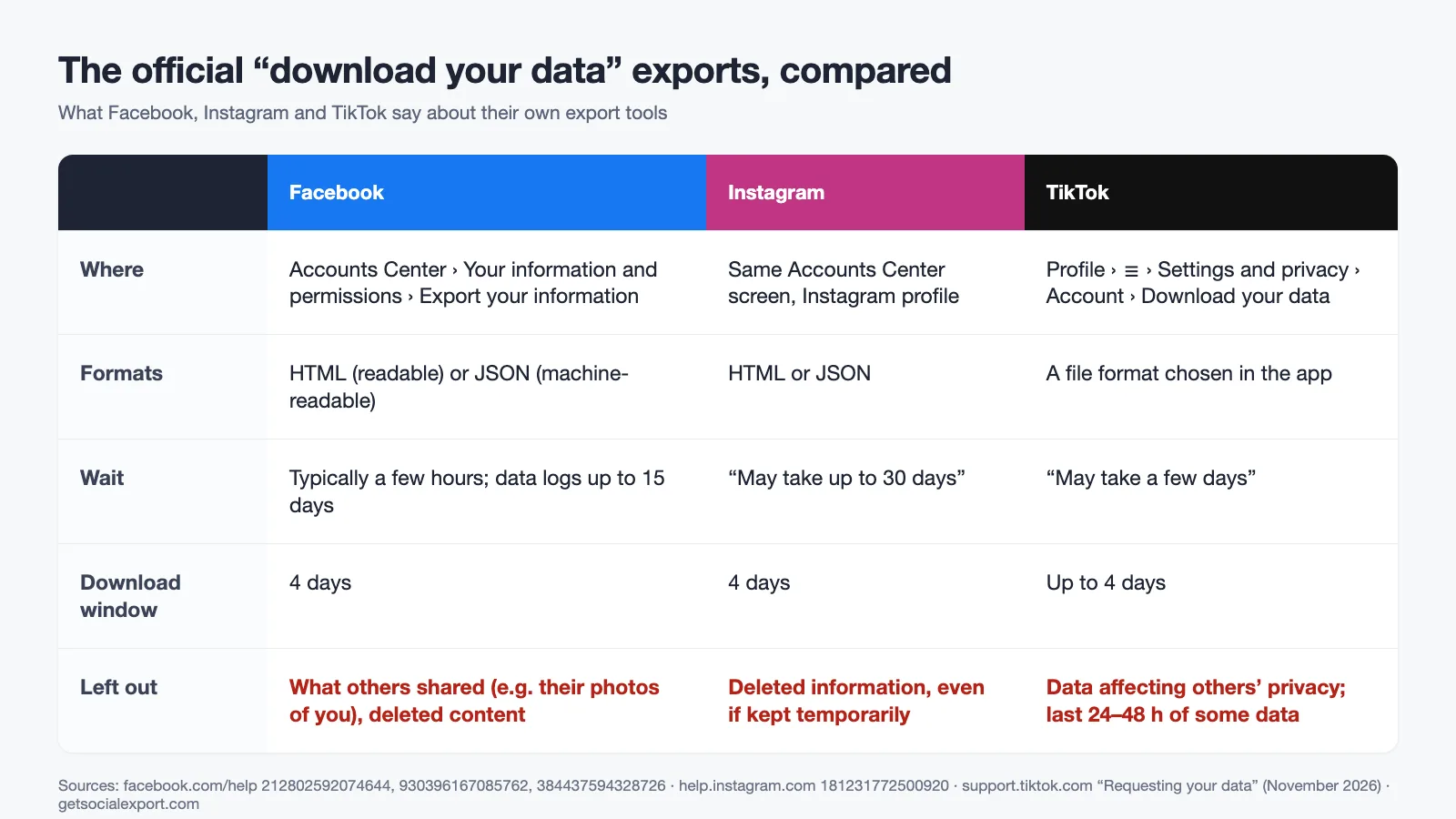
Wykres na początku tej strony zestawia trzy eksporty obok siebie, korzystając wyłącznie z tego, co mówią strony pomocy każdej z platform. Wzór jest wyraźny, gdy się je zestawi. Wszystkie trzy dają archiwum ZIP. Wszystkie trzy pozwalają zawęzić zawartość. Wszystkie trzy usuwają plik po około czterech dniach. I wszystkie opierają się na jednej idei: dostajesz własne dane, nie dane innych ludzi.
Czego oficjalne eksporty nie zawierają
Reguła Mety mieści się w jednym zdaniu na stronie kategorii: „Twój eksport nie będzie zawierał informacji udostępnionych przez kogoś innego, takich jak zdjęcia innych osób, na których jesteś oznaczony”. TikTok mówi to samo mniej konkretnie („dane, które naruszałyby prywatność innych osób”). Ta reguła jest rozsądna ze względu na prywatność. Jest też powodem, dla którego tyle osób otwiera swój eksport i czuje się oszukanych.
Oto, gdzie boli to w praktyce.
Grupy na Facebooku. Twój eksport wskazuje, do jakich grup należysz, i zawiera to, co ty opublikowałeś. Nie zawiera samej grupy. Posty innych członków i rozmowy pod nimi to cudze informacje. Jeśli prowadzisz grupę i chcesz mieć kopię jej historii, eksport Mety jej nie da, a Meta całkowicie zlikwidowała dawną opcję „archiwizuj grupę” (jej własne komunikaty omówiliśmy w tekście jak zarchiwizować grupę na Facebooku wraz ze wszystkimi zdjęciami). Do tego potrzebne jest narzędzie, które odczytuje samą grupę; Group Exporter for Facebook jest nasze. Zapisuje każdy post, komentarz i odpowiedź, które widzisz w grupie, do CSV, JSON lub Markdown w wersji darmowej (jedna grupa, do 200 postów), a w wersji Pro ($24.90, płatne jednorazowo) dodaje zdjęcia i archiwum HTML offline. Możesz pobrać je tutaj. Nasze porównanie wszystkich sposobów eksportu grupy na Facebooku uczciwie omawia alternatywy, także te darmowe.
Komentarze innych osób. Eksport komentarzy pod postem konkursowym albo pod popularnym Reelsem to częsty powód, dla którego ludzie sięgają po oficjalne narzędzia. Te komentarze należą do osób, które je napisały, więc twój własny eksport nie poda ci listy. Nasz przewodnik o tym, jak wyeksportować komentarze z Instagrama do Excela, pokazuje metody, które działają.
Usunięte rzeczy. Meta mówi wprost: „Nie znajdziesz informacji ani treści, które usunąłeś, ponieważ usuwamy te treści z naszych serwerów”. Instagram dodaje, że usunięte informacje, które tymczasowo przechowuje ze względów bezpieczeństwa, również się nie pojawią. Eksport nie służy do odzyskiwania posta usuniętego rok temu.
Stare rzeczy. Facebook podaje, że przechowuje różne kategorie „przez różne okresy, więc możesz nie znaleźć wszystkich informacji od momentu dołączenia”. Nie zakładaj, że najwcześniejsze lata są kompletne.
Konta, które utraciłeś. Dezaktywowanego profilu na Facebooku nie wyeksportujesz, dopóki go nie reaktywujesz, a profilu przeznaczonego do usunięcia, dopóki nie anulujesz usunięcia. Gdy usunięcie dojdzie do skutku, według Mety „nie będziesz mieć dostępu do informacji ze swojego profilu” w ogóle. Jeśli zamierzasz odejść z platformy, wyeksportuj dane zanim klikniesz usuń.
Ostatnie 48 godzin w TikToku, jak wyżej.
Cudze konto. Żadne z tych narzędzi nie da ci obserwujących, postów ani komentarzy innego konta, nawet publicznych. To inne zadanie z innymi regułami. Jeśli potrzebujesz listy obserwujących publicznego konta na Instagramie, narzędzie takie jak nasz Follower Exporter odczytuje to, co widać na stronie, gdy jesteś zalogowany, w wolnym tempie, i nic poza tym.
Co zrobić z plikiem
Kilka nawyków sprawia, że eksport jest wart czekania.
Pobierz go w dniu, w którym przyjdzie. Cztery dni mijają szybko, a wygasły eksport oznacza zaczynanie od nowa (a na Instagramie być może znów wielotygodniowe czekanie).
Przechowuj go jak skan paszportu. Meta ostrzega, że plik „może zawierać prywatne informacje”. Zawiera twoje wiadomości, historię logowań, osoby, z którymi rozmawiasz. Nie zostawiaj go we wspólnym folderze Pobrane i nie wysyłaj sobie e-mailem bez szyfrowania.
Zachowaj JSON, jeśli możesz chcieć porównywać później. Jeden eksport to migawka. Dwa eksporty tej samej kategorii, w odstępie tygodnia lub miesiąca, stają się zapisem zmian: kto przestał cię obserwować, z jakich grup odszedłeś. Ręcznie to żmudne i właśnie dlatego istnieją narzędzia takie jak nasz Unfollowers Tracker. Porównuje twoje listy za ciebie przy każdym skanowaniu, a wersja darmowa pokazuje pierwsze 30 osób na każdej liście.
Poproś ponownie, gdy to ważne. Eksport jest migawką jednej chwili. Jeśli gromadzisz dokumentację na potrzeby sporu, przeprowadzki lub przekazania firmy, opatrz każdy plik datą i zachowaj oryginały bez zmian.
Oficjalne eksporty są darmowe, prywatne i warto je robić co najmniej raz w roku, choćby po to, by zobaczyć, co platforma o tobie przechowuje. Po prostu otwieraj ZIP ze świadomością, czym jest: kopią twojej strony sprawy. Posty, komentarze i rozmowy, które sprawiały, że konto warto było zachować, często pisali inni i te musisz zapisać w inny sposób.