


















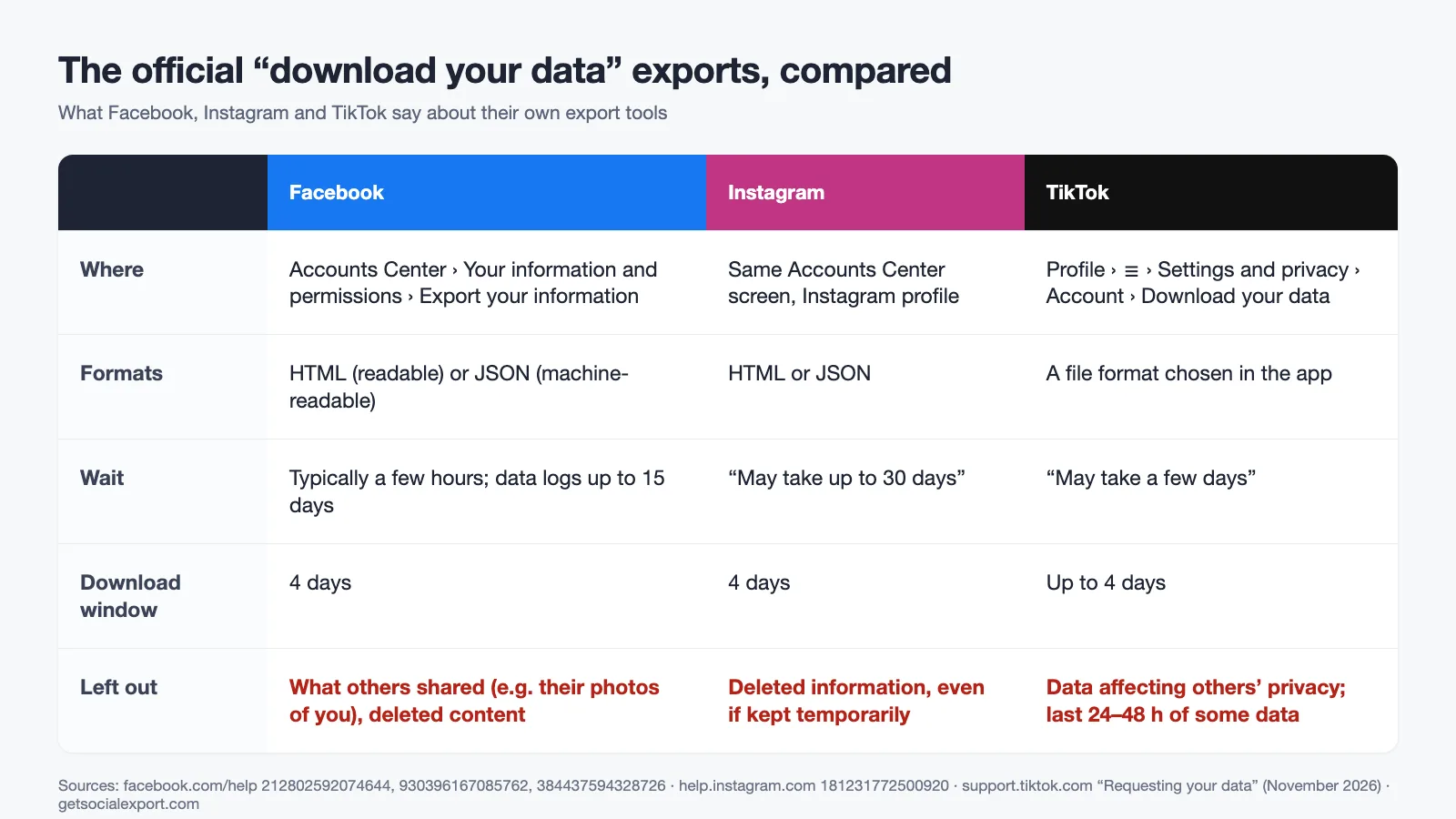
Elk groot platform heeft tegenwoordig een knop die je "een kopie van je informatie" geeft. Bij Facebook zit die in het Accountcentrum, bij Instagram is het hetzelfde scherm met een ander logo, en bij TikTok zit hij drie menu's diep onder Account. Ze zien er allemaal uit als een volledige back-up. Geen van drieën is dat.
Wat je werkelijk krijgt, is een ZIP-bestand met de dingen die jij hebt gemaakt, gefilterd volgens regels die elk bedrijf in zijn eigen helppagina's beschrijft, als je ver genoeg doorleest. Deze gids loopt stap voor stap door de drie exports, op basis van wat Meta en TikTok er zelf over zeggen, en behandelt daarna het deel dat de meeste tutorials overslaan: wat er niet in het bestand zit en wat je daaraan kunt doen.
Je Facebook-gegevens exporteren, stap voor stap
Meta voert een nieuw instellingengebied in, dus afhankelijk van je account heten de menu's Accountcentrum of Meta-accountinstellingen (Meta Account settings). Het pad daarbinnen is hetzelfde:
- Open Facebook, tik rechtsboven op je profielfoto en ga naar Accountcentrum (of Meta-accountinstellingen).
- Open Je informatie en rechten (Your information and permissions), daarna Je informatie exporteren (Export your information), en start een nieuwe export.
- Kies het profiel. Als je extra Facebook-profielen beheert, heeft elk profiel een eigen export, maar Meta merkt op dat sommige gegevens van extra profielen, waaronder advertentie-informatie, alleen worden meegeleverd met de export van je hoofdprofiel.
- Kies de bestemming: naar een apparaat (een ZIP-bestand dat je downloadt) of naar een externe dienst (Meta stuurt de bestanden door naar een andere dienst die je koppelt, eenmalig of volgens een schema).
- Pas de export aan: welke informatie, de periode, het formaat, het e-mailadres voor de melding en de mediakwaliteit.
- Bevestig met je wachtwoord. Meta zegt dat er mogelijk ook extra verificatie nodig is voordat de export begint.
Daarna wacht je. Metas pagina over datalogs noemt de gebruikelijke wachttijd ronduit: de informatie die je hebt gevraagd is "meestal binnen een paar uur klaar". Als je ook datalogs (data logs) hebt aangevinkt (daarover straks meer), komen die als apart bestand en kunnen ze tot 15 dagen duren, zonder de rest op te houden.
Zodra het bestand klaar is, krijg je een e-mail en een Facebook-melding, en dan begint de klok te tikken: je hebt 4 dagen om het te downloaden. Daarna verloopt de export en moet je een nieuwe aanvragen. Dat verlopen is bewust. Meta presenteert het als beveiligingsmaatregel, omdat het bestand privé-informatie kan bevatten.
HTML of JSON?
Dit is de ene keuze die bepaalt wat je daarna met het bestand kunt doen.
HTML geeft je een ZIP-bestand dat na het uitpakken een pagina bevat die je in je browser opent, met mappen voor de foto's en video's die je hebt meegenomen. Het is de juiste keuze als je je geschiedenis wilt lezen: door oude berichten scrollen, een bericht terugvinden, iemand een foto uit 2014 laten zien.
JSON is, in Metas woorden, "een machineleesbaar formaat" bedoeld om je informatie naar een andere dienst over te zetten. Kies het als je de gegevens in een spreadsheet, database of script wilt gebruiken, of als je van plan bent twee exports in de tijd te vergelijken. In een teksteditor is het niet prettig om te lezen.
Als je het niet zeker weet, kun je twee exports draaien, één per formaat. Bij een groot account is het ook verstandig de periode te beperken en hoogwaardige media over te slaan: Meta waarschuwt dat video's in hoge kwaliteit de bestanden veel groter maken en dat je de opslagruimte nodig hebt om ze naar een apparaat te downloaden.
Wat Facebook in het bestand stopt
Metas lijst met exportcategorieën is breed: je activiteit op Facebook (berichten die je hebt gemaakt, foto's waarop je bent getagd, groepen waarvan je lid bent), de persoonlijke gegevens die je invulde bij het instellen van je profiel, je connecties (vrienden, volgers), gelogde informatie zoals je zoekgeschiedenis, beveiligings- en inloggegevens, apps en websites buiten Facebook, je voorkeuren en je interacties met advertenties.
Datalogs zijn de extra laag. Meta omschrijft ze als "aanvullende details die we verzamelen en opslaan en die aan jou kunnen worden gekoppeld": dingen die je hebt bekeken of aangeklikt, apparaatgegevens en de apps van derden waarbij je met Facebook bent ingelogd. Ze zitten er alleen bij als je de export aanpast en ze selecteert, en daarom zien de meeste mensen ze nooit.
Als je een Facebook-pagina beheert, is dat een aparte download. Meta beschrijft die voor mensen met volledige controle over de pagina, via de eigen instellingen van de pagina, met dezelfde keuzes voor formaat, mediakwaliteit en periode.
Je Instagram-gegevens exporteren
De Instagram-export staat in hetzelfde Accountcentrum en de stappen zijn vrijwel identiek: je profiel, het menu, Accountcentrum, Je informatie en rechten, Je informatie exporteren, en kies dan het Instagram-profiel en een bestemming. Je krijgt dezelfde keuzes voor informatie, periode, formaat, e-mailadres voor de melding en mediakwaliteit, en hetzelfde venster van 4 dagen zodra het bestand klaar is.
Twee details verschillen, en beide staan in de eigen helptekst van Instagram.
Ten eerste kan de wachttijd veel langer zijn. Instagram zegt dat het "tot 30 dagen kan duren voordat we je een exportlink mailen". Heb je het bestand nodig voor een deadline, vraag het dan op tijd aan.
Ten tweede splitst Instagram de export in twee niveaus. Beschikbare informatie (Available information) omvat de informatie en activiteit van je account zonder datalogs. Specifieke soorten informatie (Specific types of information) bevat ook datalogs en is bovendien de optie waarmee je afzonderlijke categorieën kunt kiezen, bijvoorbeeld alleen je foto's of alleen je berichten.
Die tweede optie is goed om te kennen, want een smalle export is snel. Onze gids over uitzoeken wie je ontvolgd heeft gebruikt precies dit: vraag alleen je volgers en wie je volgt aan in JSON, doe dat een week later opnieuw en vergelijk de twee lijsten in een spreadsheet. Het kost niets. Het is alleen traag, en de vergelijking moet je zelf doen.
Je TikTok-gegevens exporteren
De TikTok-export zit in de app: Profiel, het ☰-menu bovenaan, Instellingen en privacy (Settings and privacy), Account, en dan Je gegevens downloaden (Download your data). Je kiest welke informatie je wilt opnemen, selecteert een bestandsformaat en tikt op Gegevens aanvragen (Request data).
Volgens de helppagina van TikTok kan het klaarmaken van het bestand "een paar dagen duren". Je krijgt een melding in de app en het bestand staat daarna maximaal 4 dagen in het tabblad Gegevens downloaden (Download data) (opnieuw dat venster van 4 dagen). Een aanvraag die nog wordt voorbereid, kun je ook annuleren.
Twee kanttekeningen op dezelfde pagina zie je makkelijk over het hoofd. Door verwerkingsvertragingen ontbreken in sommige categorieën mogelijk de laatste 24 tot 48 uur; heb je die nodig, vraag dan later opnieuw aan. En "sommige gegevens kunnen niet worden gedownload", namelijk gegevens die de privacy van anderen zouden raken.
Woon je in de Europese Economische Ruimte of het Verenigd Koninkrijk, dan laat TikTok je ook een externe dienst machtigen om je gegevens rechtstreeks op te halen (je berichten, profiel- en activiteitsgegevens, zelfs je directe berichten), eenmalig of doorlopend. Dat is TikToks route voor gegevensoverdraagbaarheid, en je kunt die het best behandelen als elke andere app-toestemming: geef hem alleen aan diensten die je vertrouwt en trek hem weer in als je klaar bent.
De drie exports naast elkaar
De grafiek bovenaan deze pagina zet de drie exports naast elkaar, uitsluitend op basis van wat de helppagina's van elk platform zeggen. Het patroon is duidelijk zodra je ze op een rij zet. Alle drie geven je een ZIP-bestand. Alle drie laten je de inhoud beperken. Alle drie verwijderen het bestand na ongeveer vier dagen. En alle drie draaien om één idee: je krijgt je eigen gegevens, niet die van anderen.
Wat de officiële exports weglaten
Metas regel staat in één zin op de categoriepagina: "Je export bevat geen informatie die iemand anders heeft gedeeld, zoals foto's van andere mensen waarop jij bent getagd." TikTok zegt hetzelfde, maar vager ("gegevens die de privacy van anderen zouden raken"). Die regel is verstandig voor de privacy. Het is ook de reden waarom zoveel mensen hun export openen en zich bekocht voelen.
Zo pakt het in de praktijk uit.
Facebookgroepen. In je export staat van welke groepen je lid bent en wat jij hebt gepost. De groep zelf zit er niet in. Berichten van andere leden en de gesprekken eronder zijn andermans informatie. Als je een groep beheert en een kopie van de geschiedenis wilt, kan Metas export die niet leveren, en Meta heeft de oude optie "groep archiveren" helemaal afgeschaft (we liepen de eigen mededelingen daarover door in hoe je een Facebookgroep archiveert met al zijn foto's). Daarvoor heb je een tool nodig die de groep zelf uitleest; Group Exporter for Facebook is de onze. Hij slaat elk bericht, elke reactie en elk antwoord op dat je in de groep kunt zien, als CSV, JSON of Markdown in de gratis versie (één groep, tot 200 berichten), en voegt in Pro ($24.90, eenmalig betaald) foto's en een offline HTML-archief toe. Je kunt hem hier downloaden. Onze vergelijking van alle manieren om een Facebookgroep te exporteren behandelt de alternatieven eerlijk, ook de gratis.
Reacties van andere mensen. De reacties onder een winactiebericht of onder een populaire Reel exporteren is een veelvoorkomende reden om de officiële tools te proberen. Die reacties zijn van de mensen die ze schreven, dus je eigen export geeft je de lijst niet. Onze gids over Instagram-reacties exporteren naar Excel laat de methoden zien die wel werken.
Verwijderde dingen. Meta is duidelijk: "Je vindt geen informatie of content die je hebt verwijderd, omdat we die content van onze servers verwijderen." Instagram voegt toe dat verwijderde informatie die om veiligheidsredenen tijdelijk wordt bewaard, evenmin verschijnt. Een export is geen manier om een bericht terug te halen dat je vorig jaar hebt verwijderd.
Oude dingen. Facebook zegt verschillende categorieën "voor verschillende periodes" op te slaan, "dus je vindt misschien niet alle informatie vanaf het moment dat je lid werd". Ga er niet van uit dat de eerste jaren compleet zijn.
Accounts die je kwijt bent. Een gedeactiveerd Facebookprofiel kun je pas exporteren nadat je het opnieuw hebt geactiveerd, en een profiel waarvan je de verwijdering hebt aangevraagd pas nadat je die annuleert. Zodra de verwijdering is doorgevoerd, "heb je helemaal geen toegang meer tot je profielinformatie", aldus Meta. Als je een platform gaat verlaten, exporteer dan voordat je op verwijderen drukt.
De laatste 48 uur op TikTok, zoals hierboven.
Andermans account. Geen van deze tools geeft je de volgers, berichten of reacties van een ander account, ook niet als die openbaar zijn. Dat is een ander karwei met andere regels. Heb je de volgerslijst van een openbaar Instagram-account nodig, dan leest een tool als onze Follower Exporter uit wat zichtbaar is op de pagina terwijl je bent ingelogd, in een rustig tempo, en niets anders.
Wat je met je bestand doet
Een paar gewoontes maken de export de wachttijd waard.
Download hem op de dag dat hij binnenkomt. Vier dagen zijn zo voorbij, en een verlopen export betekent opnieuw beginnen (en bij Instagram mogelijk weer weken wachten).
Bewaar hem als een paspoortscan. Meta waarschuwt dat het bestand "privé-informatie kan bevatten". Het bevat je berichten, je inloggeschiedenis, de mensen met wie je praat. Laat het niet staan in een gedeelde map Downloads en mail het niet onversleuteld naar jezelf.
Bewaar de JSON als je later wilt vergelijken. Eén export is een momentopname. Twee exports van dezelfde categorie, een week of een maand uit elkaar, worden een overzicht van wat er veranderd is: wie je niet meer volgt, welke groepen je hebt verlaten. Met de hand is dat vervelend, en precies daarom bestaan tools als onze Unfollowers Tracker. Die vergelijkt je lijsten bij elke scan voor je, en de gratis versie toont de eerste 30 mensen van elke lijst.
Vraag opnieuw aan als het ertoe doet. De export is een momentopname van één moment. Bewaar je gegevens voor een geschil, een verhuizing of een bedrijfsoverdracht, geef dan elk bestand een datum en laat de originelen ongemoeid.
De officiële exports zijn gratis, privé en minstens één keer per jaar de moeite waard, al is het maar om te zien wat een platform over je bewaart. Open het ZIP-bestand alleen met het besef wat het is: een kopie van jouw kant van het verhaal. De berichten, reacties en gesprekken die het account de moeite waard maakten, zijn vaak door anderen geschreven, en die moet je op een andere manier veiligstellen.